
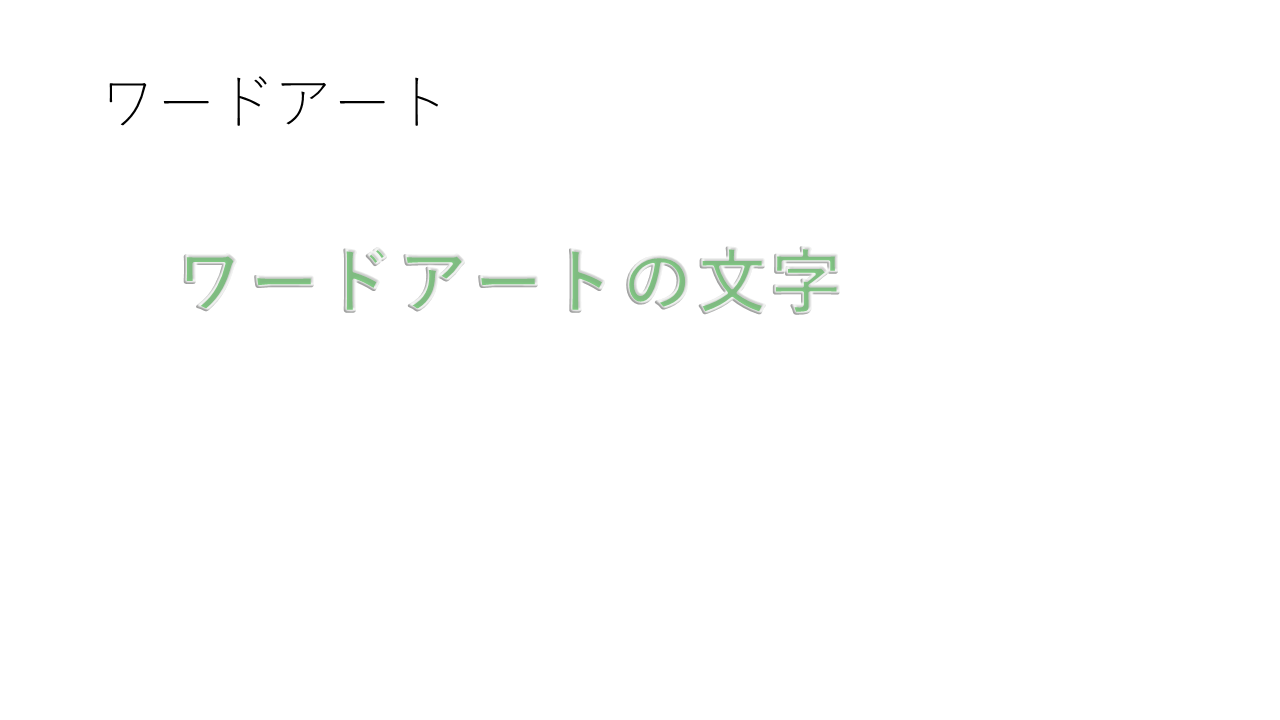
ワードアートは、縁取りや影などの飾りがあらかじめ付いた文字です。表紙のタイトルや、目立たせたい一言に使えます。この記事では、ワードアートの入れ方と、あとから色や効果を変える方法を説明します。
✓ ワードアートを入れる手順
✓ 色や縁取りをあとから変える方法
✓ 使いすぎないコツ
目次
ワードアートを入れる手順
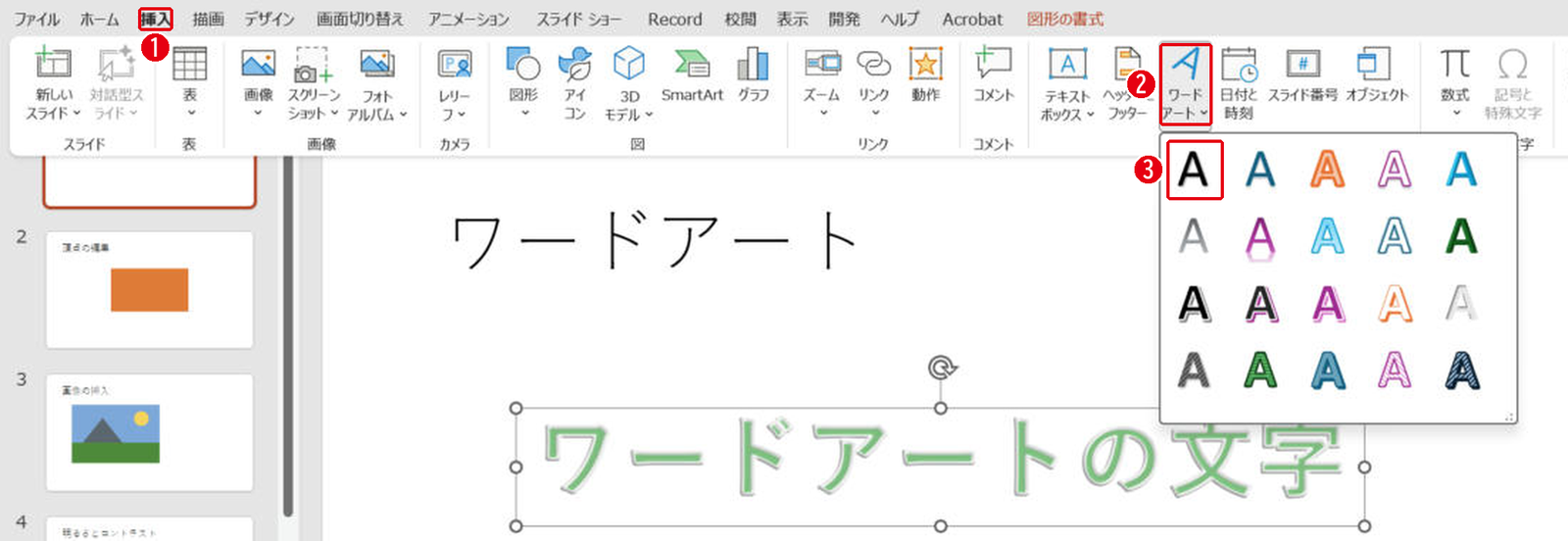
[挿入]タブ →[ワードアート]から、使いたい飾りを選びます。番号は画像の丸数字と同じです。
- [挿入]タブを開きます。
- [ワードアート]をクリックします。
- 一覧から飾りを選びます。スライドに「ここに文字を入力」という枠が出るので、文字を入力します。
色や縁取りをあとから変える
ワードアートを選ぶと出る[図形の書式]タブの[ワードアートのスタイル]で、次の3つを変えられます。
| ボタン | 変わるもの |
|---|---|
| 文字の塗りつぶし | 文字の中の色 |
| 文字の輪郭 | 縁取りの色と太さ |
| 文字の効果 | 影、光彩、反射、変形など |
縁取りだけを付けたいときは文字の縁取りの付け方、文字を弧の形に曲げたいときは文字を曲げる方法を見てください。
使いすぎないコツ
- ワードアートは1枚に1か所までにする
- 本文には使わず、タイトルや見出しだけに使う
- 資料の色に合わせて[文字の塗りつぶし]を変える
まとめ
- ワードアートは[挿入]→[ワードアート]
- 色や縁取りは[図形の書式]の[ワードアートのスタイル]で変える
- 目立たせたい一言だけに使う
フォントの選び方はパワポのおすすめフォントで説明しています。
画面はWindows版PowerPoint(バージョン16.0)で2026年11月に確認しました。お使いのバージョンによって、メニューの位置や名前が少し異なる場合があります。
コメント