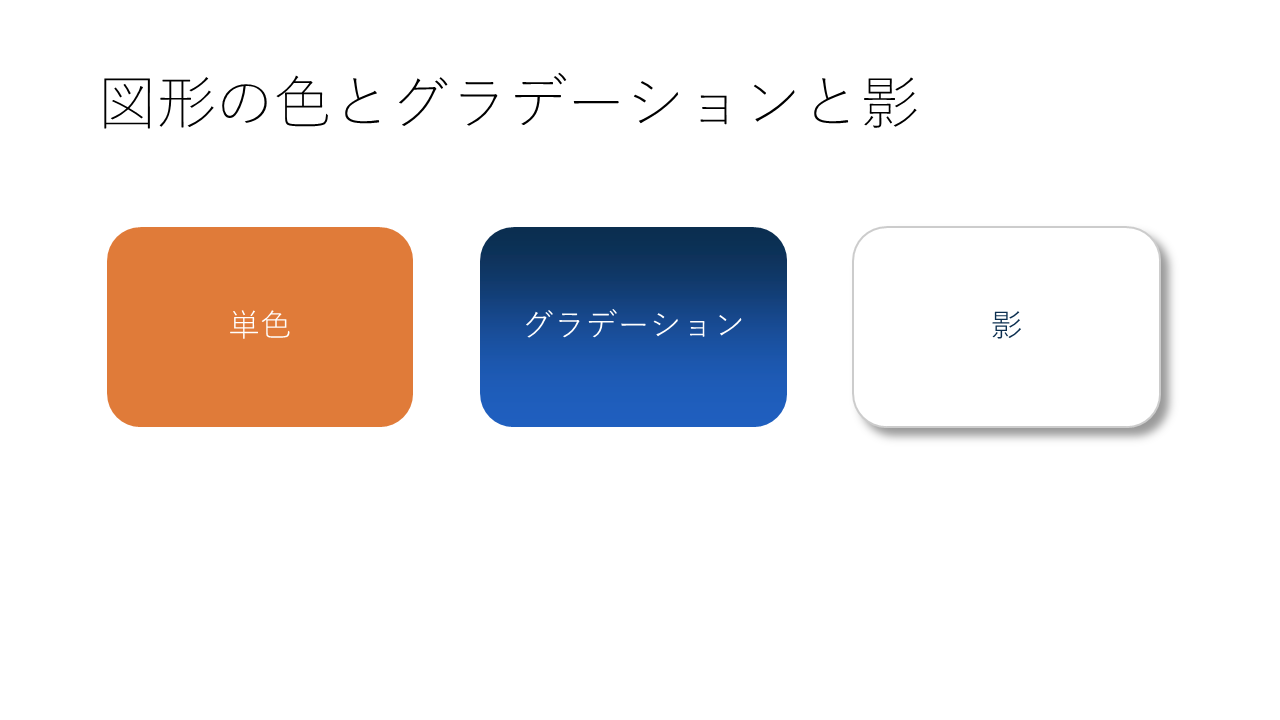
図形の色は、単色だけでなく、グラデーションや影も付けられます。少し手を加えるだけで、ボタンや見出しが立体的に見えます。この記事では、図形の色、グラデーション、影の付け方を説明します。
✓ 図形の色を変える方法
✓ グラデーションを付ける手順
✓ 影を付ける手順
目次
グラデーションを付ける手順
図形を選んでから、[図形の書式]→[図形の塗りつぶし]→[グラデーション]を選びます。番号は画像の丸数字と同じです。
- [図形の書式]タブを開きます。
- [図形の塗りつぶし]をクリックします。
- [グラデーション]にマウスを合わせます。
- グラデーションの種類を選びます。
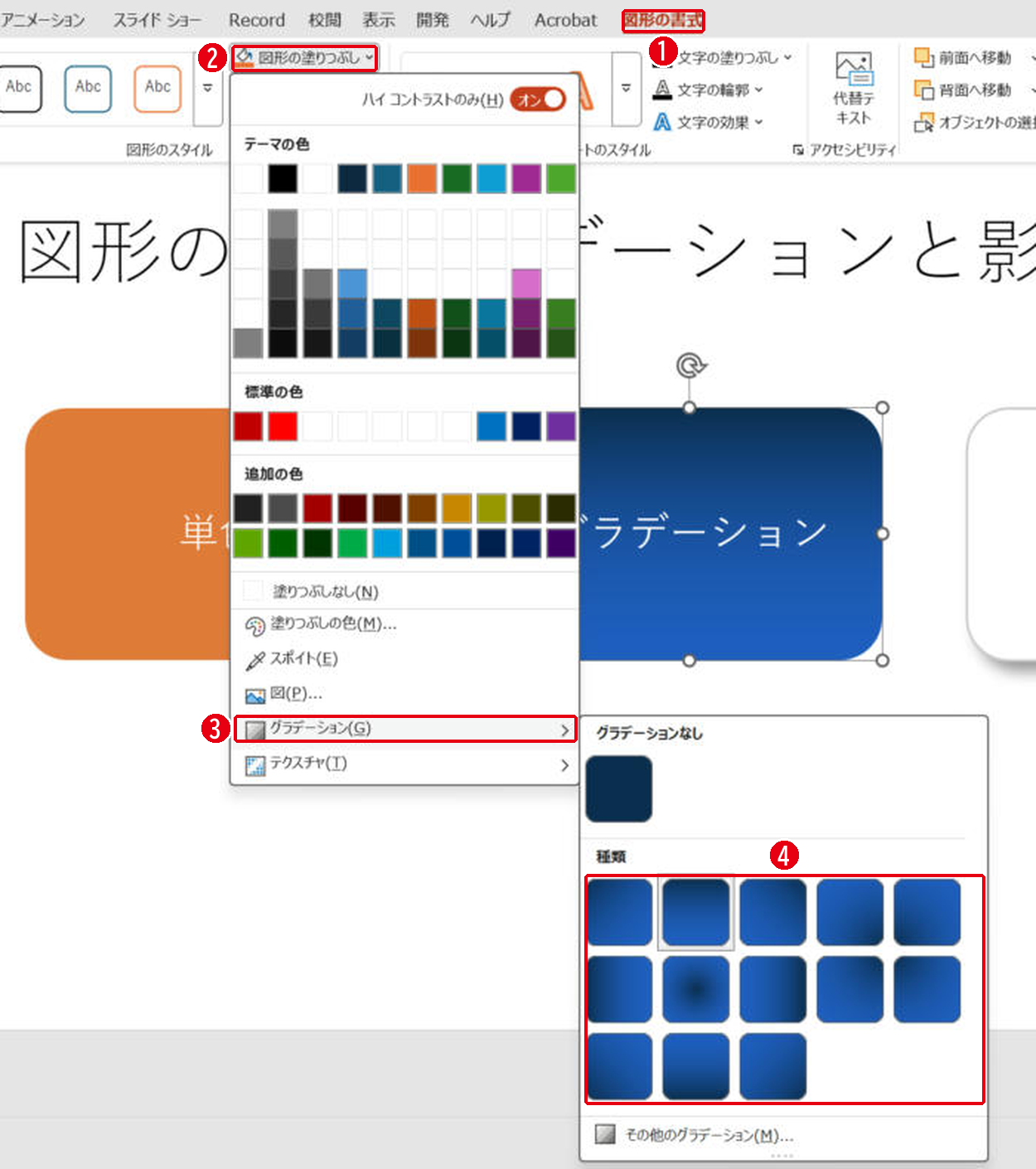
単色にするときは、同じメニューの上にある色から選びます。グラデーションの色は、元の図形の色をもとに作られます。細かく決めるときは[その他のグラデーション]を開きます。
影を付ける手順
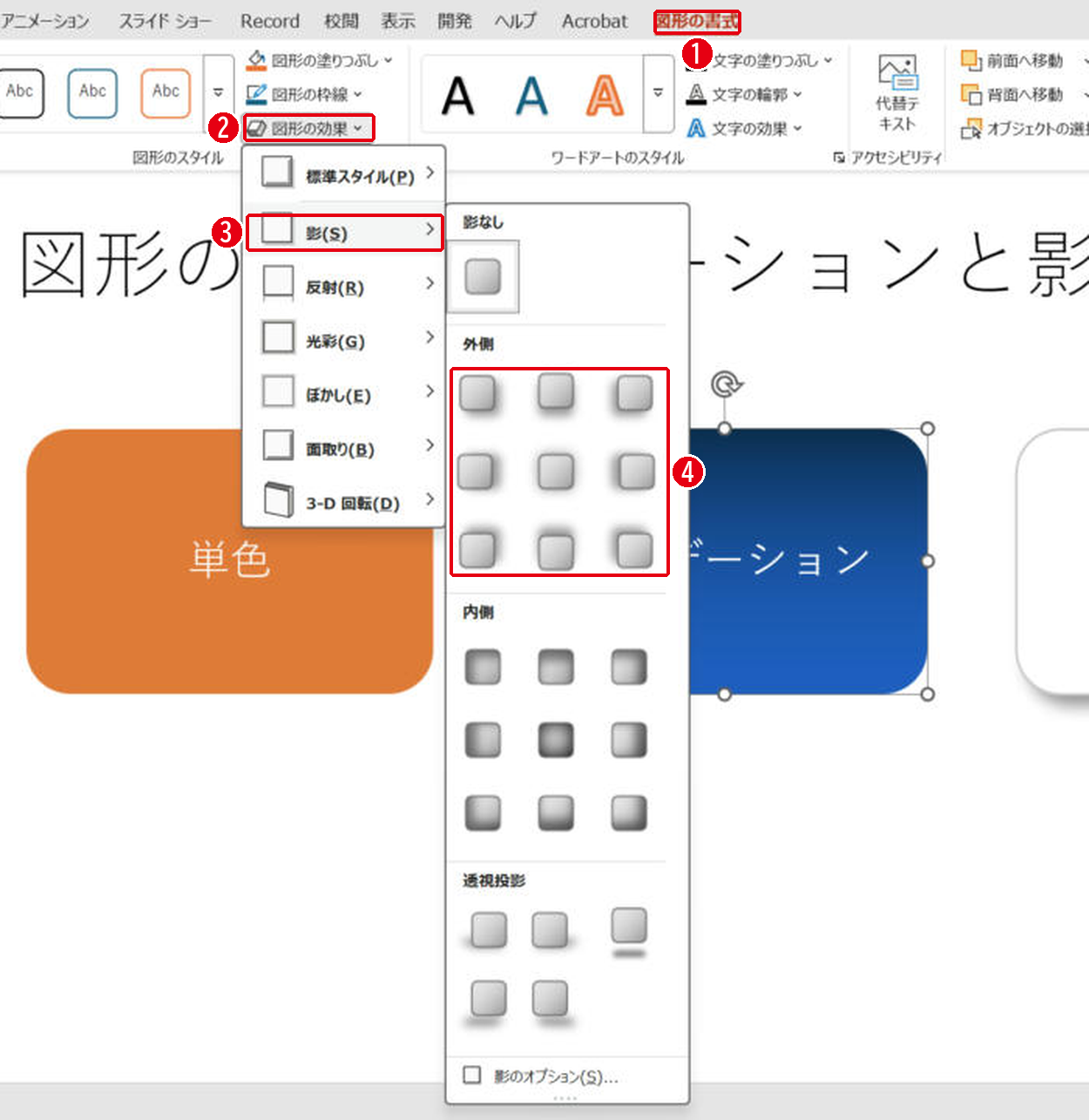
- [図形の書式]タブを開きます。
- [図形の効果]をクリックします。
- [影]にマウスを合わせます。
- [外側]などから影の形を選びます。
使いすぎないコツ
- 影は薄く小さくすると、上品に見える
- グラデーションは近い色同士にすると見やすい
- 1枚の中で効果の種類をそろえる
まとめ
- 色とグラデーションは[図形の塗りつぶし]
- 影は[図形の効果]→[影]
- 効果は控えめにして、そろえる
図形を半透明にするときは図形の透明度、文字に縁取りを付けるときは文字の縁取りを見てください。
画面はWindows版PowerPoint(バージョン16.0)で2026年11月に確認しました。お使いのバージョンによって、メニューの位置や名前が少し異なる場合があります。
コメント