写真をたくさん入れると、PowerPointのファイルが重くなり、メールで送れないことがあります。図の圧縮を使うと、見た目をあまり変えずに容量を減らせます。この記事では、圧縮の手順と、実際にどれだけ軽くなったかを説明します。
✓ 図の圧縮の手順
✓ 解像度の選び方
✓ 実際に減った容量
目次
図の圧縮の手順
写真を選んでから、[図の形式]→[画像品質]→[図の圧縮]を開きます。番号は画像の丸数字と同じです。
- [図の形式]タブを開きます。
- [画像品質]をクリックします。
- [図の圧縮]を選びます。
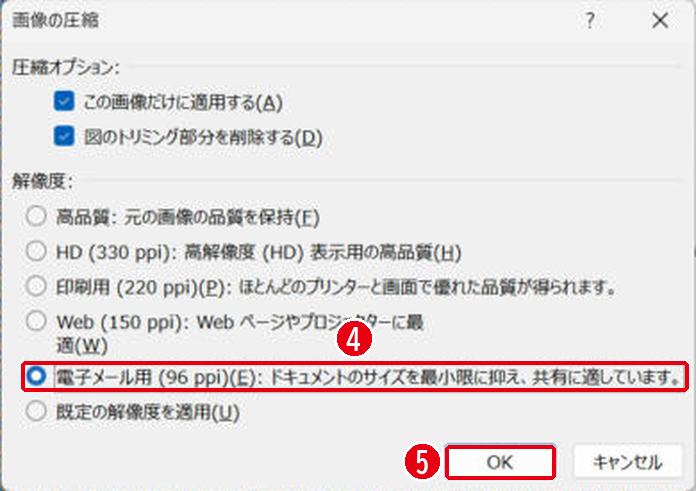
- 解像度を選びます。メールで送るなら[電子メール用(96 ppi)]です。
- [OK]をクリックします。
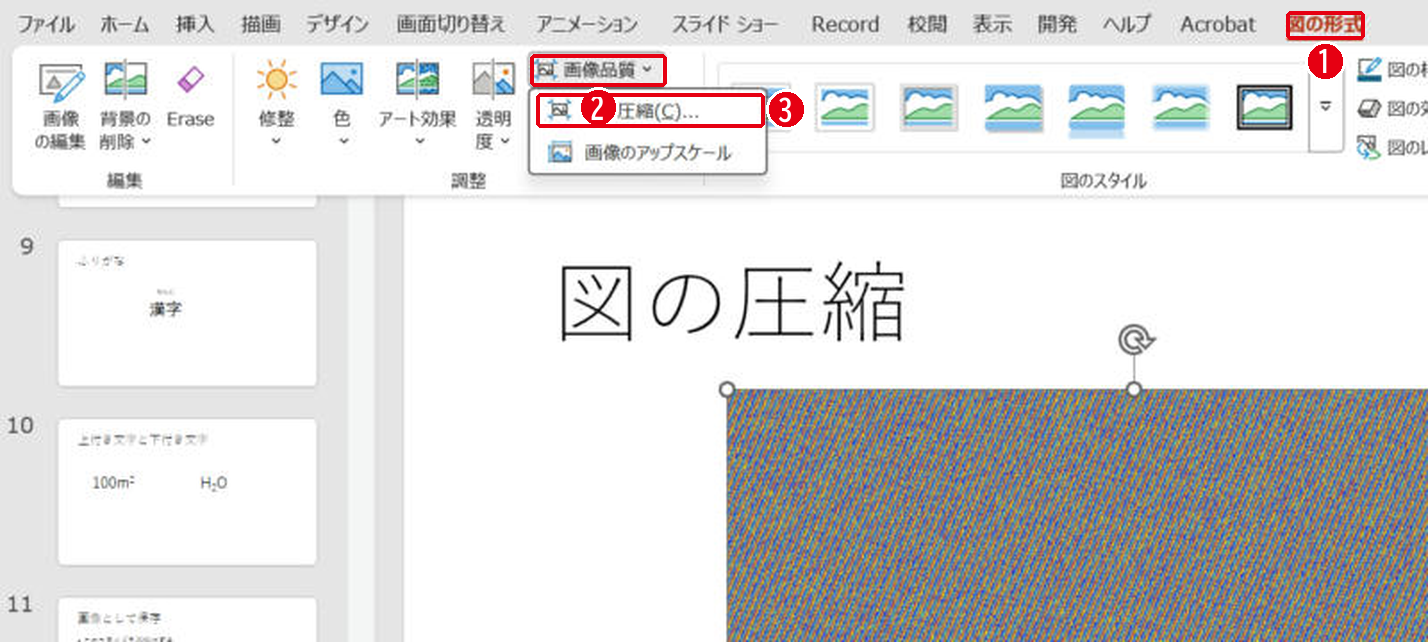
お使いのバージョンによっては、[図の形式]タブに[図の圧縮]ボタンが直接表示されていることがあります。
実際に減った容量
横4000×縦3000ピクセルの画像を、スライドに幅14cmほどで入れて試しました。
| 状態 | ファイルの容量 |
|---|---|
| 圧縮前 | 1.86MB |
| 電子メール用(96 ppi)で圧縮後 | 0.19MB |
大きな画像を小さく表示しているときほど、圧縮の効果が大きくなります。圧縮すると元の高い画質には戻せないので、元のファイルは別に保存しておいてください。
解像度の選び方
| 選択肢 | 向いている場面 |
|---|---|
| 印刷用(220 ppi) | 印刷して配る資料 |
| Web(150 ppi) | プロジェクターで映す資料 |
| 電子メール用(96 ppi) | メールで送る、とにかく軽くしたい資料 |
[この画像だけに適用する]のチェックを外すと、ファイル内のすべての画像をまとめて圧縮できます。
まとめ
- 圧縮は[図の形式]→[画像品質]→[図の圧縮]
- メールで送るなら電子メール用(96 ppi)
- 元の画質には戻せないので、元のファイルを残しておく
動画で重くなっているときは動画の埋め込みとリンクの違い、PDFで軽くするときはPDFの最小サイズを見てください。
画面はWindows版PowerPoint(バージョン16.0)で2026年11月に確認しました。お使いのバージョンによって、メニューの位置や名前が少し異なる場合があります。
コメント