
PowerPointでは、Excelを使わなくてもスライドに直接表を作れます。行と列の数を選ぶだけで、色の付いた表ができます。この記事では、表の入れ方と、行を増やす方法、見やすくするコツを説明します。
✓ 表を入れる手順
✓ 行や列を増やす方法
✓ 見やすい表にするコツ
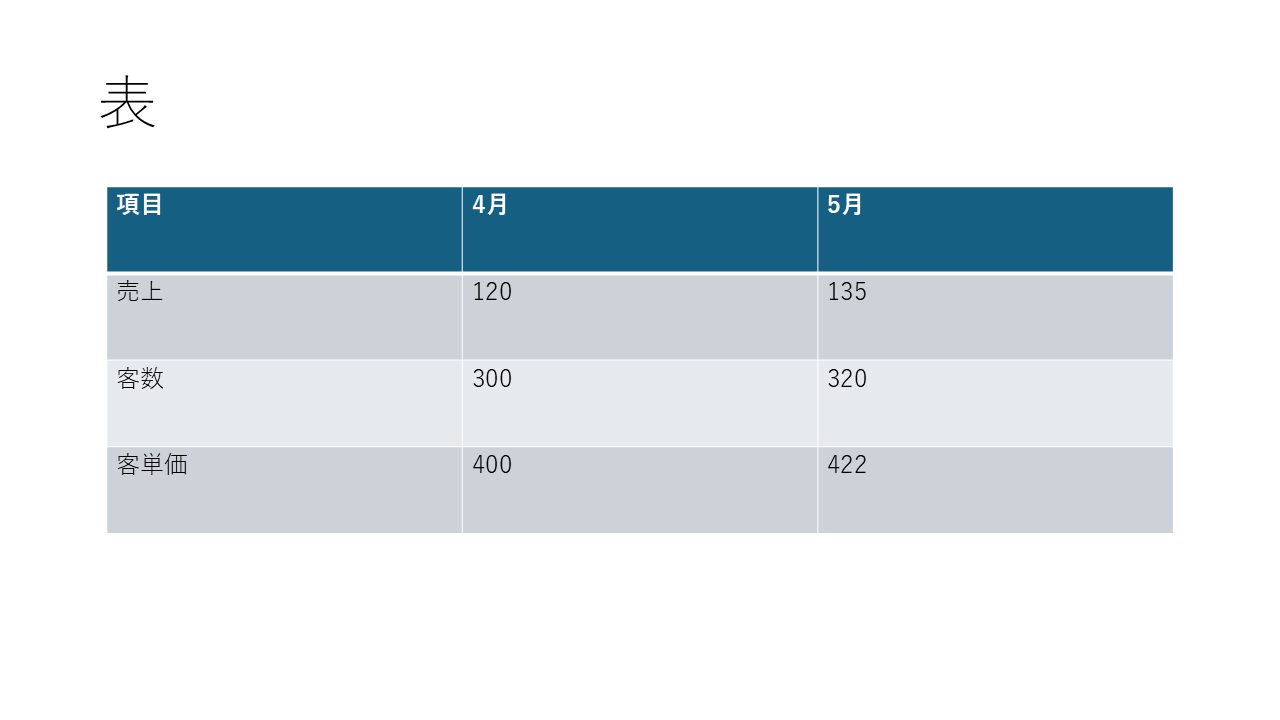
目次
表を入れる手順
[挿入]→[表]で、行と列の数を選びます。番号は画像の丸数字と同じです。
- [挿入]タブを開きます。
- [表]をクリックします。
- マス目の上でマウスを動かして、行と列の数を選びます。
- 8列や9行を超えるときは[表の挿入]で数値を入力します。
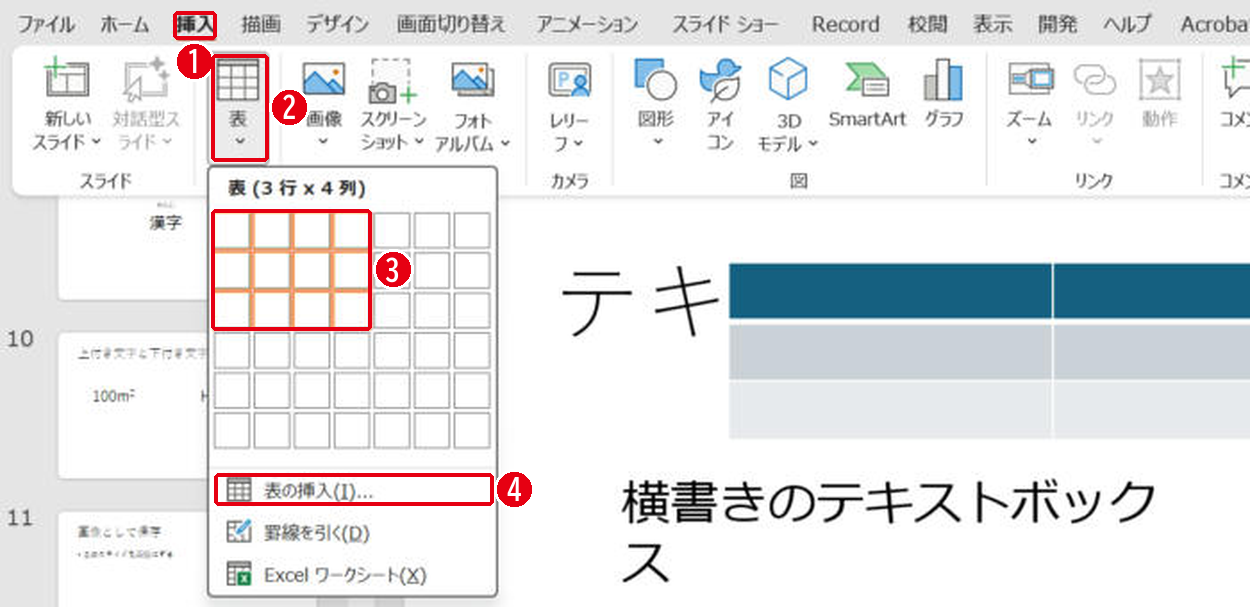
マス目の上でマウスを動かすと、上に「表(3行×4列)」のように数が表示され、スライドにも仮の表が表示されます。
行や列を増やす・減らす
表の中をクリックすると[テーブル レイアウト]タブが表示されます。[上に行を挿入][下に行を挿入]などで増やし、[削除]で減らします。最後のセルでTabキーを押しても、下に行が増えます。
見やすい表にするコツ
- 見出しの行は色を変えて目立たせる
- 数字は右にそろえる
- 列の数は多くても5〜6列までにする
- 細かい数字が多いときは、伝えたい数字だけ残す
表の色は[テーブル デザイン]タブのスタイルからまとめて変えられます。
まとめ
- 表は[挿入]→[表]でマス目から選ぶ
- 行は[テーブル レイアウト]で増やす
- 見出しの色と数字のそろえ方で見やすくする
文字が多くて読みにくいときはおすすめフォント、間隔を調整するときは行間の調整も参考にしてください。
画面はWindows版PowerPoint(バージョン16.0)で2026年11月に確認しました。お使いのバージョンによって、メニューの位置や名前が少し異なる場合があります。
コメント