相関図は、人や組織の関係を、図形と矢印で表す図です。PowerPointの図形を使えば、ドラマの登場人物の紹介や、プロジェクトの関係者の整理に使える図を作れます。この記事では、作り方を説明します。テンプレートも無料で配布しています。
✓ 相関図の例
✓ 無料テンプレートのダウンロード
✓ 図形と矢印で作る手順
✓ 見やすくするコツ
目次
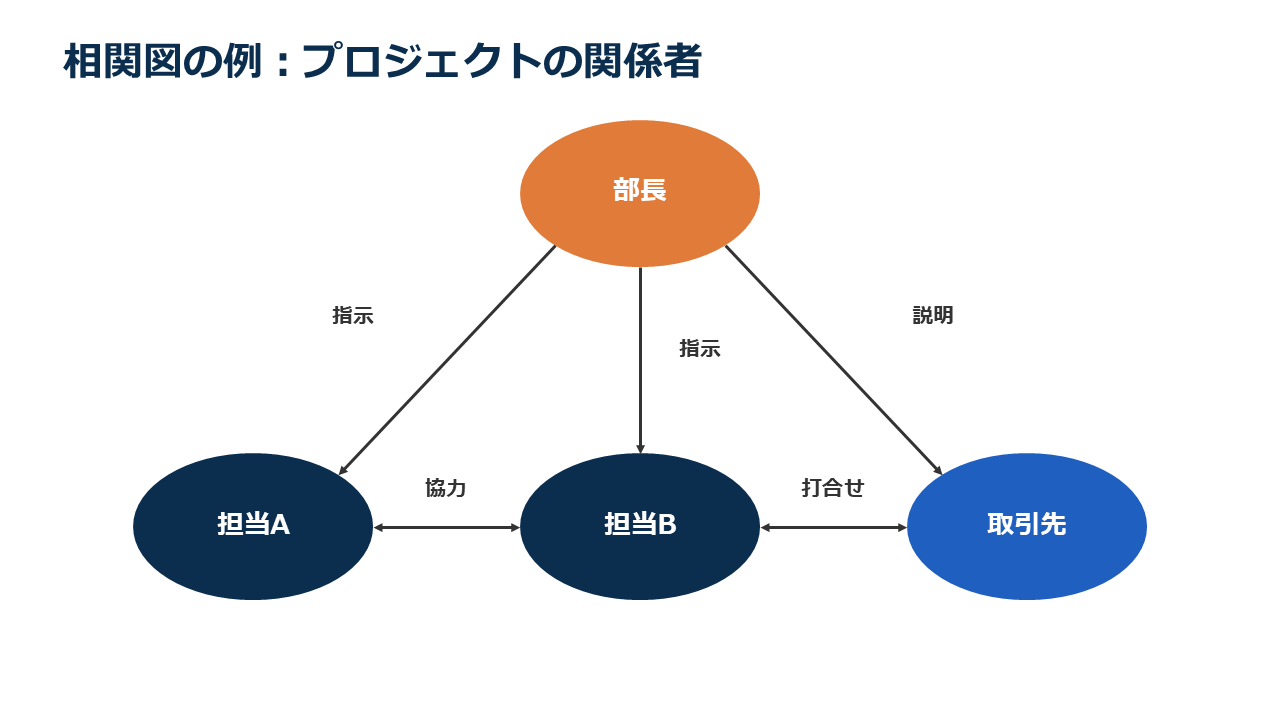
相関図の例
相関図のテンプレート(無料)
上の例が入っています。名前と関係の言葉を書き換えて使えます。線は図形につないであります。
相関図を作る手順
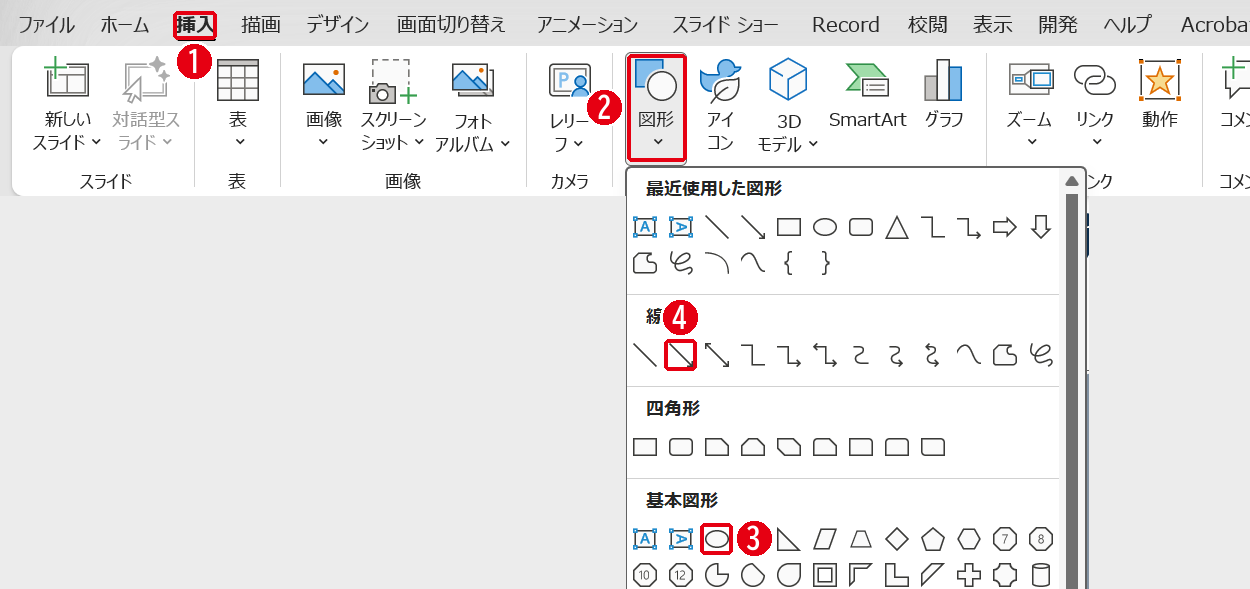
[挿入]→[図形]から、楕円と線矢印を使います。番号は画像の丸数字と同じです。
- [挿入]タブを開きます。
- [図形]をクリックします。
- 人や組織には[楕円]を使います。
- 関係には[線矢印]を使います。
中心の人物から置いていく
- 一番重要な人や組織を、上か中央に置きます。
- 関係の深い順に、周りに置きます。Ctrl+Dで複製すると、同じ大きさで増やせます。
- 矢印でつなぎます。線の端を図形の丸い点に合わせると、線が図形につながります。
- 線の近くにテキストボックスを置いて、「指示」「協力」など関係を書きます。
お互いに関係があるときは、線を選んで[図形の書式設定]の[線]から、始点にも矢印を付けます。テンプレートの「協力」の線がこの形です。
写真やイラストを入れるとき
人物の相関図では、円の形に切り抜いた写真やイラストを使うと分かりやすくなります。切り抜き方はパワポのトリミング方法で説明しています。写真やイラストを使うときは、利用の許可を確認してください。
見やすくするコツ
- 線が交差しないように、関係の深いものを近くに置く
- 所属や立場ごとに色を分ける
- 関係の言葉は短くする
- 人数が多いときは、グループごとに囲む
まとめ
- 人や組織は楕円、関係は矢印で表す
- 線は図形の丸い点につなぐ
- 関係の言葉はテキストボックスで添える
- 線が交差しないように配置する
グループの重なりを表すときはベン図、順序を表すときはフローチャートが向いています。
画面はWindows版PowerPoint(バージョン16.0)で2026年11月に確認しました。お使いのバージョンによって、メニューの位置や名前が少し異なる場合があります。
コメント