
ロジックツリーは、大きなテーマを木の枝のように分けて、原因や手段を整理する図です。PowerPointでは、図形とカギ線で作る方法と、SmartArtで作る方法があります。この記事では、基本の考え方と作り方を説明します。テンプレートも無料で配布しています。
✓ ロジックツリーの種類と例
✓ 無料テンプレートのダウンロード
✓ 図形とカギ線で作る手順
✓ SmartArtで作る方法
目次
ロジックツリーの例
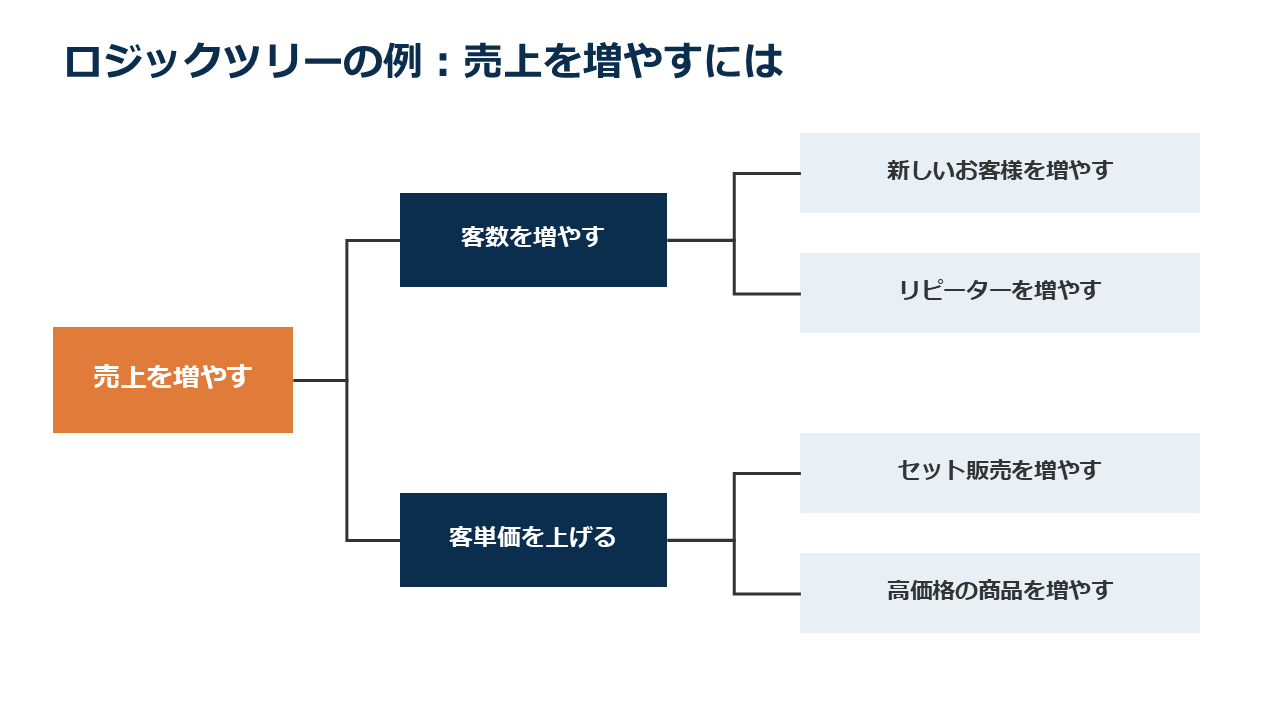
| 種類 | 分ける内容 | 例 |
|---|---|---|
| 要素を分ける | 全体を構成する要素 | 売上 → 客数、客単価 |
| 原因を探す | 「なぜ?」の答え | 売上が下がった → 客数が減った |
| 手段を探す | 「どうやって?」の答え | 客数を増やす → リピーターを増やす |
同じ階層の項目は、重なりや漏れがないように分けるのが基本です。
ロジックツリーのテンプレート(無料)
上の例が入っています。文字を書き換えて使えます。線は図形につないであります。
図形とカギ線で作る手順
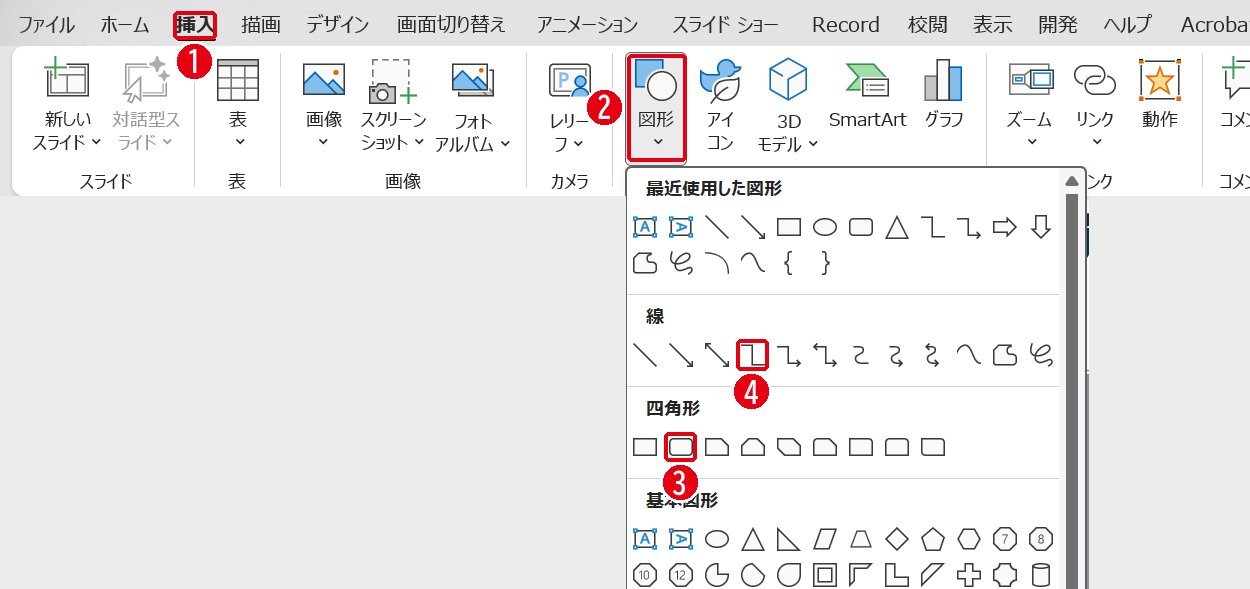
[挿入]→[図形]から、四角形とカギ線を使います。番号は画像の丸数字と同じです。
- [挿入]タブを開きます。
- [図形]をクリックします。
- 項目には四角形を使います。画像では角を丸くした四角形を示しています。
- 線には[線]の中のカギ線を使います。
左から右へ分けていく
- 左端に、考えたいテーマを置きます。
- 右に、テーマを分けた項目を2〜3個置きます。
- カギ線でつなぎます。線の端を図形の丸い点に合わせると、線が図形につながります。
- それぞれの項目を、同じように右へ分けます。
線を図形につないでおくと、あとで図形を動かしても線が外れません。同じ階層の図形は、大きさと左端をそろえると見やすくなります。
SmartArtで作る方法
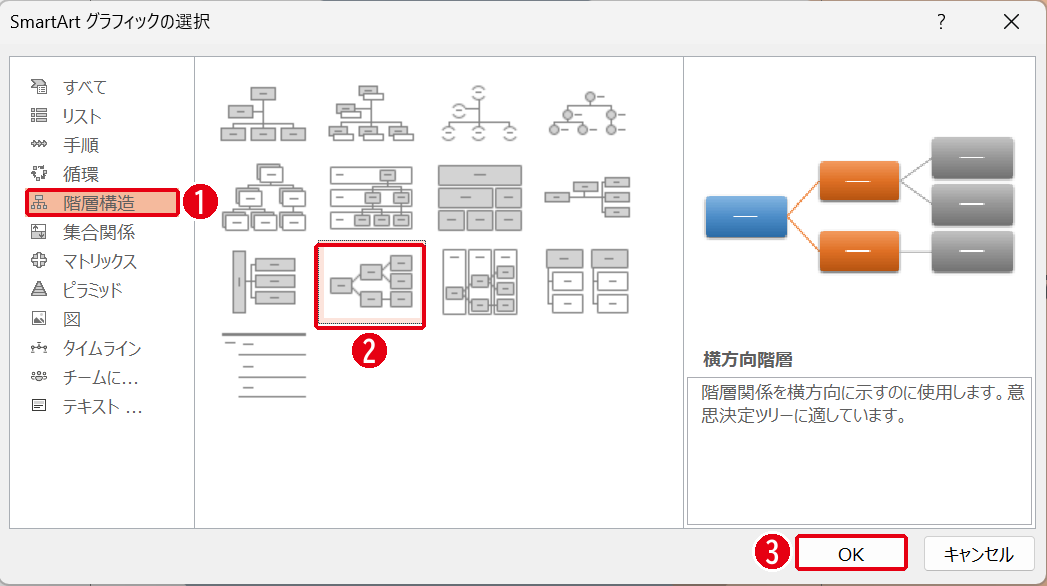
[挿入]→[SmartArt]を開いて、次の順に選びます。線が自動で引かれるので、手早く作れます。
- [階層構造]を選びます。
- [横方向階層]を選びます。
- [OK]をクリックします。
| 作り方 | 向いている場面 |
|---|---|
| 図形とカギ線 | 位置や大きさ、色を自由に決めたいとき |
| SmartArt | 項目を増やしながら手早く作りたいとき |
まとめ
- 大きなテーマを、左から右へ分ける
- 同じ階層は重なりや漏れがないように分ける
- 図形で作るときは、カギ線を図形につなぐ
- 手早く作るならSmartArtの[横方向階層]
作業の流れを表すときはフローチャート、考えを広げるときはマインドマップが向いています。
画面はWindows版PowerPoint(バージョン16.0)で2026年11月に確認しました。お使いのバージョンによって、メニューの位置や名前が少し異なる場合があります。
コメント