
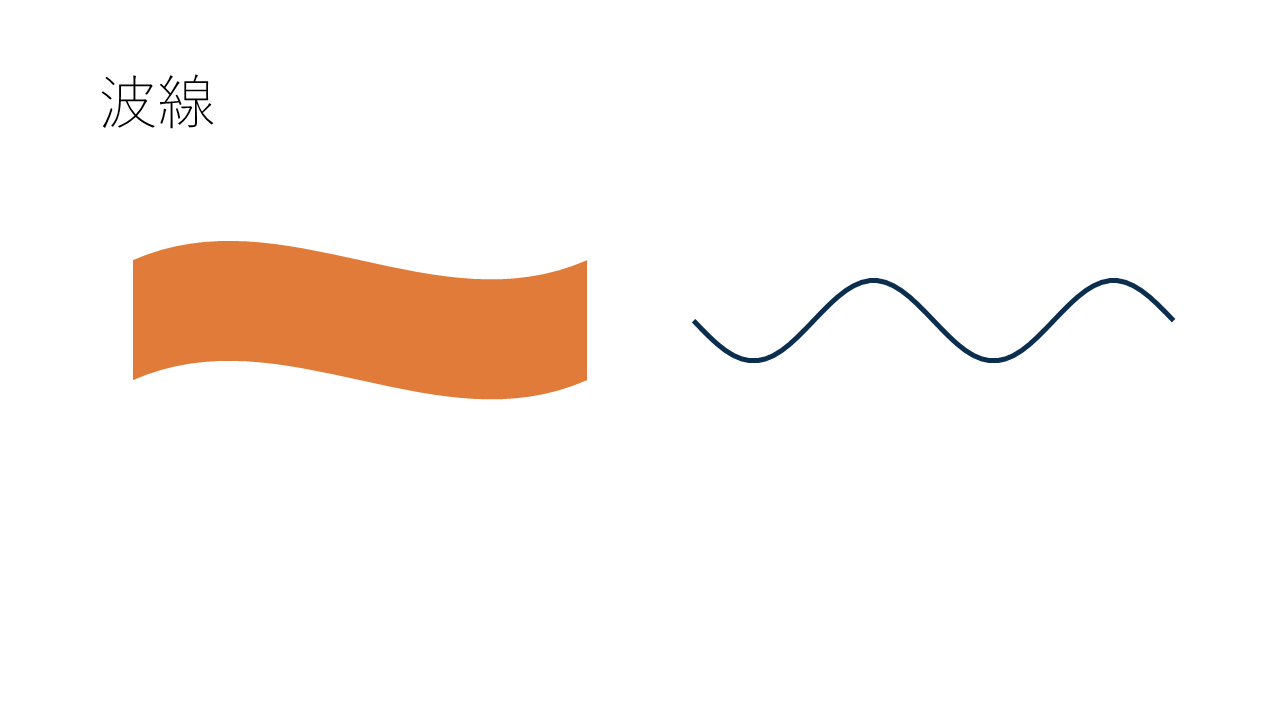
区切り線や装飾に波線を使いたいときは、PowerPointの図形で作れます。帯のような波は図形から選ぶだけ、細い波線は曲線で作ります。この記事では、2つの作り方を説明します。
✓ 波の形の図形を入れる手順
✓ 曲線で細い波線を作る方法
✓ 線の太さと色を変える方法
目次
波の形の図形を入れる手順
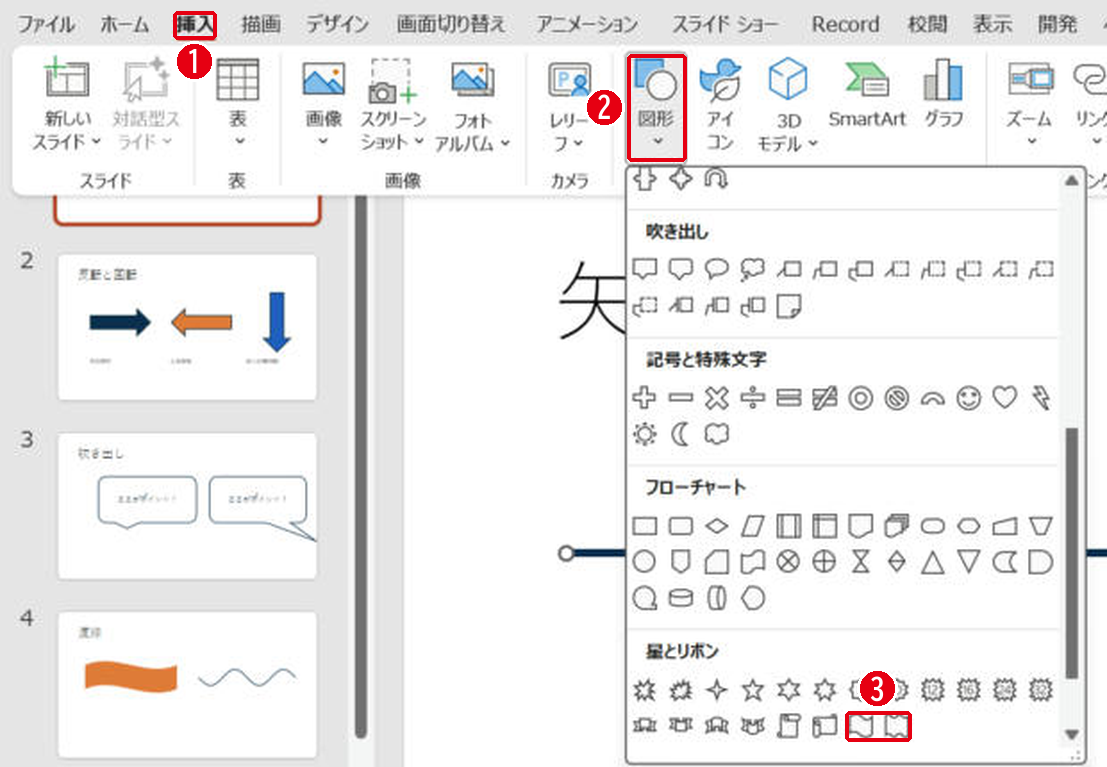
[挿入]→[図形]→[星とリボン]の中に、波の形が2つあります。番号は画像の丸数字と同じです。
- [挿入]タブを開きます。
- [図形]をクリックします。
- [星とリボン]の最後にある波の形を選び、スライド上でドラッグします。
この図形は帯のような形なので、見出しの背景や区切りに向いています。黄色い点をドラッグすると、波の高さを変えられます。
細い波線を作る方法
細い1本の波線は、[図形]→[線]の[曲線]で作ります。クリックするたびに点が増え、点と点の間がなめらかな曲線になります。山と谷を交互にクリックし、最後はダブルクリックで終わります。
この記事の右の波線は、同じ間隔で点を並べて作りました。手でクリックすると山の高さがそろいにくいので、表示タブの[グリッド線]を表示すると作りやすくなります。
線の太さと色を変える
波線を選んで[図形の書式]→[図形の枠線]から、色と太さを選びます。メニューの位置は矢印の作り方の画像と同じです。
まとめ
- 帯のような波は[星とリボン]の波の形
- 細い波線は[線]の[曲線]で作る
- 色と太さは[図形の枠線]で変える
作った波線を何本も使うときは、グループ化しておくとまとめて動かせます。
画面はWindows版PowerPoint(バージョン16.0)で2026年11月に確認しました。お使いのバージョンによって、メニューの位置や名前が少し異なる場合があります。
コメント