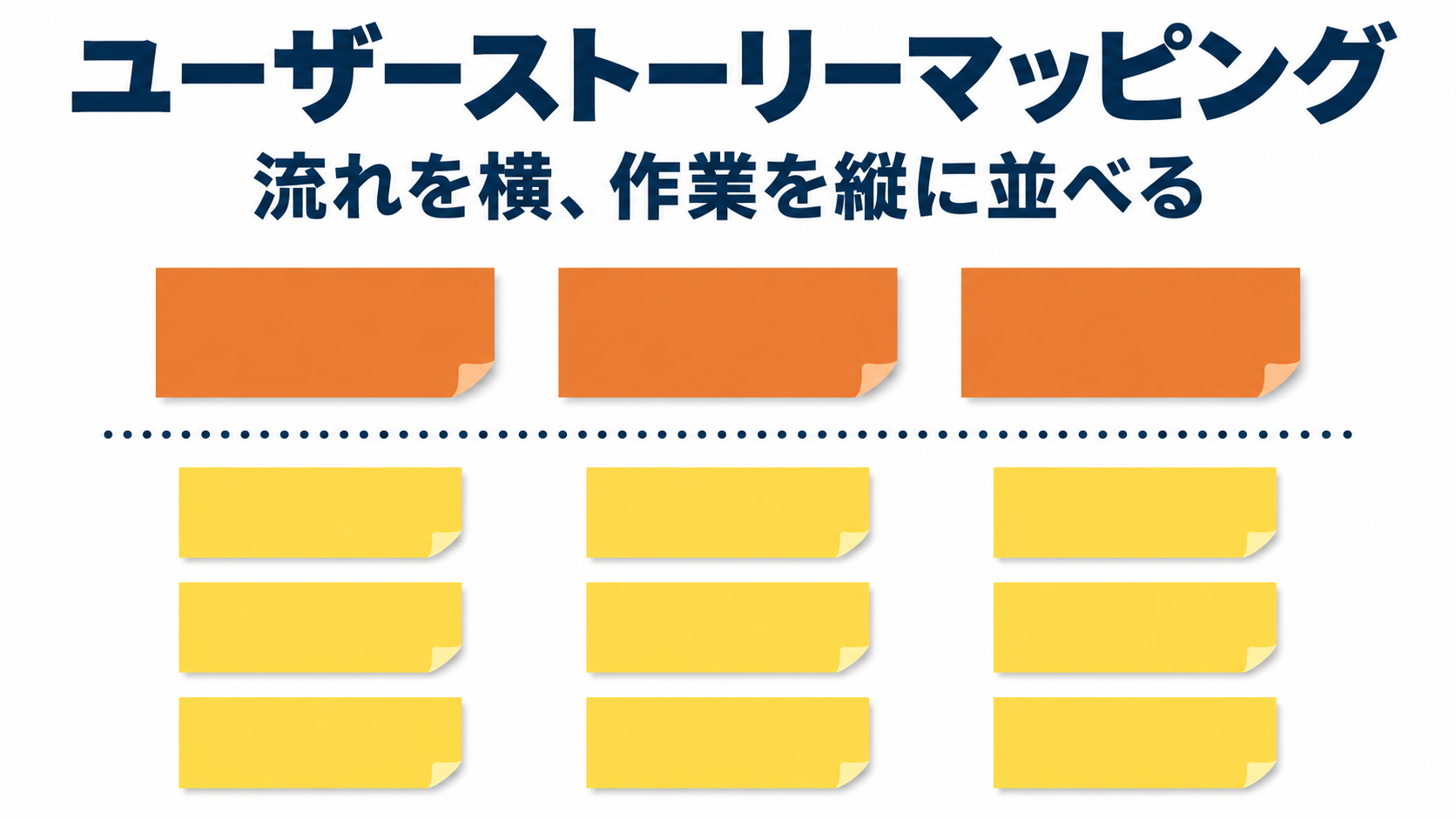
ユーザーストーリーマッピングは、お客様(使う人)の行動の流れを横に、細かい作業を縦に並べて、何から作るかを決める方法です。アプリやサービスを作るとき、作りたい機能を一列に並べただけでは、全体の流れが見えにくくなります。この記事では、ユーザーストーリーマッピングの意味と作り方、例、PowerPointで図を作る手順を説明します。手順を試せる練習用ファイル(完成見本・テンプレート付き)も無料で配布しています。
✓ 練習用ファイルのダウンロード(無料)
✓ ユーザーストーリーマッピングとは
✓ パンの予約の例
✓ 作り方の4つのステップ
✓ 練習用ファイルで作ってみる手順
練習用ファイルのダウンロード(無料)
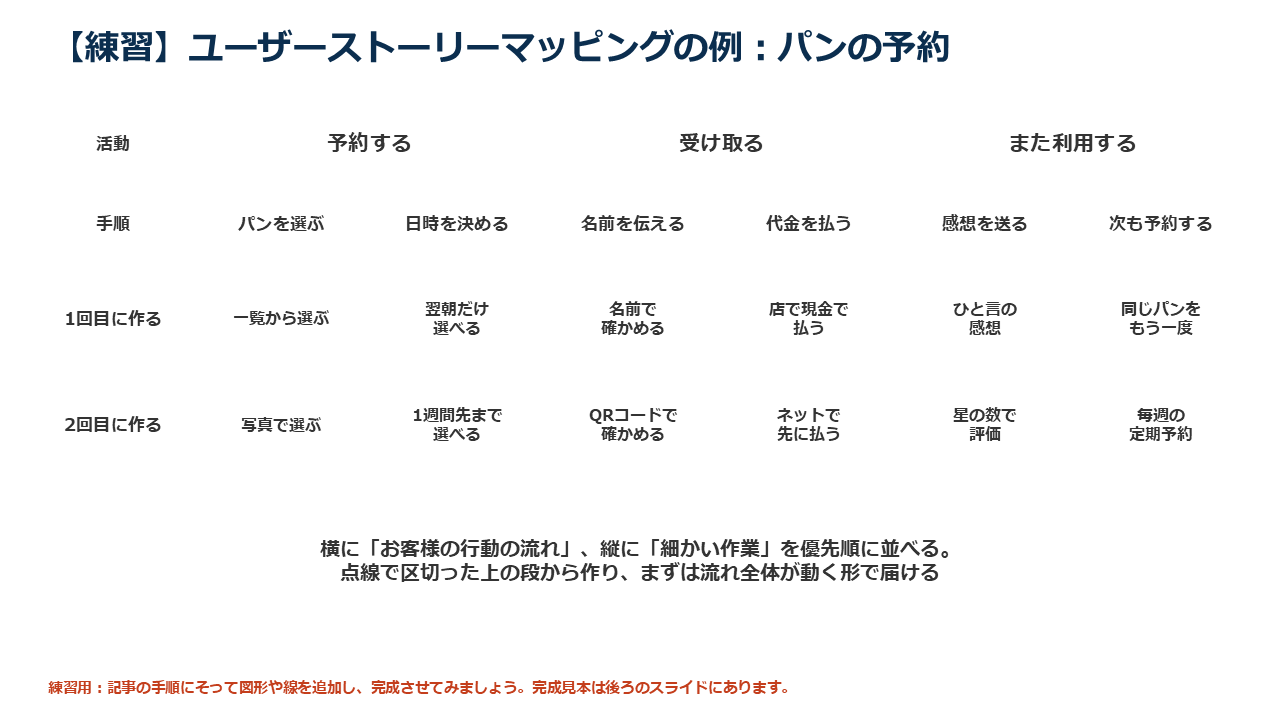
この記事の手順を実際に試せるように、練習用のPowerPointファイルを用意しました。ファイルには次のスライドが入っています。
- 1枚目:練習用のスライド。文字だけが入っているので、記事の手順で図形を足して完成させます。
- 2枚目:完成見本。できあがりと見比べて、答え合わせに使います。
- 3枚目:空欄のスライド。自分の資料のテンプレートとして、そのまま使えます。
ユーザーストーリーマッピングとは
ユーザーストーリーマッピングは、アメリカのソフトウェア開発の専門家ジェフ・パットンが広めた方法です。2008年にブログで紹介し、2014年に本『User Story Mapping』にまとめました。「ユーザーストーリー」は、使う人の立場から「〜したい」を短く書いたものです。これを地図(マップ)のように並べ、使う人の行動の流れ全体を見ながら、作る順番を決めるのが特徴です。
パンの予約の例
記入例は、駅前にある架空のパン屋を題材にしています。予約サービスを作るときのマップを表しています。
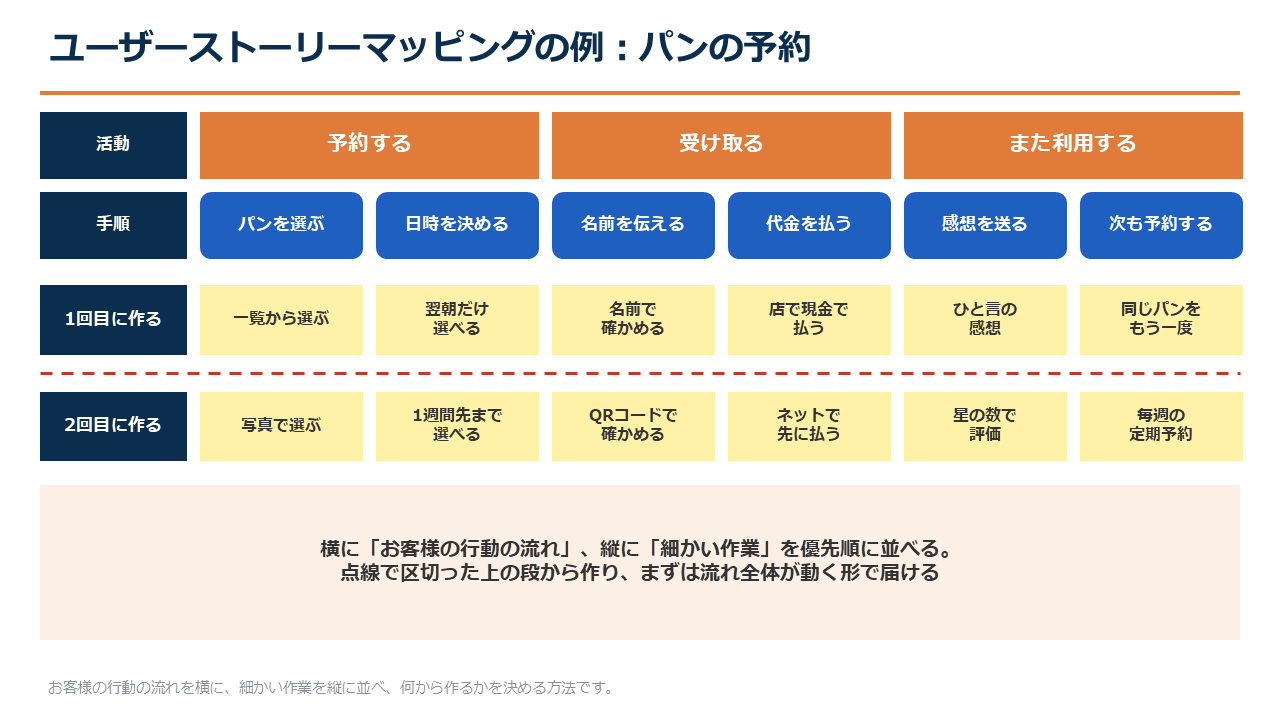
いちばん上に大きな「活動」、その下に「手順」を左から右へ時間の順に並べます。手順の下には、細かい作業を大事な順に縦に並べます。点線より上の段だけでも、予約して受け取り、また利用するまでの流れが一通り動きます。まずは流れ全体が動く形を作り、次の段で便利にしていくのです。
作り方の4つのステップ
| ステップ | すること |
|---|---|
| 1 活動を書く | 使う人がすることの大きなまとまりを、左から右に並べる |
| 2 手順に分ける | 活動ごとに、具体的な手順を時間の順に並べる |
| 3 細かい作業を出す | 手順ごとに、必要な作業やアイデアを縦に並べ、大事な順にする |
| 4 線で区切る | 最初に作る範囲を横の線で区切り、1回目、2回目と分ける |
- ふせんに1枚1つずつ書くと、あとで並べかえやすくなります。
- 作る人だけでなく、お客様をよく知る人にも参加してもらいます。
- 1回目は、流れの一部だけを作りこまず、全体が動く形にします。
お客様の行動と気持ちの流れを図にする方法はカスタマージャーニーマップ、短い期間をくり返して開発する方法はスクラムで説明しています。
よくある失敗
- 作りたい機能を一列に並べるだけで、流れを見ない
- 1回目に、最初の手順だけを作りこんでしまう
- 作る人だけで決めて、使う人の行動を確かめない
練習用ファイルで作ってみる
練習用ファイルの1枚目を開いて、次の手順で図形を足していきます。2枚目の完成見本と見比べながら進めてください。
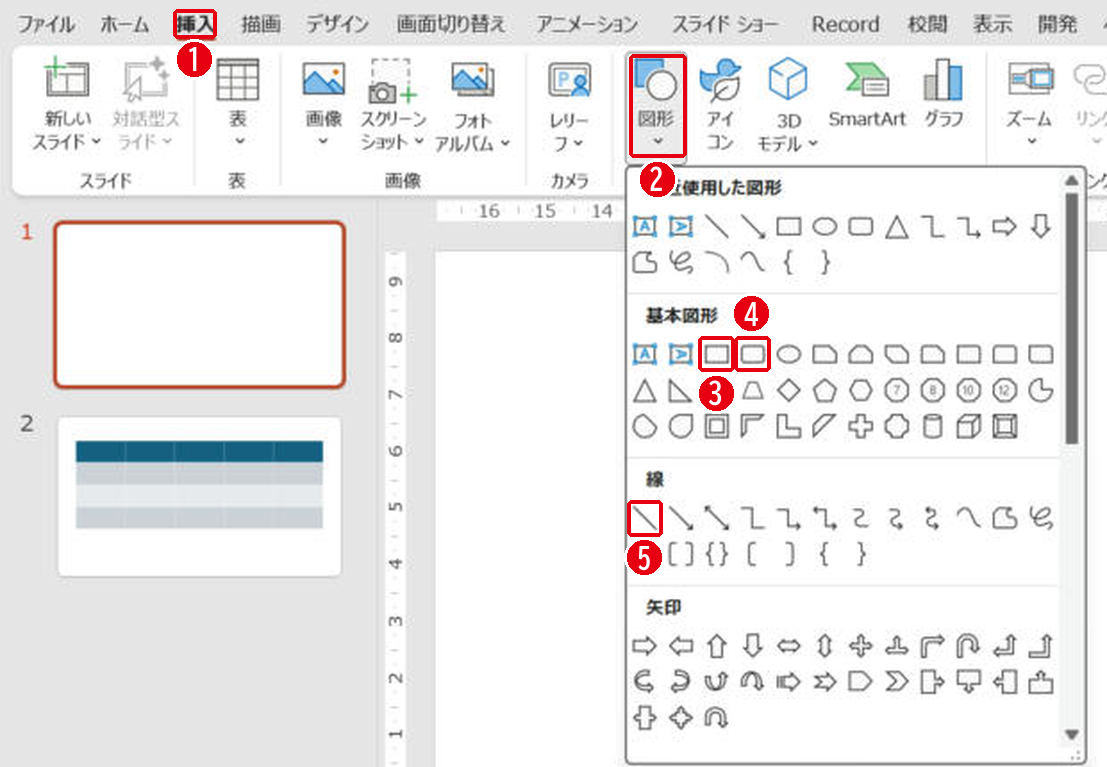
見出しと活動・細かい作業・下の欄は[正方形/長方形]、手順は[四角形: 角を丸くする]、区切りの点線は[線]で作ります。番号は画像の丸数字と同じです。
- [挿入]タブを開きます。
- [図形]をクリックします。
- 左の見出し、活動、細かい作業、下のポイントの欄には[正方形/長方形]を使います。
- 手順には[四角形: 角を丸くする]を使います。
- 1回目と2回目を区切る点線には[線]を使います。
- 上にオレンジの長方形で活動を3つ、その下に青い角丸四角形で手順を6つ並べます。
- 手順の下に、黄色の長方形を2段並べて細かい作業を書きます。ふせんのような見た目になります。
- 2つの段の間にShiftキーを押しながら横の線を引いて赤い点線にし、左に段の見出し、下にポイントの長方形を置きます。
よくある質問
カスタマージャーニーマップとの違いは?
カスタマージャーニーマップは、お客様の行動と気持ちを理解するための図です。ユーザーストーリーマッピングは、行動の流れをもとに、何をどの順番で作るかを決めるための図です。
ふせんとホワイトボードで作ってもよいですか?
はい。もともと、ふせんを壁や机に並べて作る方法です。話し合いが終わったら、PowerPointなどにまとめると、チームで共有しやすくなります。
何人くらいで作るとよいですか?
作る人、お客様をよく知る人、決める人などを含めた、数人から10人ほどが目安です。人数が多いときは、活動ごとにグループを分けます。
まとめ
- ユーザーストーリーマッピングは、行動の流れを横、細かい作業を縦に並べて作る順番を決める方法
- ジェフ・パットンが広め、2014年に本にまとめた
- まずは流れ全体が動く形を作り、次の段で便利にしていく
- PowerPointでは長方形・角丸四角形・線で作る
「必ず」「できれば」などで優先順位を分ける方法はMoSCoW分析、お客様が本当に片づけたい用事に注目する考え方はジョブ理論で説明しています。
画面はWindows版PowerPoint(バージョン16.0)で2026年11月に確認しました。お使いのバージョンによって、メニューの位置や名前が少し異なる場合があります。
コメント