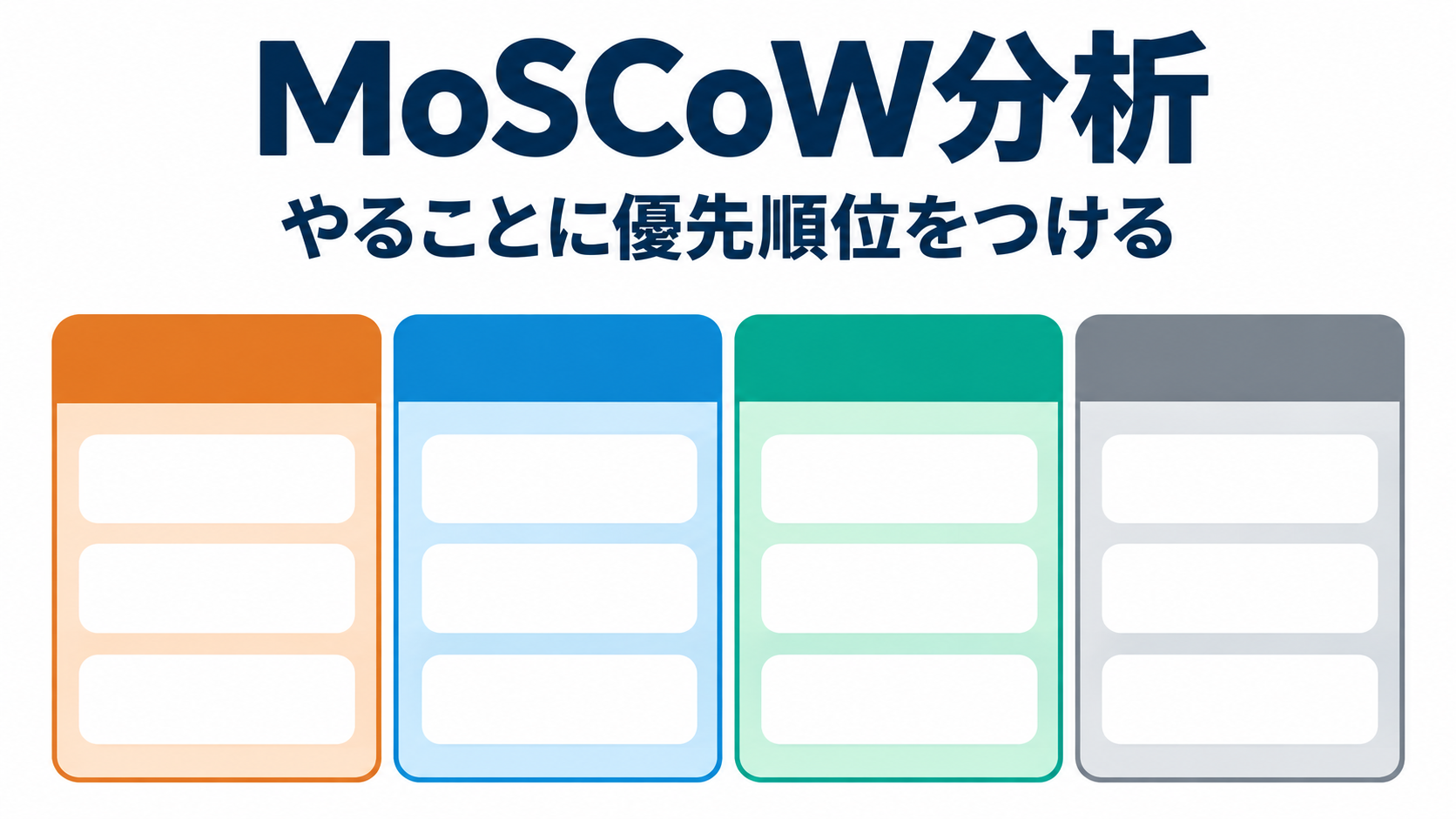
MoSCoW(モスクワ)分析は、やりたいことを「Must・Should・Could・Won’t」の4つに分けて、優先順位を決める方法です。システムやアプリの機能を決めるときのほか、イベントの準備やプロジェクトの作業の絞りこみにも使えます。この記事では、MoSCoW分析の意味と4つの分け方、例、進め方、PowerPointで図を作る手順を説明します。手順を試せる練習用ファイル(完成見本・テンプレート付き)も無料で配布しています。
✓ 練習用ファイルのダウンロード(無料)
✓ MoSCoW分析とは
✓ 4つの分類と例
✓ 進め方とよくある失敗
✓ 練習用ファイルで作ってみる手順
練習用ファイルのダウンロード(無料)
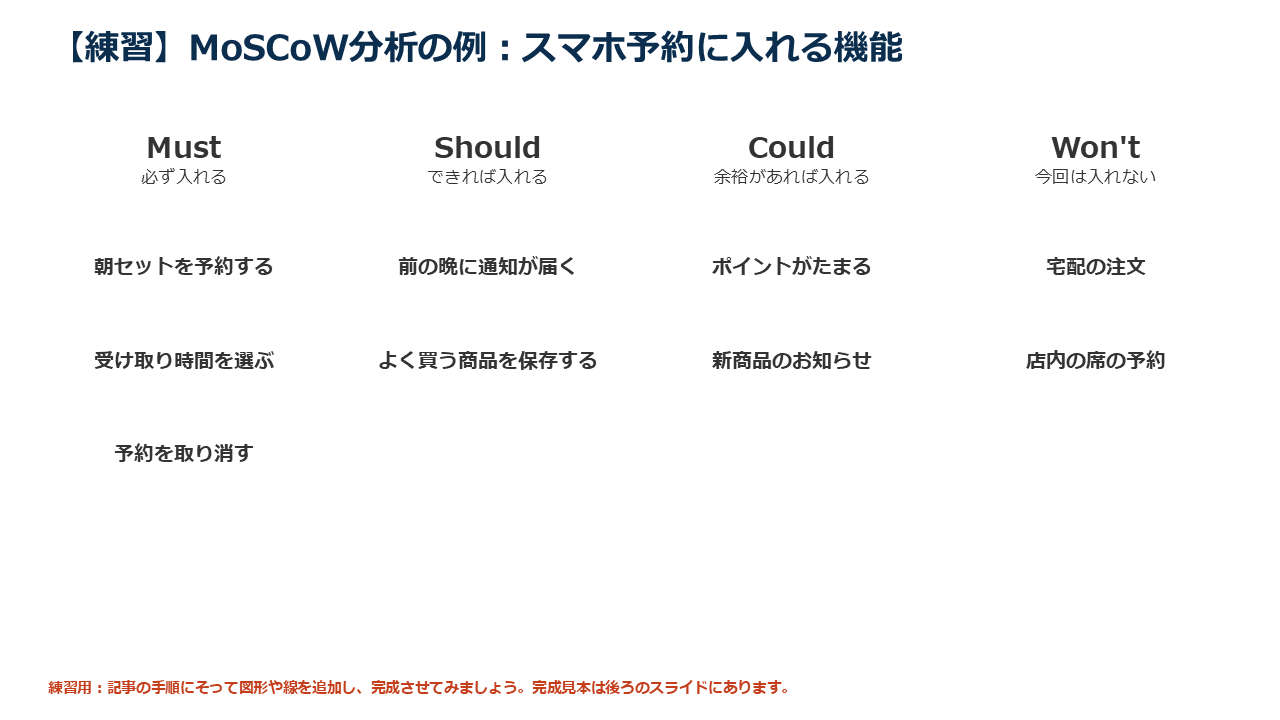
この記事の手順を実際に試せるように、練習用のPowerPointファイルを用意しました。ファイルには次のスライドが入っています。
- 1枚目:練習用のスライド。文字だけが入っているので、記事の手順で図形を足して完成させます。
- 2枚目:完成見本。できあがりと見比べて、答え合わせに使います。
- 3枚目:空欄のスライド。自分の資料のテンプレートとして、そのまま使えます。
MoSCoW分析とは
MoSCoW分析は、1994年ごろにイギリスのオラクル社にいたダイ・クレッグ氏が考えた方法で、システム開発の手法(DSDM)の中で広まりました。4つの分類の頭文字をつなげると「MoSCoW」になり、間の小文字のoは読みやすくするために入れたものです。「今回は入れない(Won’t)」まで決めるのが特徴です。
| 分類 | 意味 | 決め方の目安 |
|---|---|---|
| Must | 必ず入れる | これがないと、そもそも成り立たない |
| Should | できれば入れる | 大事だが、なくても何とか成り立つ |
| Could | 余裕があれば入れる | あるとうれしいが、なくても困らない |
| Won’t | 今回は入れない | 今回は見送る。次の機会に考える |
MoSCoW分析の例
記入例は、駅前にある架空のパン屋を題材にしています。スマホで朝セットを予約できるしくみを作るとき、入れたい機能を4つに分けています。
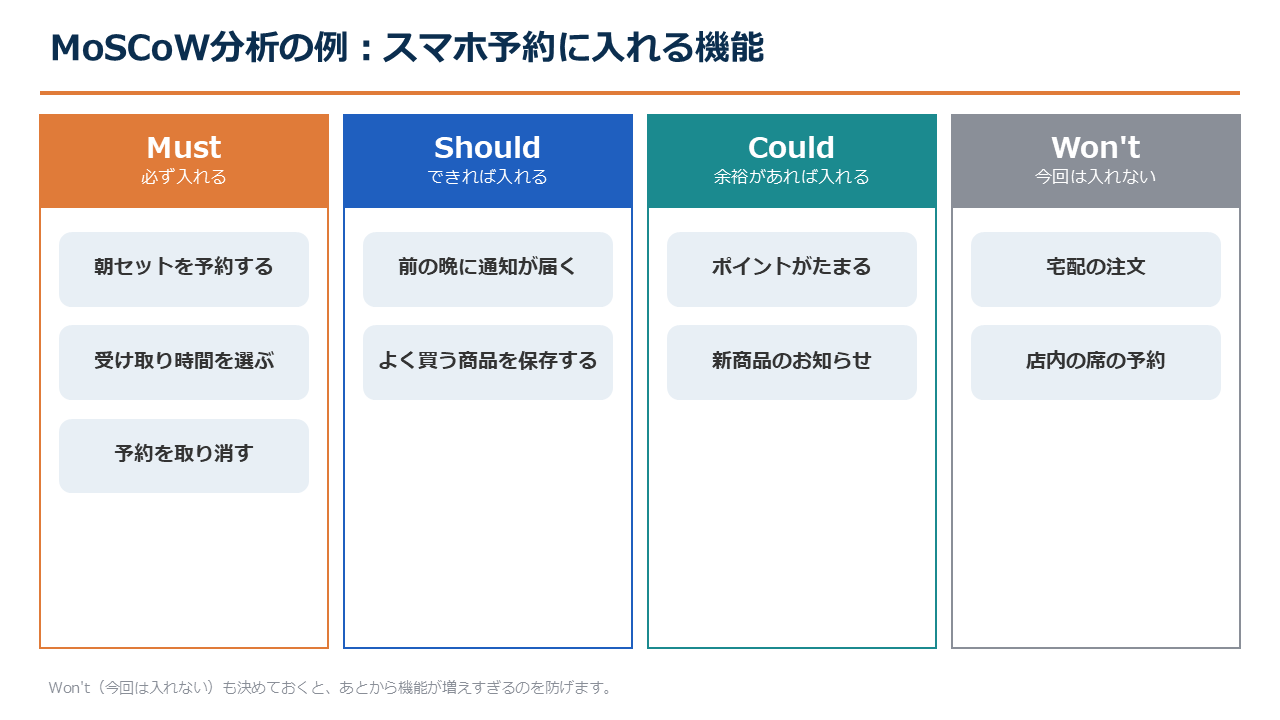
予約・時間の指定・取り消しは、ないと予約として使えないのでMustです。宅配や席の予約はあると便利ですが、今回の目的(朝の行列を減らす)からは外れるのでWon’tにしています。
MoSCoW分析の進め方
- 目的と期限を決めます(例:12月までに、朝の行列を減らす予約のしくみを作る)。
- 入れたいことを、ふせんなどに思いつくだけ書き出します。
- 1つずつ「これがないと目的を果たせないか」を考え、Mustを決めます。
- 残りをShould・Couldに分け、目的から外れるものはWon’tに入れます。
- Mustだけで期限や予算に収まるかを確かめます。収まらないときは、Mustを見直します。
Mustが多すぎると、優先順位をつけた意味がなくなります。全体の6割くらいまでにしぼると、遅れたときにShouldやCouldを外して調整できます。
よくある失敗
- ほとんどをMustに入れてしまう
- Won’tを決めず、あとから「やっぱり入れて」が続く
- 人によってMustの基準がちがい、話がまとまらない
- 目的を決めずに分け始める
練習用ファイルで作ってみる
練習用ファイルの1枚目を開いて、次の手順で図形を足していきます。2枚目の完成見本と見比べながら進めてください。
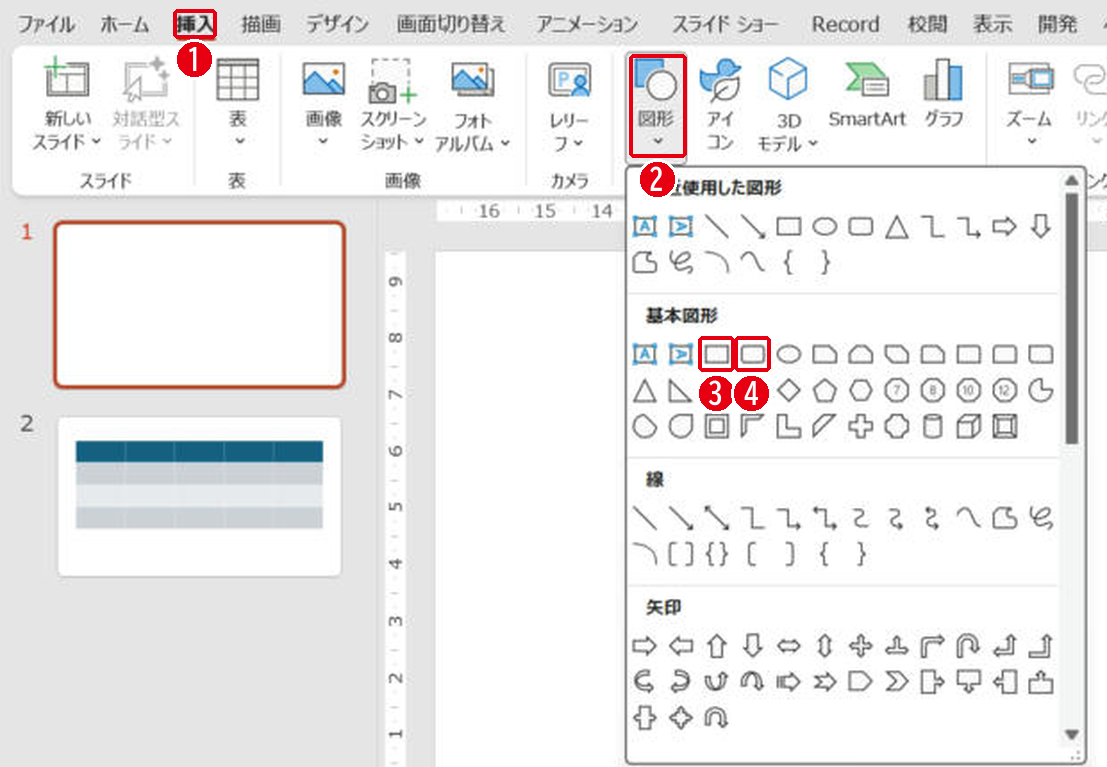
4つの列は[正方形/長方形]、中の項目は[四角形: 角を丸くする]で作ります。番号は画像の丸数字と同じです。
- [挿入]タブを開きます。
- [図形]をクリックします。
- 列の枠と見出しには[正方形/長方形]を使います。
- 中に書く項目には[四角形: 角を丸くする]を使います。
- 縦長の白い枠の上に、色付きの見出しの長方形を重ねます。
- 見出しに「Must」と入力し、改行して「必ず入れる」と小さく書きます。
- 角丸四角形を枠の中に置き、Ctrl+Dで複製して縦に並べます。
- 1列分をグループ化してから複製し、4列にします。くわしくはグループ化の方法を見てください。
よくある質問
MoSCoWの読み方は?
「モスクワ」と読みます。ロシアの首都の名前(Moscow)にかけた呼び方です。
ShouldとCouldの違いが分かりにくいです。
Shouldは「ないと困る人がいる」、Couldは「なくても誰も困らないが、あるとうれしい」と考えると分けやすくなります。
仕事以外でも使えますか?
使えます。旅行の計画(必ず行きたい場所、できれば行きたい場所)や、引っ越しの家選び(必ずほしい条件)など、選ぶことが多い場面に向いています。
まとめ
- MoSCoW分析は、Must・Should・Could・Won’tの4つで優先順位を決める
- Won’t(今回は入れない)まで決める
- Mustは全体の6割くらいまでにしぼる
- PowerPointでは長方形と角丸四角形で4列を作る
重要度と緊急度で分けるならアイゼンハワーマトリクス、効果と手間で選ぶならペイオフマトリクスも使えます。
画面はWindows版PowerPoint(バージョン16.0)で2026年11月に確認しました。お使いのバージョンによって、メニューの位置や名前が少し異なる場合があります。
コメント