発表の最後には、「ご清聴ありがとうございました」のスライドを入れることがよくあります。この記事では、最後のスライドの作り方と、すぐに使える5つのデザインのテンプレートを無料で配布しています。
✓ 練習用ファイルのダウンロード(無料)
✓ 最後のスライドに入れるもの
✓ 練習用ファイルで作ってみる手順
✓ 英語で書くときの表現
練習用ファイルのダウンロード(無料)
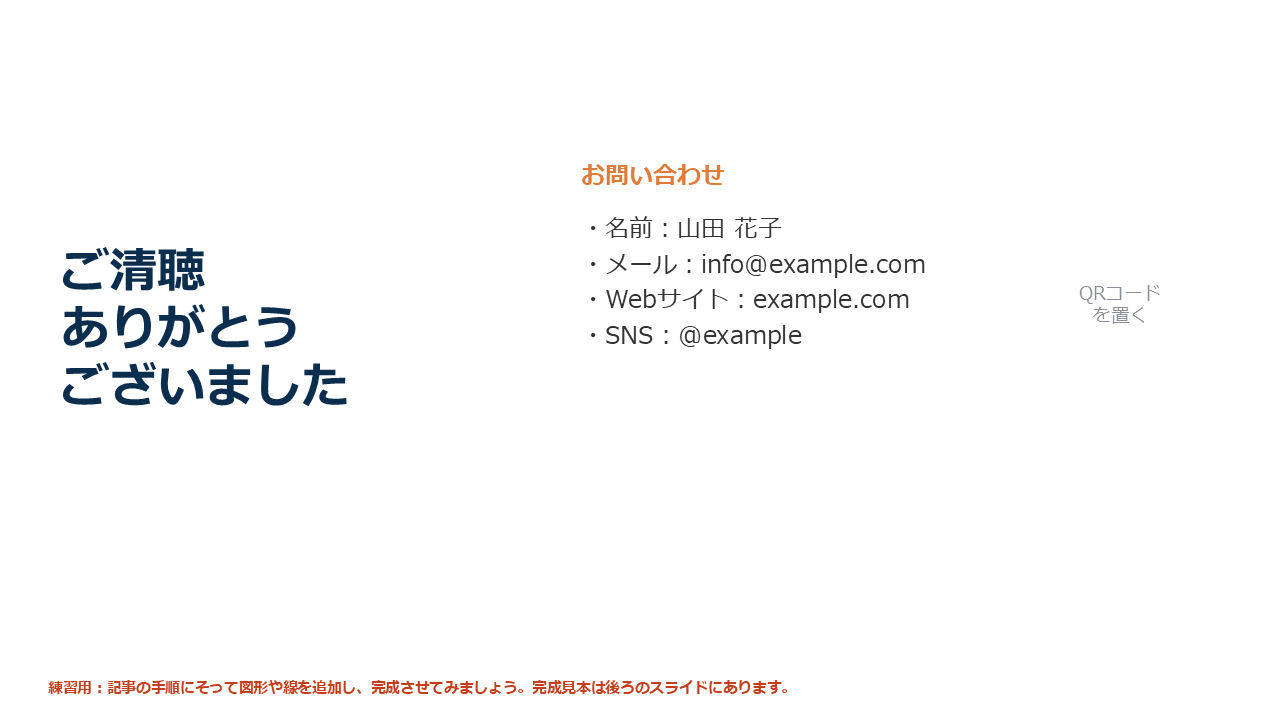
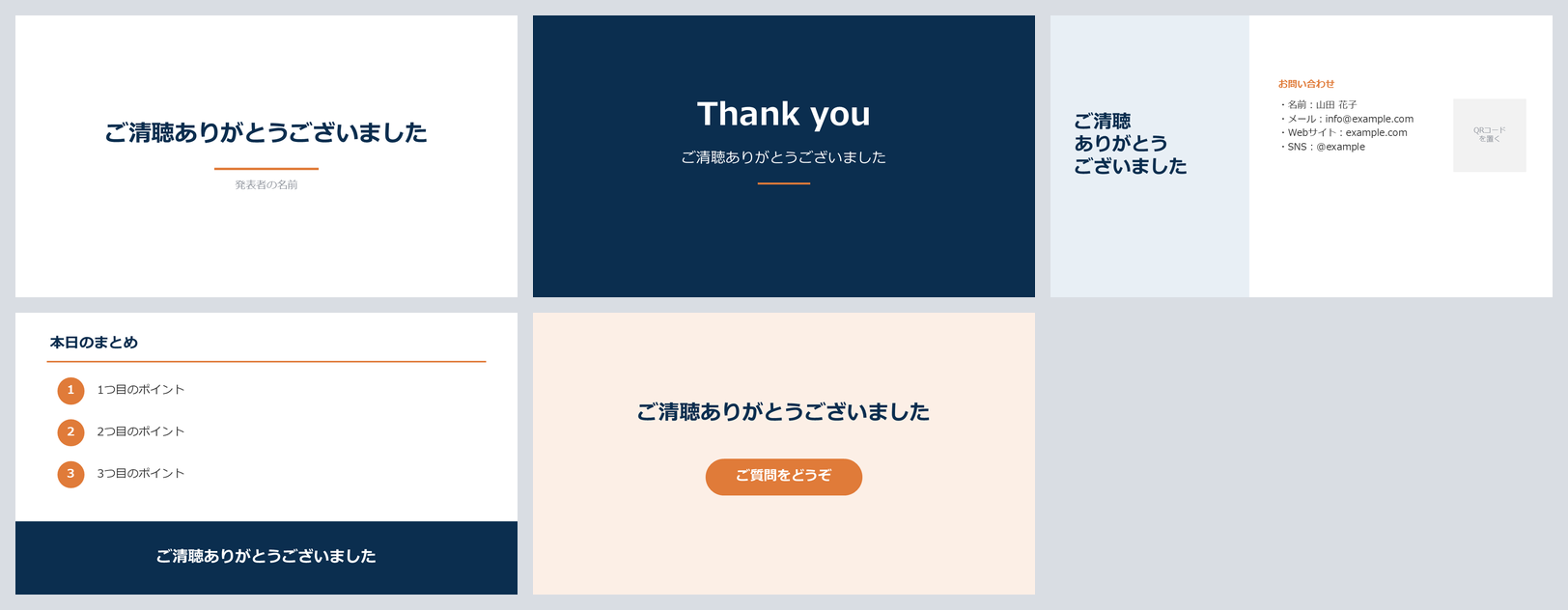
この記事の手順を実際に試せるように、練習用のPowerPointファイルを用意しました。ファイルには次のスライドが入っています。
- 1〜5枚目:練習用のスライド。文字だけが入っているので、背景や線、図形を足して仕上げます。
- 6〜10枚目:完成した5つのデザイン。答え合わせに使えるほか、そのまま発表に使えます。
最後のスライドに入れるもの
お礼の言葉だけでもかまいませんが、まとめや連絡先、質問の案内を一緒に置くと、質疑応答の間も役に立つスライドになります。
| 入れるもの | 向いている場面 |
|---|---|
| お礼の言葉だけ | 短い発表、ほかの人の発表が続くとき |
| まとめの3点+お礼 | 授業、研修、社内の報告 |
| 連絡先・QRコード+お礼 | 勉強会、セミナー、営業の提案 |
| 「ご質問をどうぞ」 | 質疑応答の時間があるとき |
連絡先付きのデザインの名前・メールアドレス・Webサイトは見本です。自分のものに書き換えてください。
「ご清聴ありがとうございました」は、話を聞いてもらったことへのお礼の言葉です。オンラインの発表でも、そのまま使えます。
練習用ファイルで作ってみる
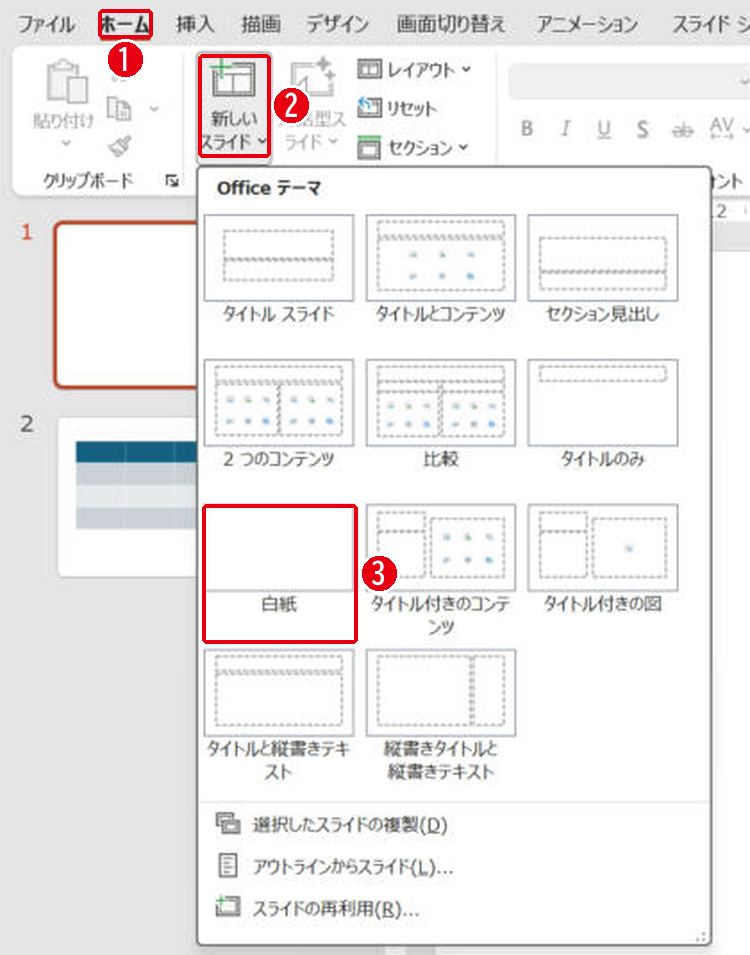
練習用のスライドに、背景の四角形や線を足して仕上げてみましょう。完成見本と見比べながら進めてください。スライドを増やすときは、次の手順で[白紙]のスライドを足します。
テンプレートは、[白紙]のレイアウトに四角形とテキストボックスを置いて作っています。最後のスライドを足すときは次の手順です。
- [ホーム]タブを開きます。
- [新しいスライド]の下半分(文字の部分)をクリックします。
- [白紙]を選びます。
- [挿入]→[テキストボックス]で、お礼の言葉を入れます。
- 文字を選び、[ホーム]の[中央揃え]で真ん中に置きます。
- 背景に色を付けるときは、スライドと同じ大きさの四角形を置き、[背面へ移動]で後ろに回します。
テンプレートのスライドを自分の資料に入れるときは、スライドをコピーして貼り付け、[貼り付けのオプション]で[元の書式を保持]を選ぶと、デザインが崩れません。くわしくは貼り付けのオプションの違いを見てください。背景の色の変え方は背景の変え方で説明しています。
英語で書くときの表現
| 英語 | 意味 |
|---|---|
| Thank you for your attention. | ご清聴ありがとうございました |
| Thank you for listening. | 聞いてくださって、ありがとうございました |
| Any questions? | ご質問はありますか |
まとめ
- 最後のスライドには、お礼とあわせてまとめや連絡先を置くと役に立つ
- 5つのデザインから、発表に合うものを選ぶ
- コピーして[元の書式を保持]で貼り付ける
発表全体の構成は研究発表のスライドのテンプレートやLTのスライドのテンプレートを参考にしてください。
画面はWindows版PowerPoint(バージョン16.0)で2026年11月に確認しました。お使いのバージョンによって、メニューの位置や名前が少し異なる場合があります。
コメント