面積の「m²」や化学式の「H₂O」のように、文字を小さく上や下に付けたいときは、上付き文字と下付き文字を使います。この記事では、PowerPointでの設定方法を説明します。
✓ 上付き文字にする手順
✓ 下付き文字にする方法
✓ 位置の違い
目次
上付き文字にする手順
小さくしたい文字だけを選んでから、[ホーム]→[フォント]の右下の矢印を開きます。番号は画像の丸数字と同じです。
- [上付き]にチェックを入れます。
- [相対位置]で、どれだけ上げるかを決めます。
- [OK]をクリックします。
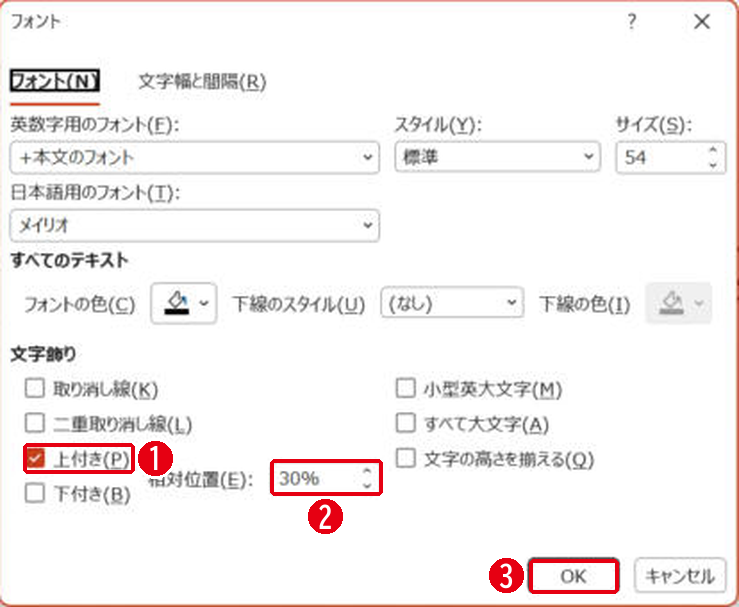
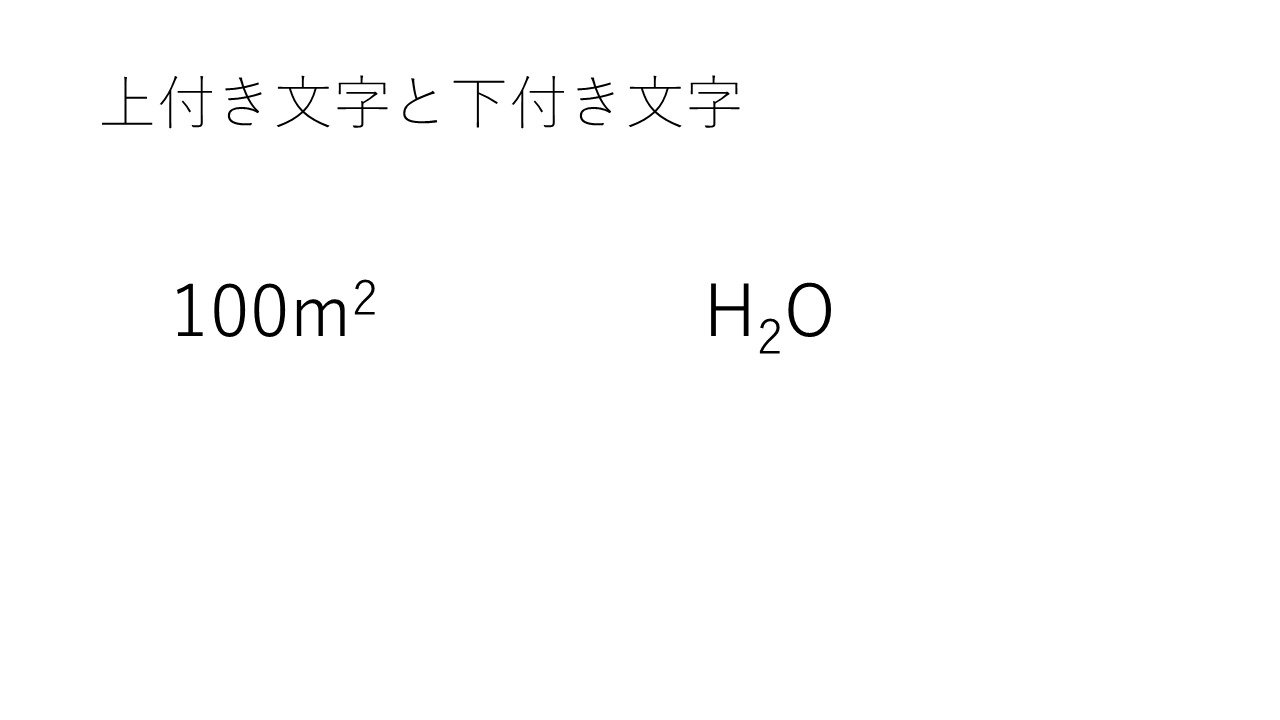
実際に「100m2」の「2」を選んで設定すると、相対位置は30%で、「2」が小さく右上に表示されました。
下付き文字にする
同じ画面で[下付き]にチェックを入れます。「H2O」の「2」を下付きにすると、相対位置は−25%で、小さく右下に表示されました。
| 種類 | 例 | この記事での相対位置 |
|---|---|---|
| 上付き | m²、10³ | 30% |
| 下付き | H₂O、CO₂ | −25% |
キーボードで設定する
文字を選んで、上付きはCtrl+Shift++(プラス)、下付きはCtrl+=(イコール)でも設定できるとされています。この記事では、キーボードでの動作は確かめていません。
まとめ
- 小さくする文字だけを選んでから設定する
- [フォント]の画面で[上付き]か[下付き]にチェック
- 位置は[相対位置]で調整する
ほかのキー操作はショートカットキーの一覧にまとめています。ふりがなの付け方はふりがなの記事を見てください。
画面はWindows版PowerPoint(バージョン16.0)で2026年11月に確認しました。お使いのバージョンによって、メニューの位置や名前が少し異なる場合があります。
コメント