英単語を入れると、文字の下に赤い波線が出ることがあります。これはスペルチェックが「つづりが違うかもしれない」と知らせている印です。この記事では、赤い波線の直し方と、表示を消す方法を説明します。
✓ 赤い波線が出たときの直し方
✓ 正しい言葉なのに出るときの対処
✓ 赤い波線を表示しない設定
目次
赤い波線が出たときの直し方
波線の出た単語を右クリックすると、正しいつづりの候補が出ます。番号は画像の丸数字と同じです。
- 候補の言葉を選ぶと、その言葉に直ります。
- [すべて無視]を選ぶと、このファイルの同じ言葉の波線が消えます。
- [辞書に追加]を選ぶと、次からその言葉に波線が出なくなります。
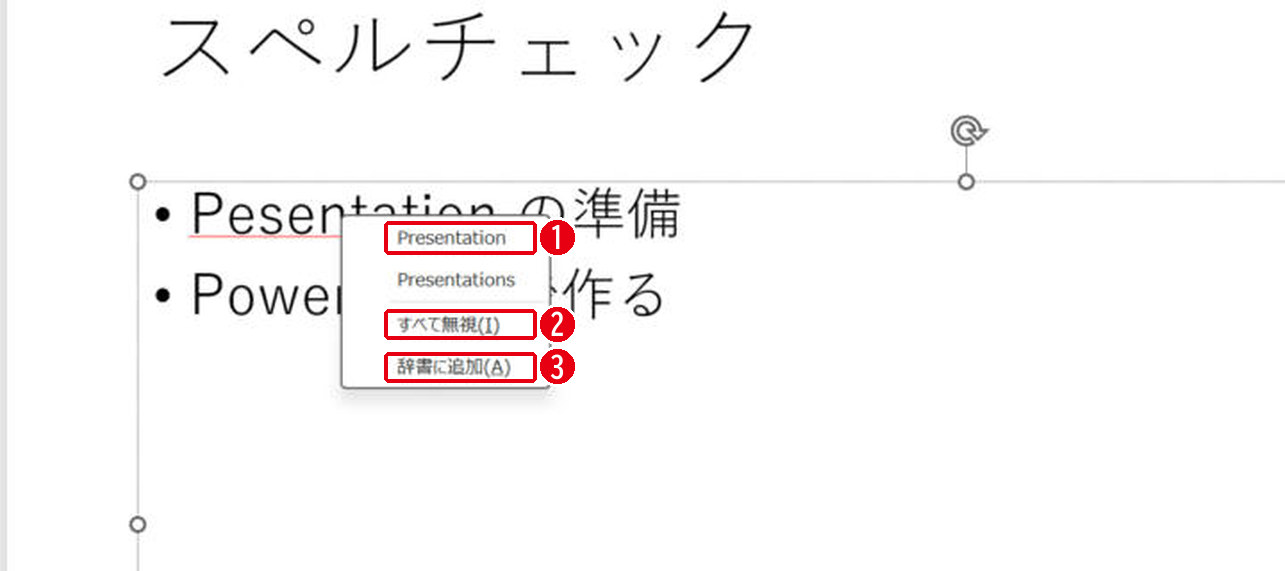
試しに「Pesentation」と入れると赤い波線が出て、右クリックすると「Presentation」と「Presentations」が候補に出ました。
正しい言葉なのに出るときの対処
| 出る言葉の例 | おすすめの対処 |
|---|---|
| 会社名や商品名 | [辞書に追加] |
| その資料だけで使う略語 | [すべて無視] |
| 本当のつづり間違い | 候補を選んで直す |
[校閲]タブの[スペル チェックと文章校正]を押すと、資料全体の波線を順番に確かめられます。
赤い波線を表示しない設定
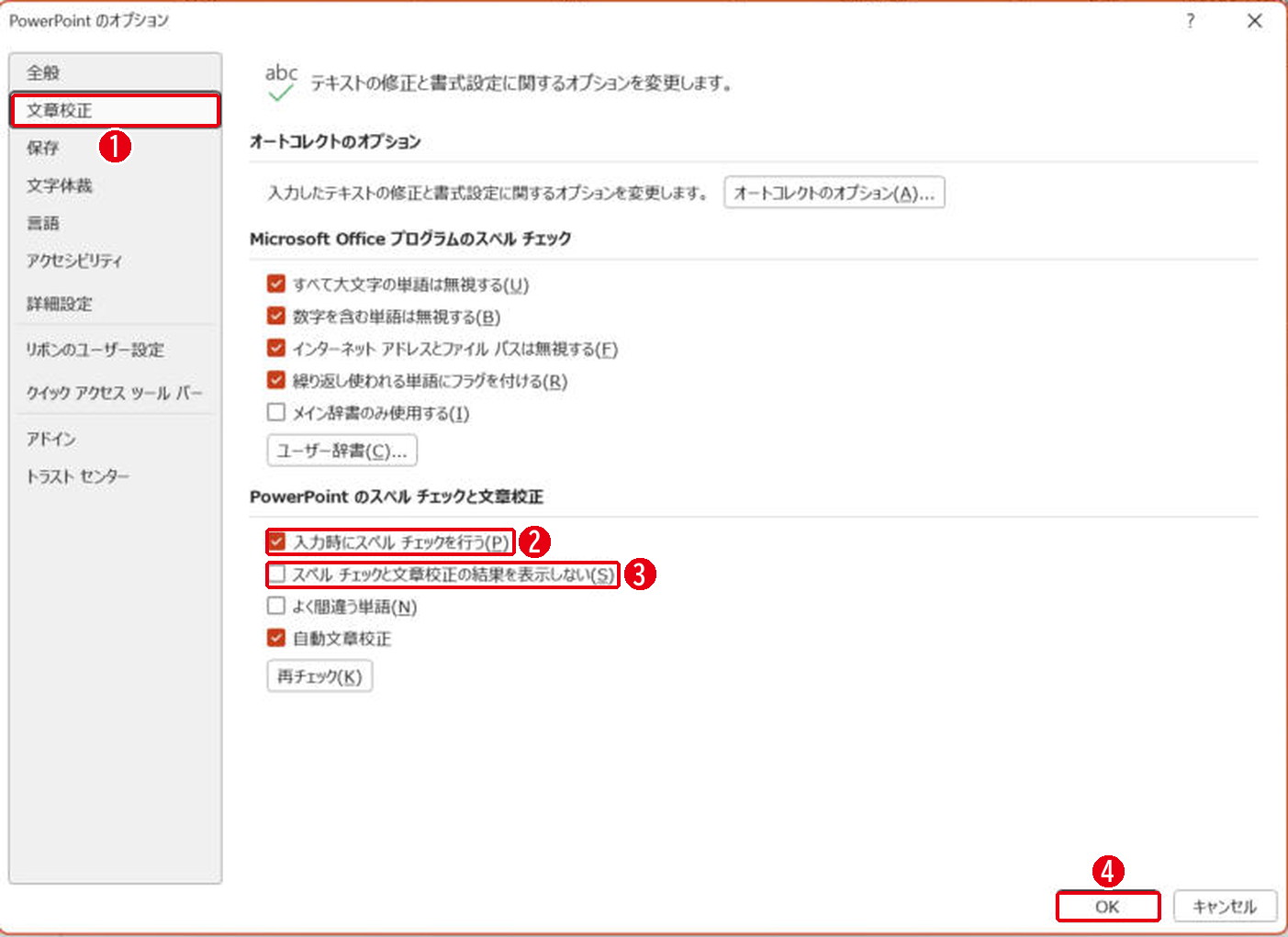
[ファイル]→[オプション]→[文章校正]で変えます。番号は画像の丸数字と同じです。
- 左の[文章校正]を選びます。
- [入力時にスペル チェックを行う]のチェックを外すと、チェックそのものをしなくなります。
- [スペル チェックと文章校正の結果を表示しない]にチェックを入れると、波線だけを隠せます。
- [OK]をクリックします。
赤い波線はスライド ショーや印刷には出ないので、発表のために消す必要はありません。画面を見やすくしたいときや、画面を共有するときに設定を変えると便利です。
まとめ
- 赤い波線はつづりが違うかもしれない印
- 右クリックで直す・無視する・辞書に追加する
- 表示しないときは[オプション]→[文章校正]
文字を目立たせる方法は蛍光ペンの使い方、言葉をまとめて直す方法は置換の使い方を見てください。
画面はWindows版PowerPoint(バージョン16.0)で2026年11月に確認しました。お使いのバージョンによって、メニューの位置や名前が少し異なる場合があります。
コメント