スライドの文字サイズは、小さすぎると後ろの席から読めず、大きすぎると情報が入りきりません。「本文は何ptにすればよいか」「タイトルはどれくらいか」と迷う人は多いのではないでしょうか。この記事では、スライドの文字サイズの目安と、使う場面による違い、よくある失敗、PowerPointで見本のスライドを作る手順を説明します。手順を試せる練習用ファイル(完成見本・テンプレート付き)も無料で配布しています。
✓ 練習用ファイルのダウンロード(無料)
✓ スライドの文字サイズの目安
✓ サイズごとの見え方
✓ 場面による違いとよくある失敗
✓ 練習用ファイルで作ってみる手順
練習用ファイルのダウンロード(無料)
この記事の手順を実際に試せるように、練習用のPowerPointファイルを用意しました。ファイルには次のスライドが入っています。
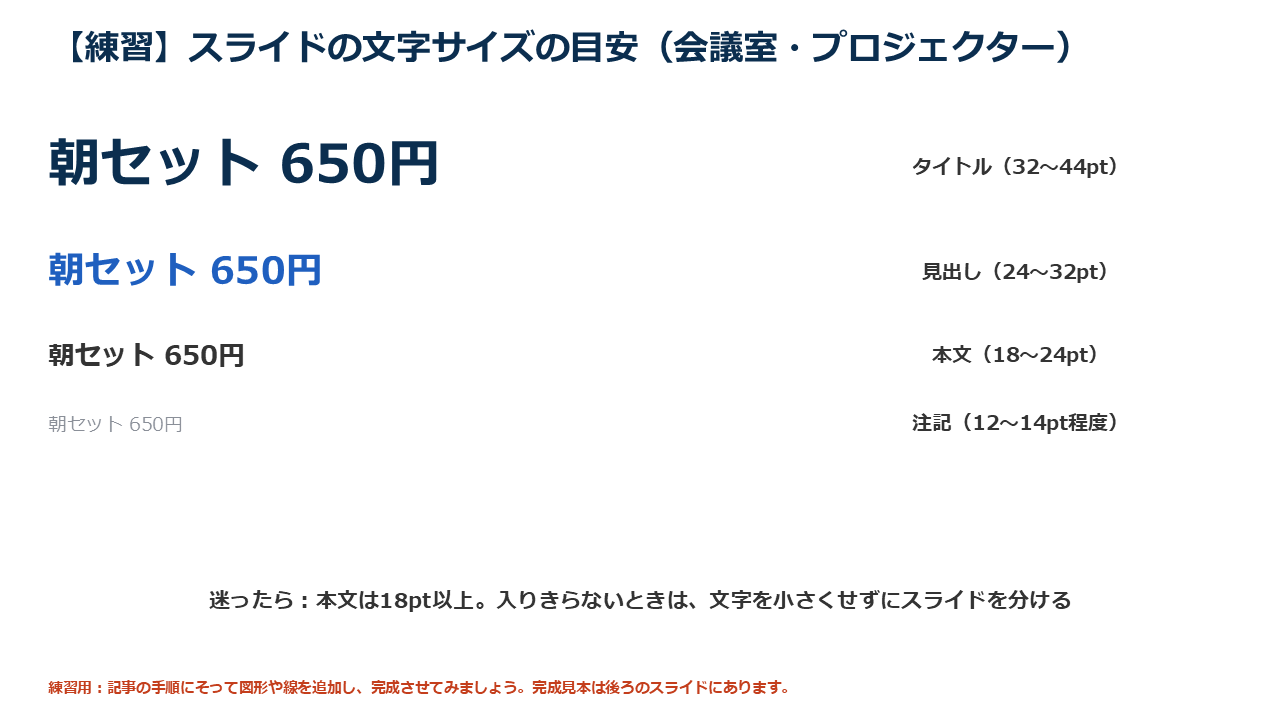
- 1枚目:練習用のスライド。文字だけが入っているので、記事の手順で図形を足して完成させます。
- 2枚目:完成見本。できあがりと見比べて、答え合わせに使います。
- 3枚目:空欄のスライド。自分の資料のテンプレートとして、そのまま使えます。
スライドの文字サイズの目安
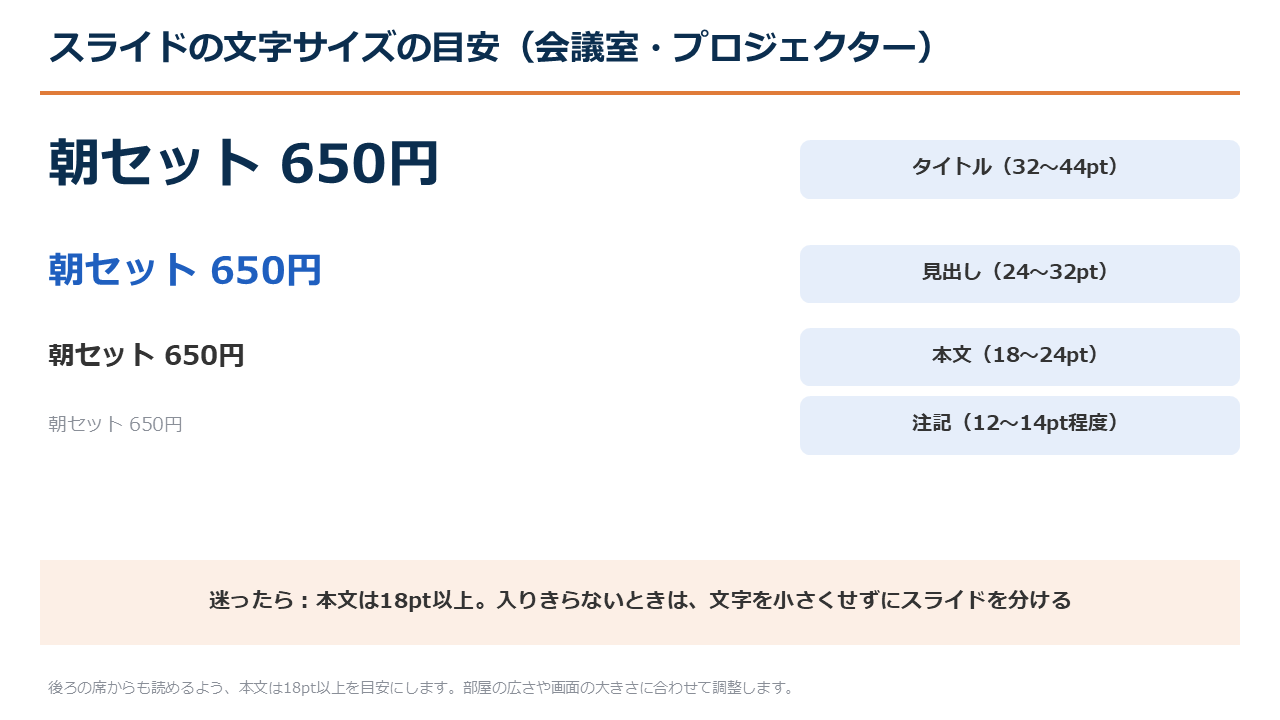
スライドの文字サイズに決まった規格はありませんが、会議室やプロジェクターで映すスライドでは、本文は18pt以上がよく目安にされます。後ろの席から読めるかどうかが基準になります。
| 文字の種類 | 目安 | ポイント |
|---|---|---|
| タイトル | 32〜44pt | 1行に収まる長さにする |
| 見出し | 24〜32pt | 本文より、はっきり大きくする |
| 本文 | 18〜24pt | 18pt未満にしない |
| 注記・出典 | 12〜14pt程度 | 読まなくても話が分かる情報だけにする |
サイズごとの見え方
同じ文字を、タイトル・見出し・本文・注記の大きさで並べています。
場面による違い
| 場面 | 目安の考え方 |
|---|---|
| 大きな会場で映す | 本文は24pt以上にすると安心 |
| 小さな会議室で映す | 本文18pt以上 |
| オンライン会議で画面共有 | 小さな画面で見る人もいるため、本文は20pt以上を目安に |
| 配って読んでもらう資料 | 12〜14ptの本文でも読める(印刷して確かめる) |
見出しと本文の大きさの差はジャンプ率、読みやすい書体は明朝体とゴシック体で説明しています。文字の色と背景の組み合わせはコントラスト比を見てください。
よくある失敗
- 文字が入りきらないので、本文を12pt以下に小さくする
- スライドごとに本文の大きさがばらばら
- パソコンの画面では読めても、映すと小さくて読めない
文字が入りきらないときは、文字を小さくするのではなく、内容をしぼるか、スライドを分けます。
練習用ファイルで作ってみる
練習用ファイルの1枚目を開いて、次の手順で図形を足していきます。2枚目の完成見本と見比べながら進めてください。
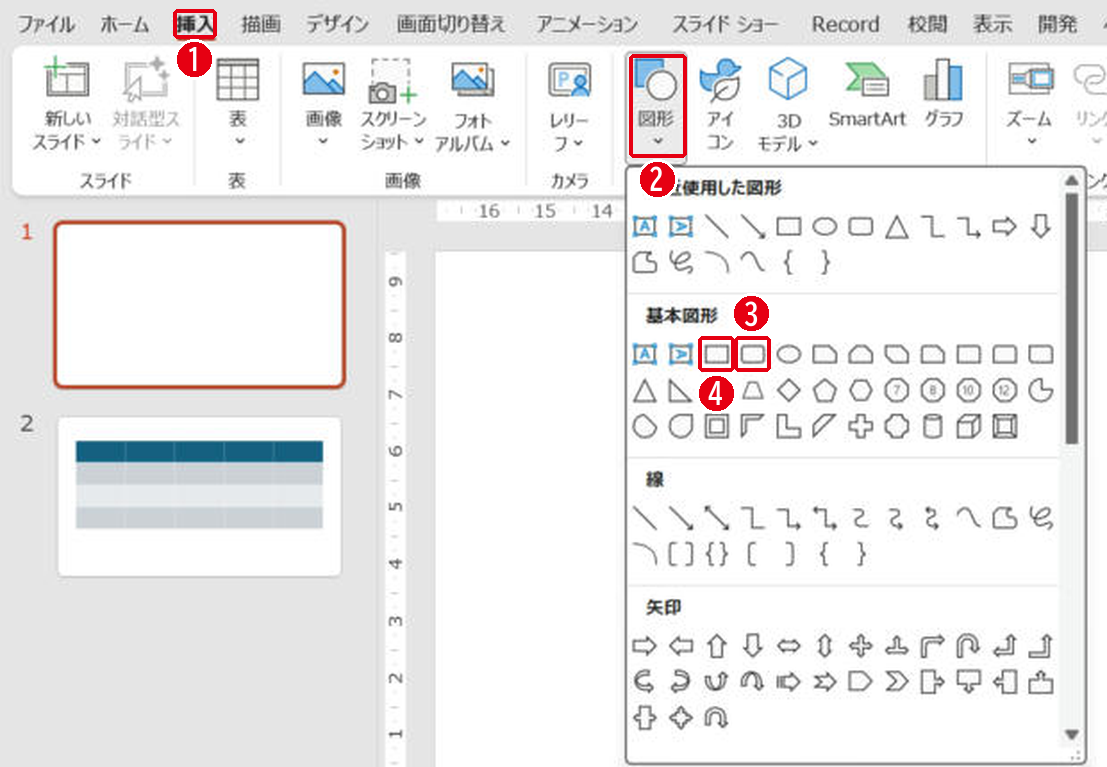
目安の欄は[四角形: 角を丸くする]、下のまとめの欄は[正方形/長方形]で作ります。番号は画像の丸数字と同じです。
- [挿入]タブを開きます。
- [図形]をクリックします。
- それぞれの目安を書く欄には[四角形: 角を丸くする]を使います。
- 下のまとめの欄には[正方形/長方形]を使います。
- [挿入]→[テキストボックス]で同じ文字を4つ入れ、[ホーム]タブのフォントサイズで40pt・28pt・20pt・14ptにします。
- それぞれの右に、角丸四角形で目安を書きます。
- 下に長方形を置き、「本文は18pt以上」などのまとめを書きます。
よくある質問
10/20/30ルールとは何ですか?
起業家のガイ・カワサキが紹介した、プレゼンの目安です。スライドは10枚、時間は20分、文字は30pt以上、という考え方です。文字を大きくすると、書く量が自然にしぼられます。
文字サイズを、まとめて変える方法は?
[表示]タブの[スライドマスター]で、タイトルや本文の文字サイズを決めておくと、全スライドにまとめて反映できます。くわしくはスライドマスターを見てください。
自分のスライドが読めるか、確かめる方法は?
スライドショーで映し、いちばん後ろの席の位置から見て確かめます。パソコンで確かめるなら、画面から2〜3メートル離れて見るのが目安です。
まとめ
- 本文は18pt以上が目安(会議室・プロジェクター)
- タイトル32〜44pt、見出し24〜32pt、注記12〜14pt程度
- 入りきらないときは、文字を小さくせずにスライドを分ける
- PowerPointでは角丸四角形と長方形で見本を作る
1枚で伝えることのしぼり方は1スライド1メッセージ、文字があふれるときの対処は文字があふれるときの対処で説明しています。
画面はWindows版PowerPoint(バージョン16.0)で2026年11月に確認しました。お使いのバージョンによって、メニューの位置や名前が少し異なる場合があります。
コメント