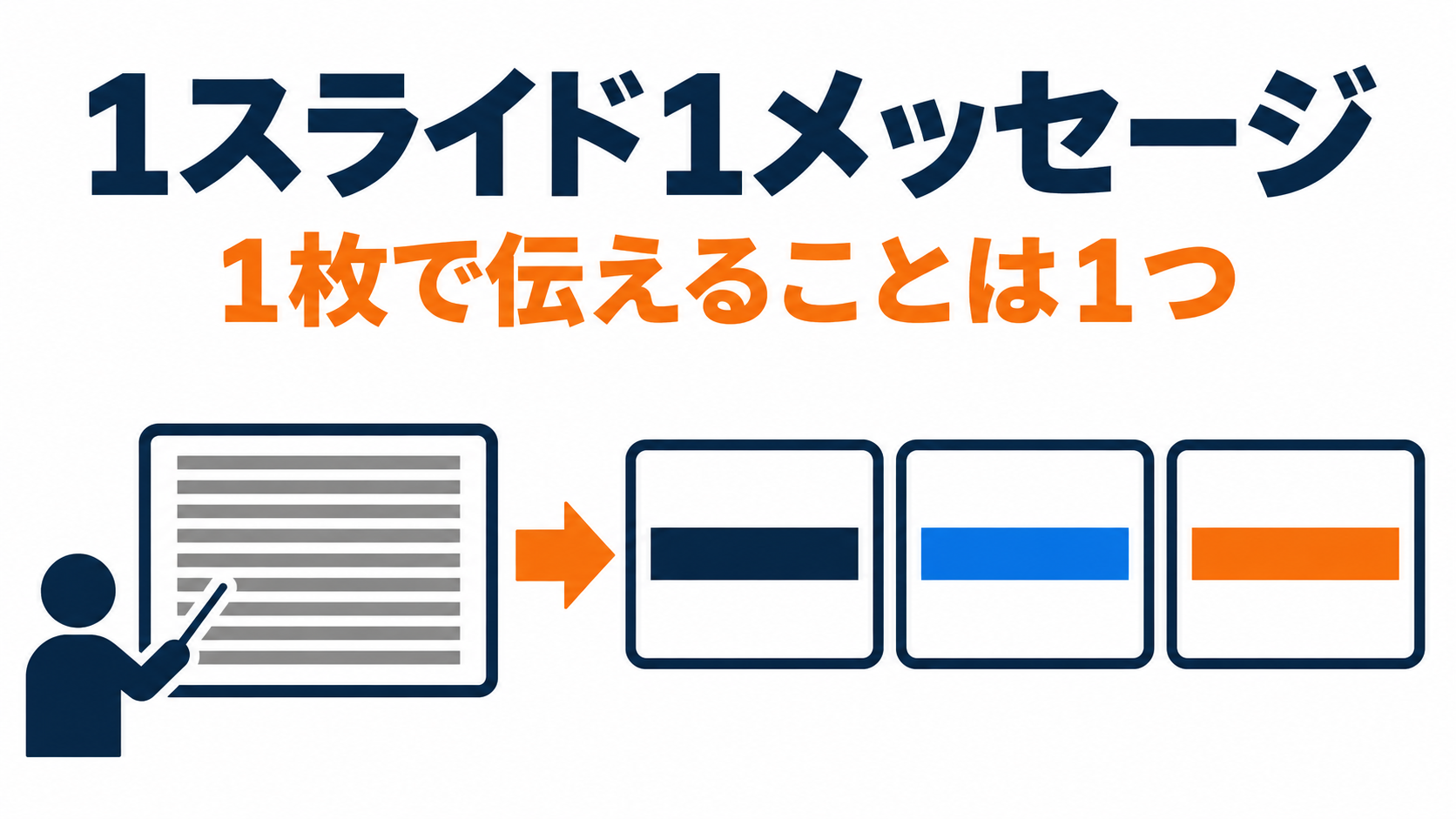
1スライド1メッセージは、1枚のスライドで伝えることを1つにしぼる、プレゼン資料づくりの基本の考え方です。伝えたいことを1枚につめこむと、聞き手はどこが大事か分からなくなってしまいます。この記事では、1スライド1メッセージの意味と例、作り方のコツ、よくある失敗、PowerPointで比較の図を作る手順を説明します。手順を試せる練習用ファイル(完成見本・テンプレート付き)も無料で配布しています。
✓ 練習用ファイルのダウンロード(無料)
✓ 1スライド1メッセージとは
✓ つめこんだスライドとの比較
✓ 作り方のコツとよくある失敗
✓ 練習用ファイルで作ってみる手順
練習用ファイルのダウンロード(無料)
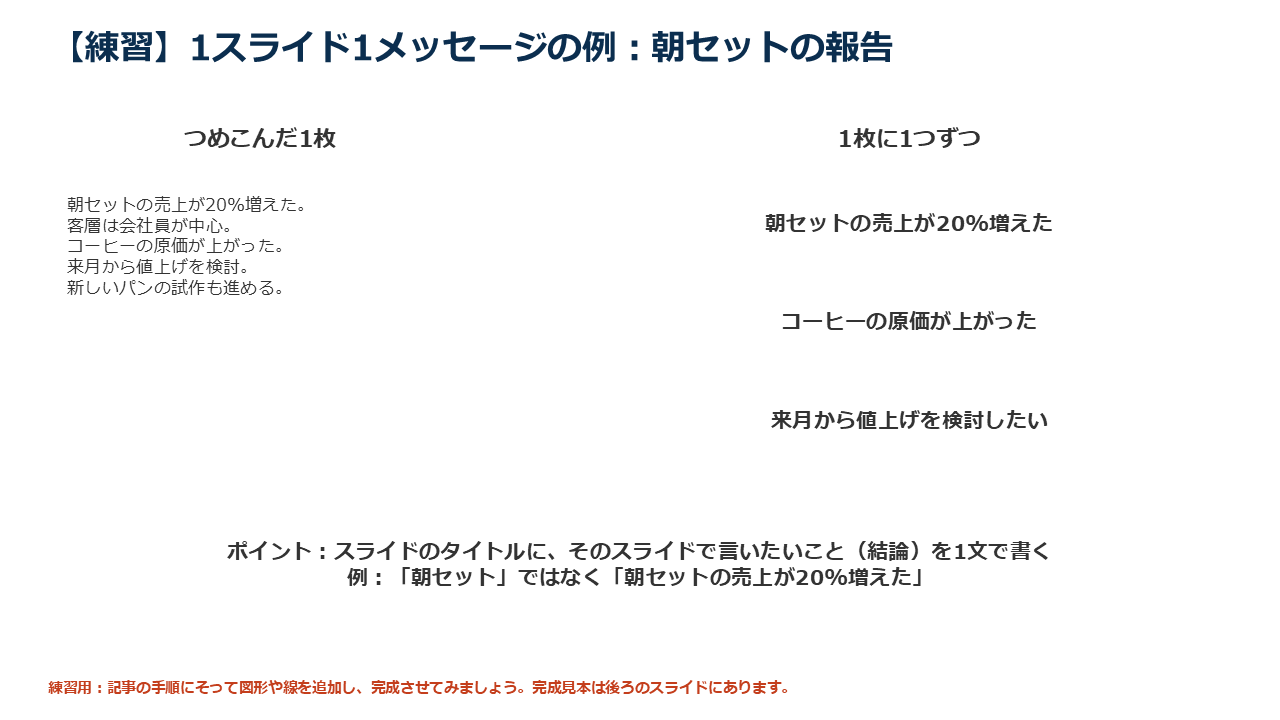
この記事の手順を実際に試せるように、練習用のPowerPointファイルを用意しました。ファイルには次のスライドが入っています。
- 1枚目:練習用のスライド。文字だけが入っているので、記事の手順で図形を足して完成させます。
- 2枚目:完成見本。できあがりと見比べて、答え合わせに使います。
- 3枚目:空欄のスライド。自分の資料のテンプレートとして、そのまま使えます。
1スライド1メッセージとは
1スライド1メッセージは、1枚のスライドで言いたいこと(メッセージ)を1つだけにするという考え方です。聞き手は、話を聞きながらスライドを見るため、1枚に多くのことが書かれていると、どこを見ればよいか迷ってしまいます。伝えることを1つにしぼると、話の流れも分かりやすくなります。
| つめこんだスライド | 1スライド1メッセージ | |
|---|---|---|
| 聞き手 | どこが大事か分からない | 言いたいことがすぐ分かる |
| 話す人 | 説明が長くなり、話がそれやすい | 1枚ずつ、テンポよく話せる |
| スライドの枚数 | 少ない | 多くなるが、1枚は短時間で見られる |
1スライド1メッセージの例
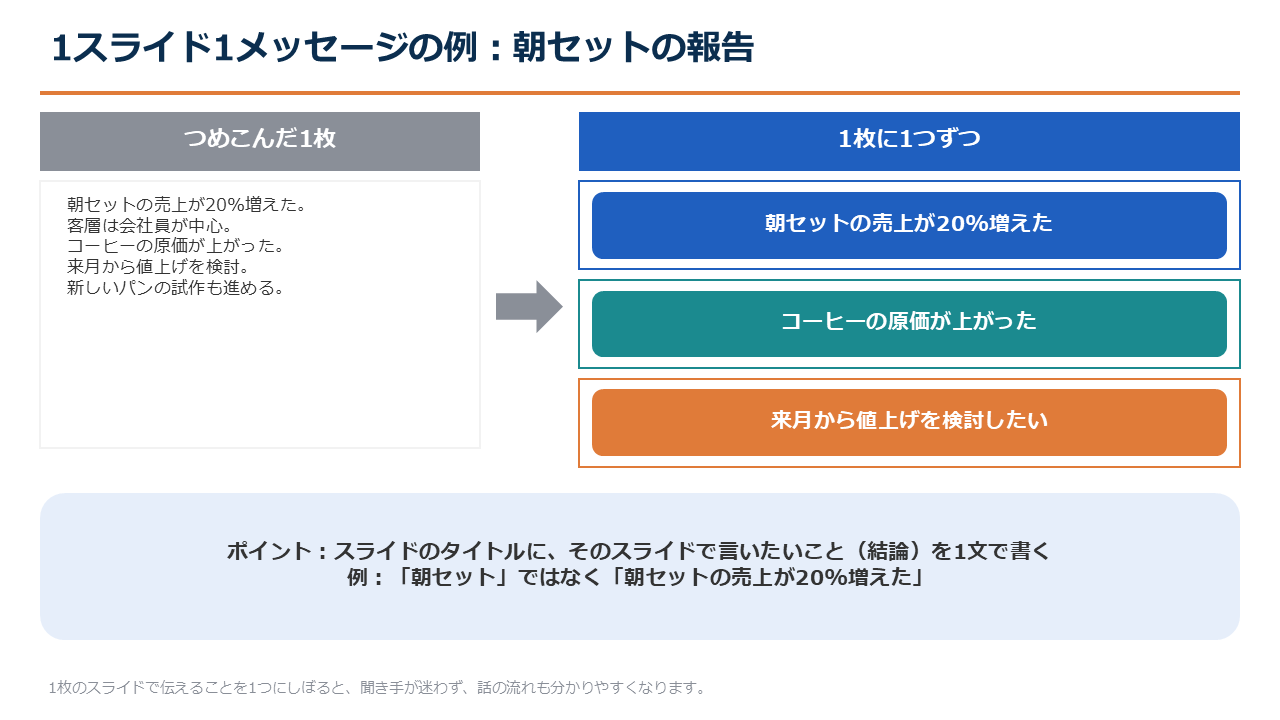
記入例は、駅前にある架空のパン屋を題材にしています。朝セットの報告を、つめこんだ1枚と、メッセージを1枚に1つずつ分けた場合を比べています。
作り方のコツ
- 話の全体で伝えたい結論と、その理由を書き出します。
- 1つの理由や事実ごとに、スライドを1枚ずつ割り当てます。
- スライドのタイトルに、そのスライドで言いたいことを1文で書きます(例:「朝セットの売上が20%増えた」)。
- 本文には、タイトルを支える数字や図だけを置きます。
タイトルだけを順に読んで話の流れが分かれば、うまく分けられています。話の組み立てはピラミッドストラクチャーやPREP法が参考になります。
よくある失敗
- タイトルが「売上について」のように話題だけで、結論が分からない
- 1枚に入りきらないからと、文字を小さくしてつめこむ
- メッセージと関係のない図や飾りを入れる
人が一度に覚えておける量には限りがあります。くわしくはマジカルナンバーを見てください。
練習用ファイルで作ってみる
練習用ファイルの1枚目を開いて、次の手順で図形を足していきます。2枚目の完成見本と見比べながら進めてください。
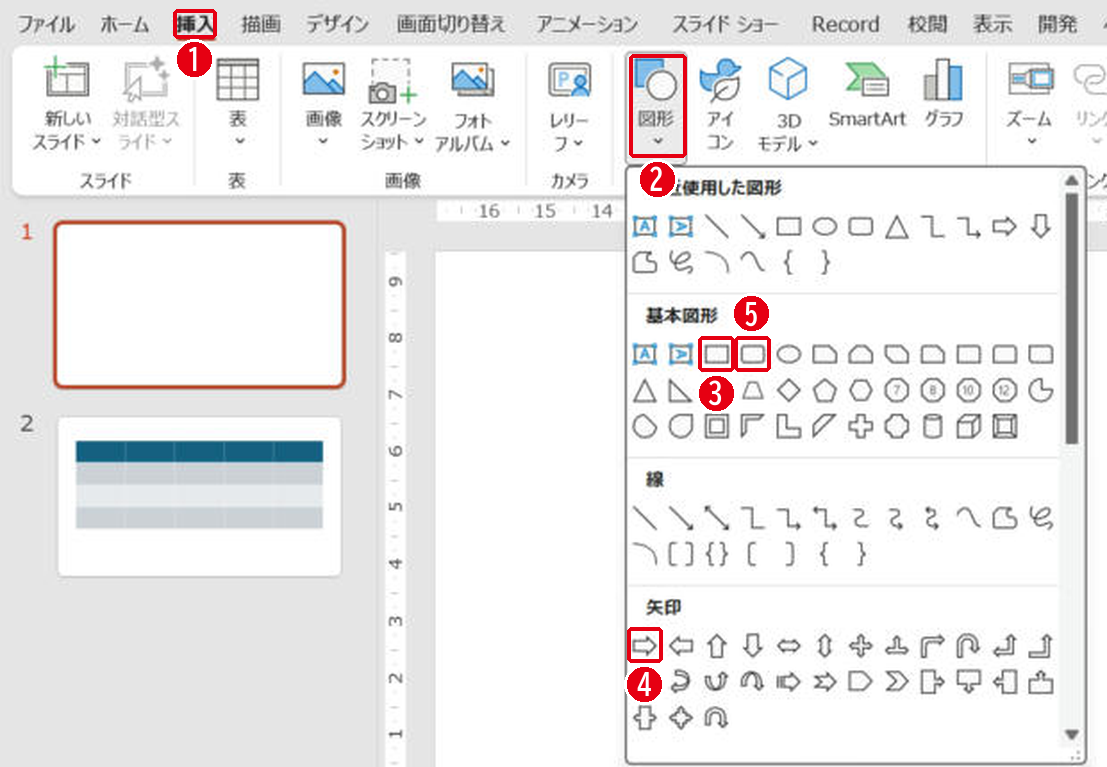
見出しとスライドの見本は[正方形/長方形]、間の矢印は[矢印: 右]、メッセージとポイントの欄は[四角形: 角を丸くする]で作ります。番号は画像の丸数字と同じです。
- [挿入]タブを開きます。
- [図形]をクリックします。
- 見出しと、スライドの見本の枠には[正方形/長方形]を使います。
- 左右の間の矢印には[矢印: 右]を使います。
- メッセージとポイントの欄には[四角形: 角を丸くする]を使います。
- 左に見出しと白い長方形を置き、中に文字をつめこんだ見本を書きます。
- 間に右矢印を置き、右に白い長方形の枠を3段並べます。
- それぞれの枠の中に、色を変えた角丸四角形でメッセージを1つずつ入れ、下にポイントの欄を置きます。
よくある質問
スライドの枚数が増えても、よいのですか?
はい。1枚を見る時間が短くなるので、全体の時間はあまり変わりません。むしろ、話のテンポが良くなります。
配布用の資料でも、1スライド1メッセージがよいですか?
必ずしもそうとは限りません。配って読んでもらう資料は、1枚にくわしい説明を入れることもあります。ただし、タイトルに結論を書くことは、配布用でも役立ちます。
1つのメッセージに、図はいくつまで入れられますか?
メッセージを支える図なら、2つ程度まで入れてもかまいません。図が多くなるときは、スライドを分けることを考えます。
まとめ
- 1スライド1メッセージは、1枚で伝えることを1つにしぼる考え方
- スライドのタイトルに、言いたいことを1文で書く
- タイトルだけで話の流れが分かるようにする
- PowerPointでは長方形・右矢印・角丸四角形で作る
見てほしい順番のつけ方は視覚的階層、余白の取り方は余白(ホワイトスペース)で説明しています。
画面はWindows版PowerPoint(バージョン16.0)で2026年11月に確認しました。お使いのバージョンによって、メニューの位置や名前が少し異なる場合があります。
コメント