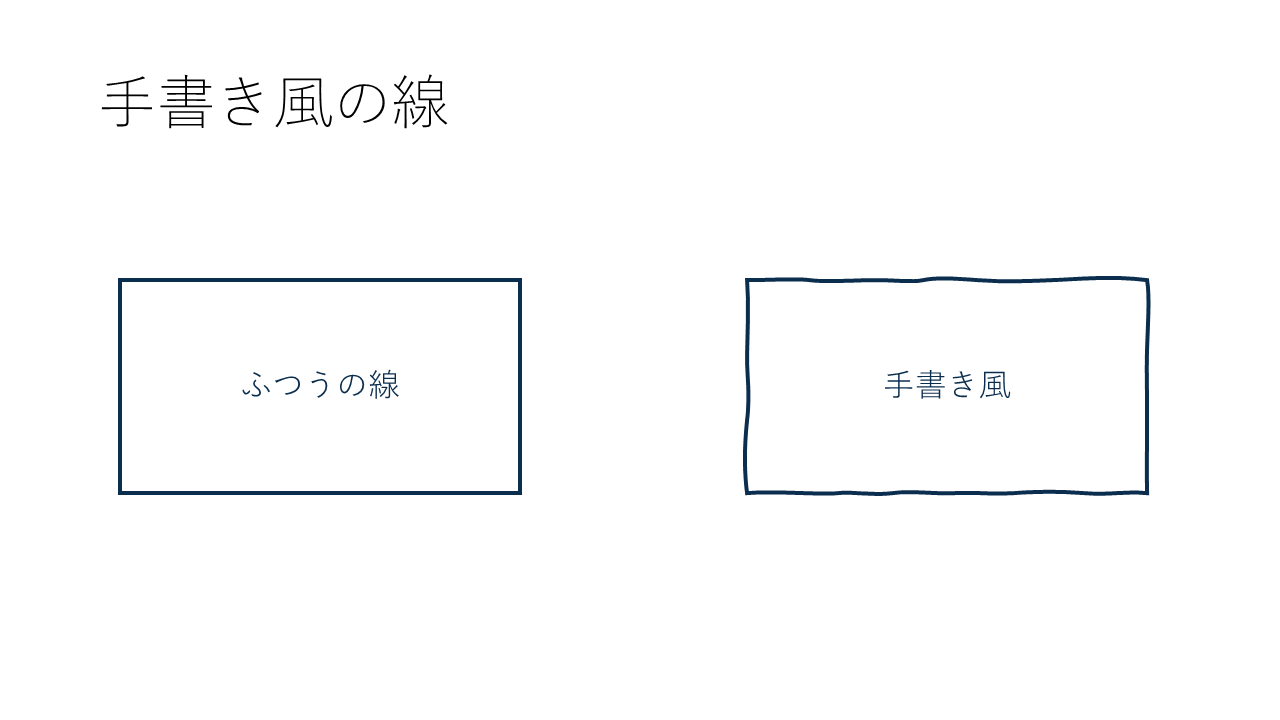
図形の線を、手で描いたようなゆらゆらした線にできる[スケッチ]という機能があります。かたい印象の資料をやわらかく見せたいときに便利です。この記事では、手書き風の線にする手順を説明します。
✓ 手書き風の線にする手順
✓ 図形の書式設定で変える方法
✓ 使うときのコツ
目次
手書き風の線にする手順
図形を選び、[図形の書式]タブ →[図形の枠線]→[スケッチ]から選びます。番号は画像の丸数字と同じです。
- 図形を選び、[図形の書式]タブを開きます。
- [図形の枠線]をクリックします。
- [スケッチ]にマウスを合わせます。
- 線の形を選びます。
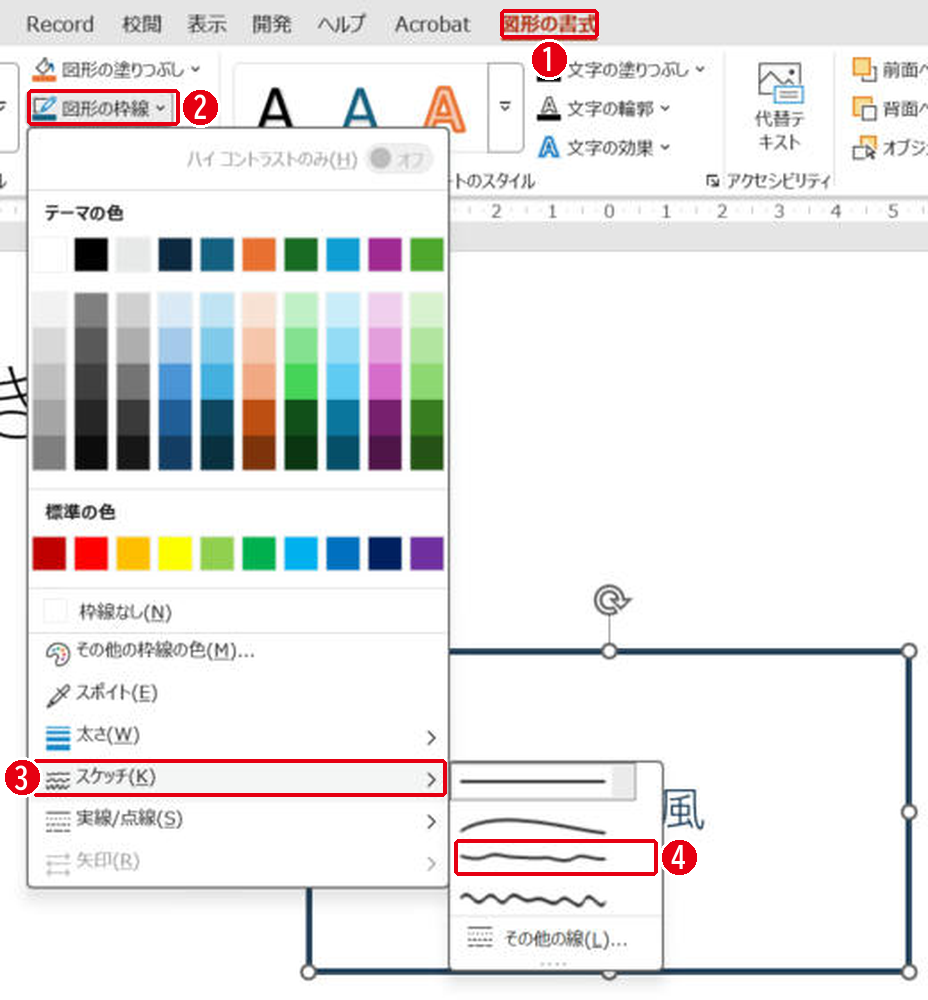
[スケッチ]には4つの線が並び、一番上はふつうのまっすぐな線です。3つ目の[フリーハンド]を選ぶと、四角形の線がゆらゆらした手書き風になりました。下に行くほど、線のゆれが大きくなります。
図形の書式設定で変える方法
[スケッチ]の一番下の[その他の線]を選ぶと、[図形の書式設定]の[線]が開きます。番号は画像の丸数字と同じです。
- [スケッチ スタイル]から線の形を選びます。
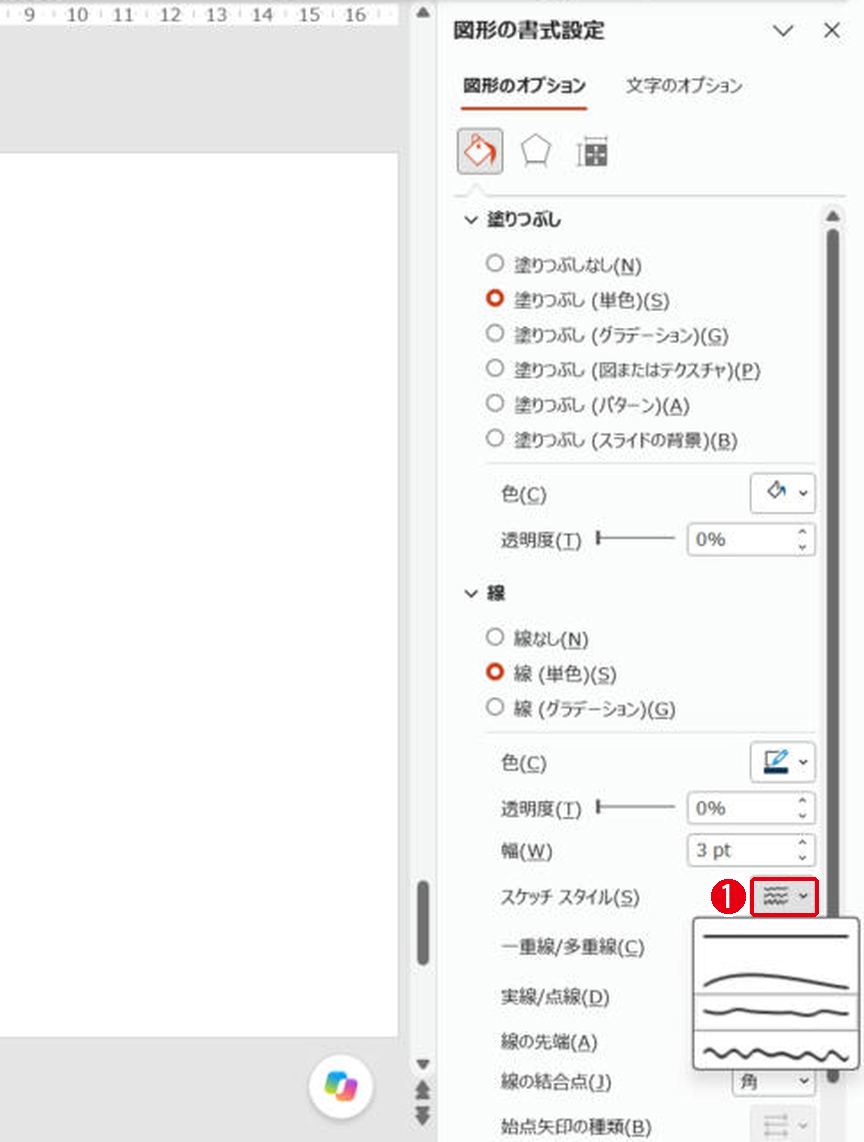
同じ画面で線の色や太さもまとめて変えられます。手書き風の線は、太さを3ポイントくらいにすると形がわかりやすくなります。
使うときのコツ
| 合う使い方 | 合わない使い方 |
|---|---|
| 吹き出しやメモ書き風の囲み | 表や図面のように正確さが必要なもの |
| 子ども向けや社内の気軽な資料 | 細い線(ゆれが目立たない) |
ふつうの線に戻すときは、[スケッチ]の一番上のまっすぐな線を選びます。
まとめ
- 手書き風は[図形の枠線]→[スケッチ]
- 細かい設定は[図形の書式設定]の[スケッチ スタイル]
- 戻すときは一番上のまっすぐな線
線の太さや点線の変え方は線の種類の変え方、自由な線を描く方法は曲線の描き方を見てください。
画面はWindows版PowerPoint(バージョン16.0)で2026年11月に確認しました。お使いのバージョンによって、メニューの位置や名前が少し異なる場合があります。
コメント