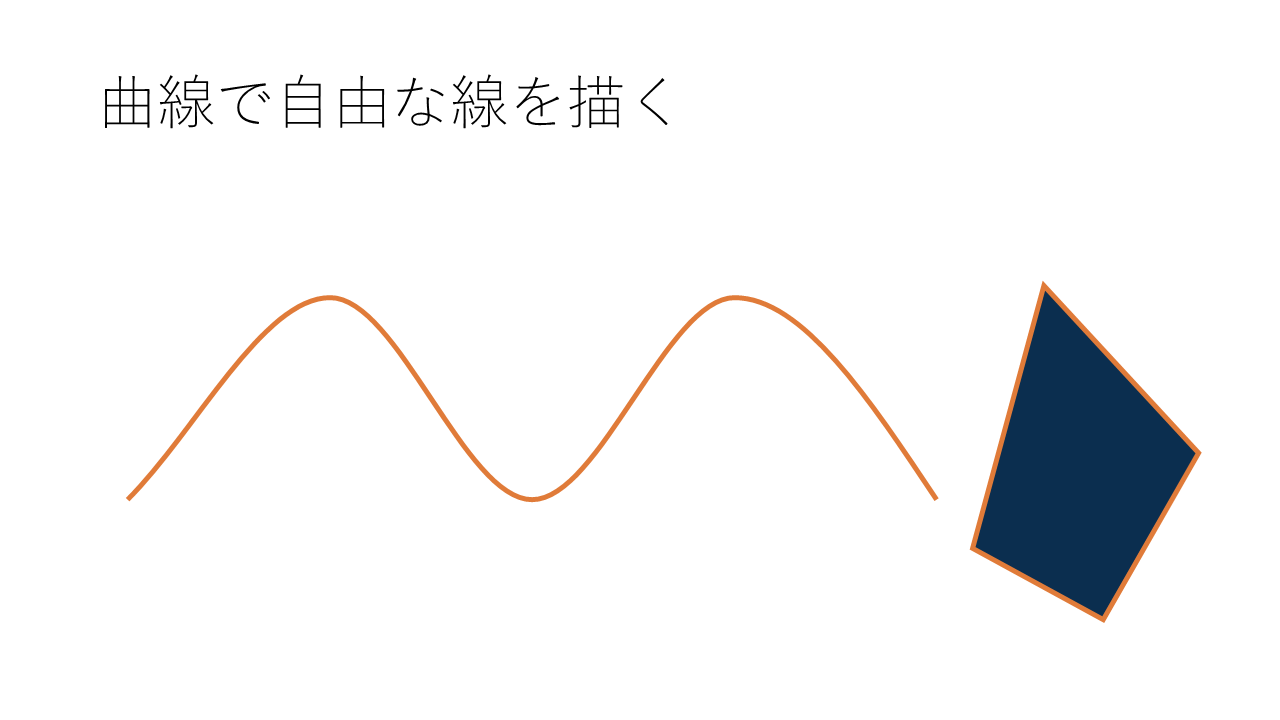
波の線や、決まった形にない図形を描きたいときは、[図形]の中の[曲線]と[フリーフォーム]を使います。点をクリックしていくだけで、なめらかな線や自由な形を作れます。この記事では、それぞれの描き方を説明します。
✓ 曲線を描く手順
✓ クリックで自由な形を作る手順
✓ 3つの描き方の違い
目次
曲線を描く手順
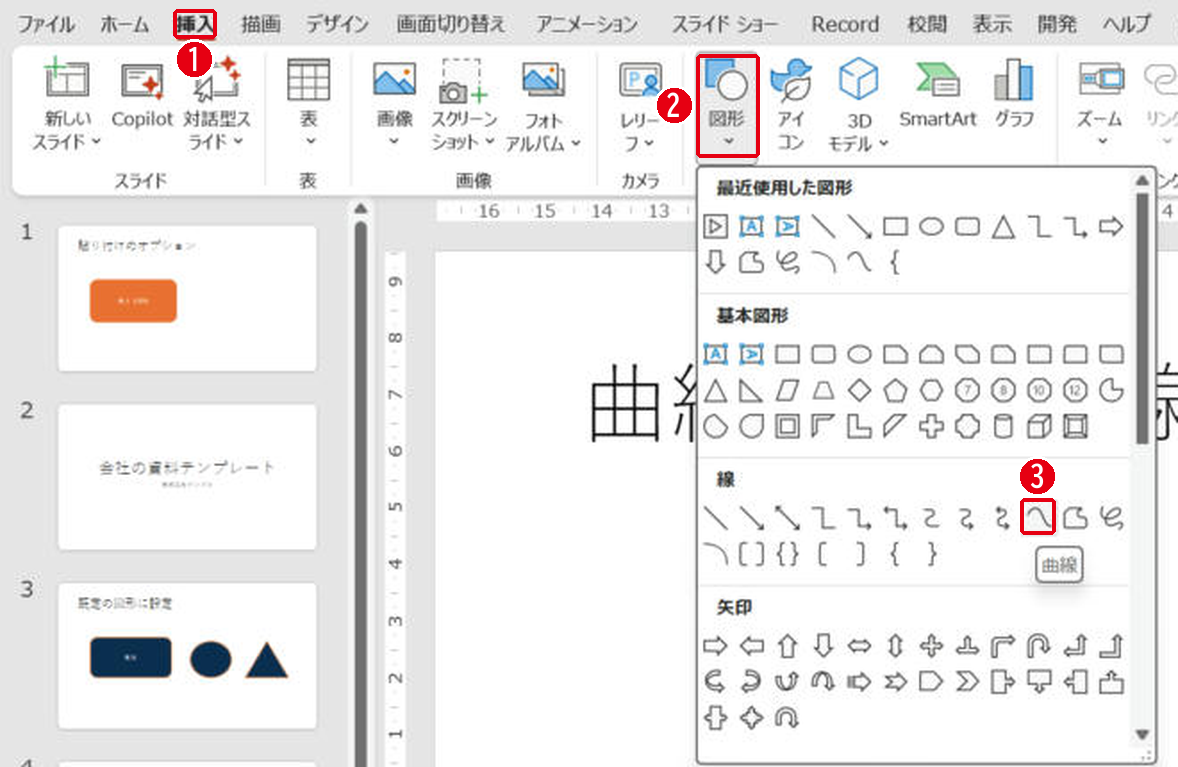
[挿入]タブ →[図形]→[線]の中の[曲線]を使います。番号は画像の丸数字と同じです。
- [挿入]タブを開きます。
- [図形]をクリックします。
- [線]の中の[曲線]を選びます。
- 始まりの点をクリックし、曲がる位置を順にクリックします。
- 終わりの点でダブルクリックします。
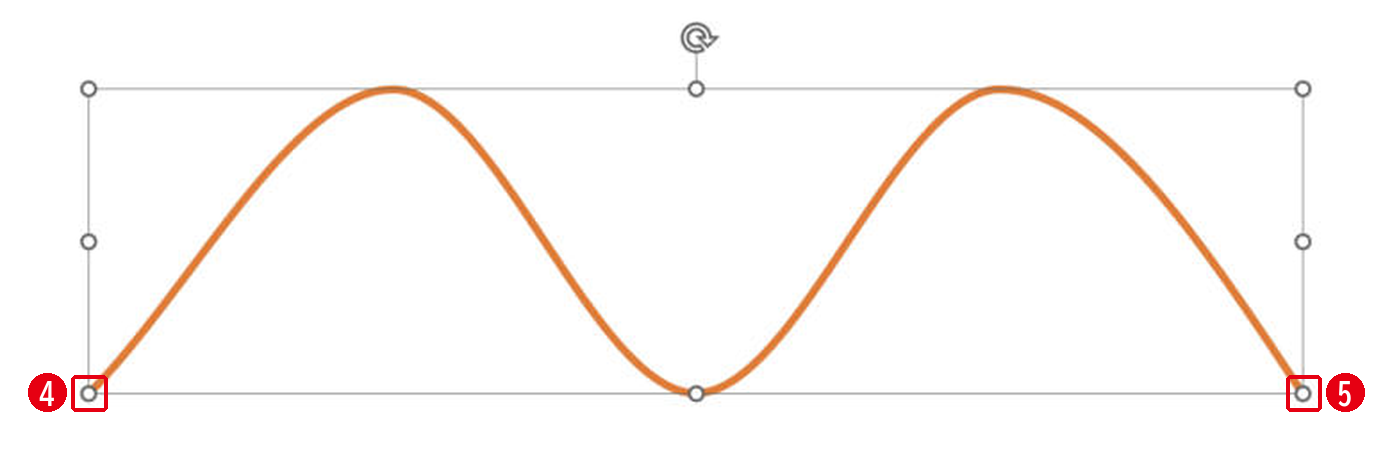
山と谷の位置を交互に5か所クリックし、最後をダブルクリックすると、角のない波の線になりました。クリックした点の間は、自動でなめらかにつながります。
クリックで自由な形を作る手順
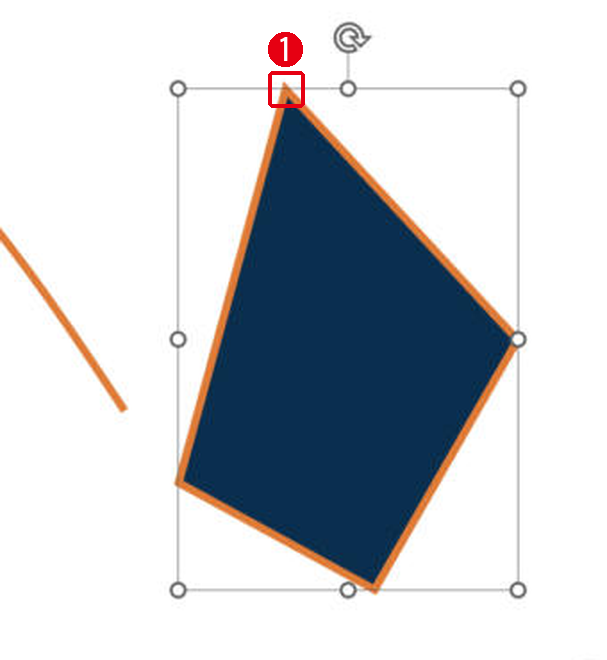
[フリーフォーム: 図形]を選ぶと、クリックした点をまっすぐな線で結びます。番号は画像の丸数字と同じです。
- 点を順にクリックし、最後に始まりの点をもう一度クリックすると、形が閉じて中が塗りつぶされます。
3つの描き方の違い
| 名前 | 描き方 | できる線 |
|---|---|---|
| 曲線 | クリックで点を置き、ダブルクリックで終わる | なめらかな曲線 |
| フリーフォーム: 図形 | クリックで点を置く。始まりに戻ると閉じる | 直線でつないだ形 |
| フリーフォーム: フリーハンド | ドラッグする | マウスで描いたとおりの線 |
描いたあとで形を直したいときは、図形を右クリックして[頂点の編集]を選ぶと、点を動かしたり足したりできます。
まとめ
- なめらかな線は[曲線]、終わりはダブルクリック
- 直線の形は[フリーフォーム: 図形]、始まりに戻ると閉じる
- あとから直すときは[頂点の編集]
点を動かして形を直す方法は頂点の編集の使い方、線の太さや種類の変え方は線の種類の変え方で説明しています。
画面はWindows版PowerPoint(バージョン16.0)で2026年11月に確認しました。お使いのバージョンによって、メニューの位置や名前が少し異なる場合があります。
コメント