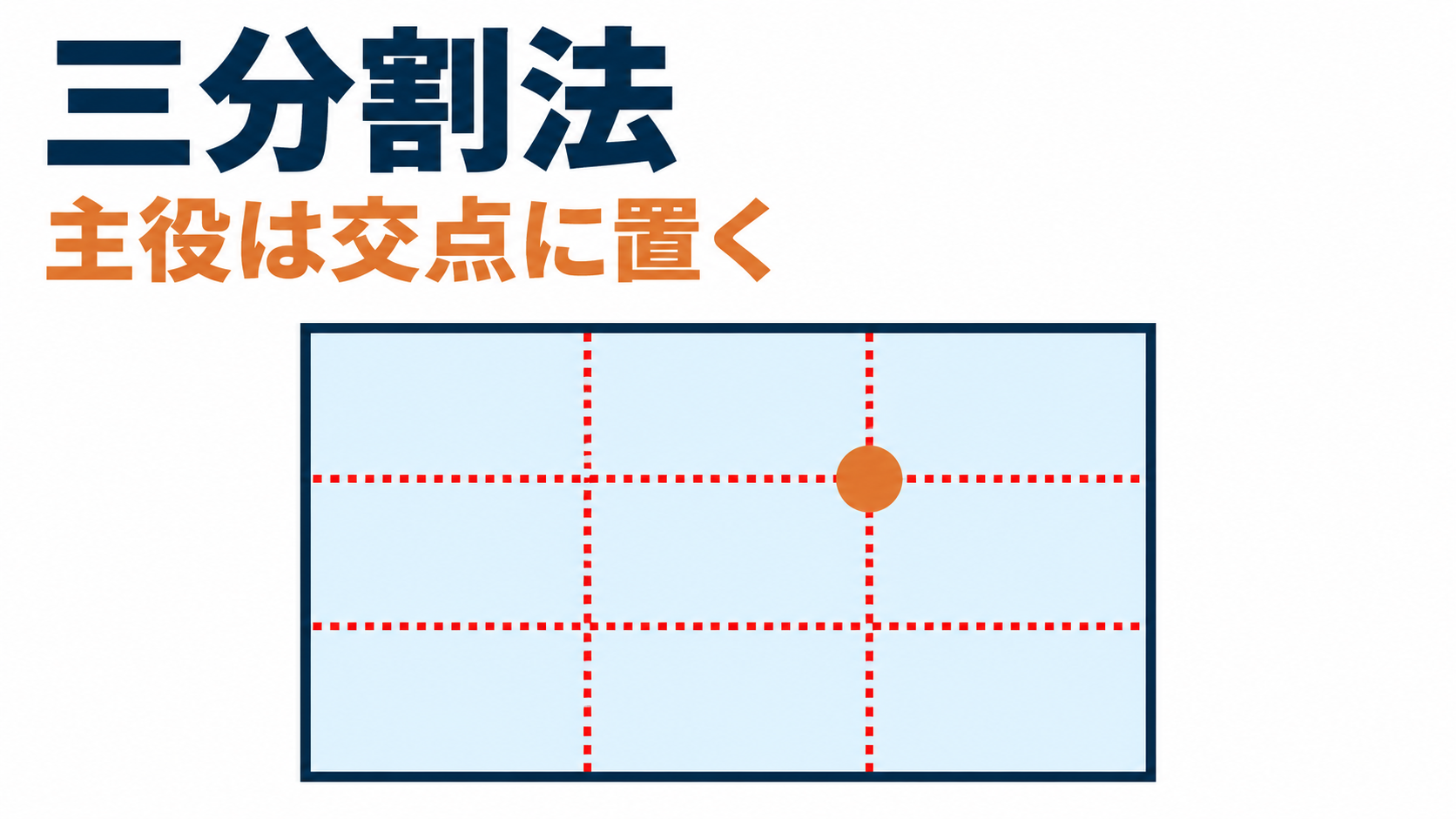
三分割法は、画面を縦と横にそれぞれ3つに分け、線が交わる点の近くに主役を置く配置の方法です。写真の撮り方として知られていますが、スライドの写真や文字の配置にも使うと、バランスよく、動きのある見た目になります。この記事では、三分割法の意味と例、スライドでの使い方、PowerPointでガイドを作る手順を説明します。手順を試せる練習用ファイル(完成見本・テンプレート付き)も無料で配布しています。
✓ 練習用ファイルのダウンロード(無料)
✓ 三分割法とは
✓ 配置の3つのポイントと例
✓ スライドでの使い方とよくある失敗
✓ 練習用ファイルで作ってみる手順
練習用ファイルのダウンロード(無料)
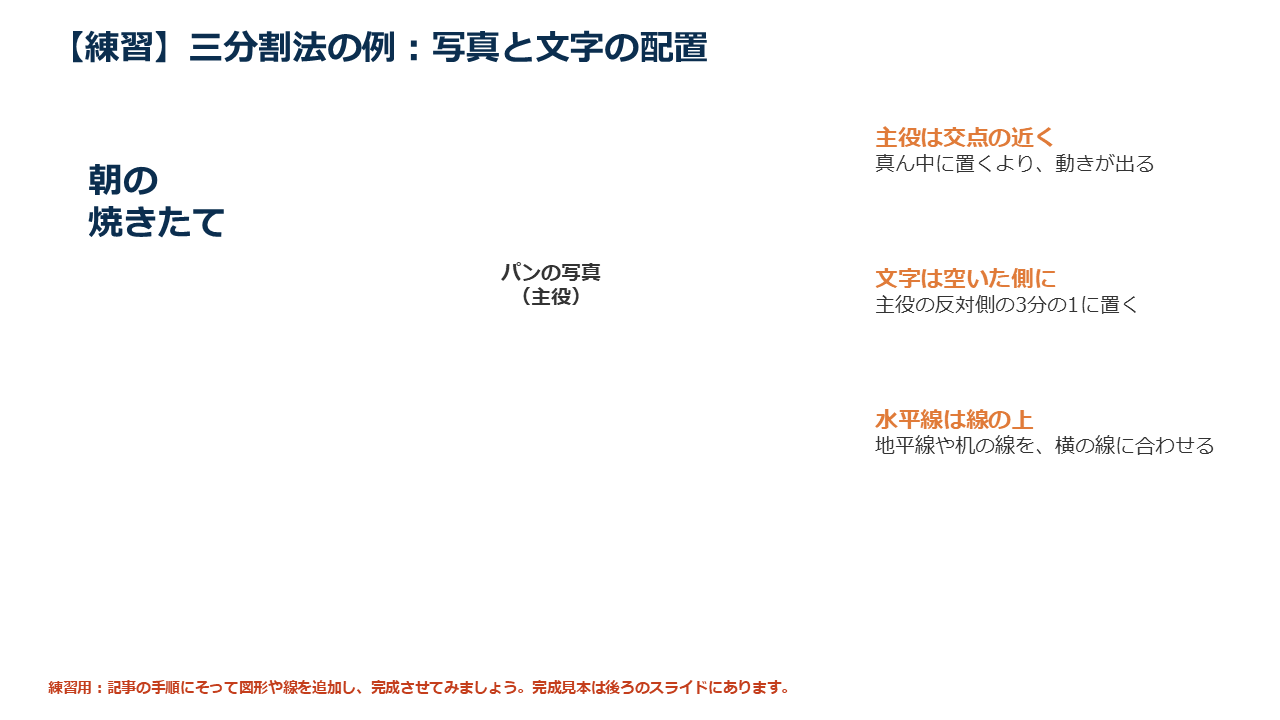
この記事の手順を実際に試せるように、練習用のPowerPointファイルを用意しました。ファイルには次のスライドが入っています。
- 1枚目:練習用のスライド。文字だけが入っているので、記事の手順で図形を足して完成させます。
- 2枚目:完成見本。できあがりと見比べて、答え合わせに使います。
- 3枚目:空欄のスライド。自分の資料のテンプレートとして、そのまま使えます。
三分割法とは
三分割法は、画面を縦横3等分する2本ずつの線を引き、その線や、線が交わる4つの点に主役を合わせて配置する方法です。18世紀末のイギリスで、絵画の構図の考え方として紹介されたのが始まりといわれています。主役を真ん中からずらすことで、動きと余白が生まれるのが特徴です。
| ポイント | 内容 |
|---|---|
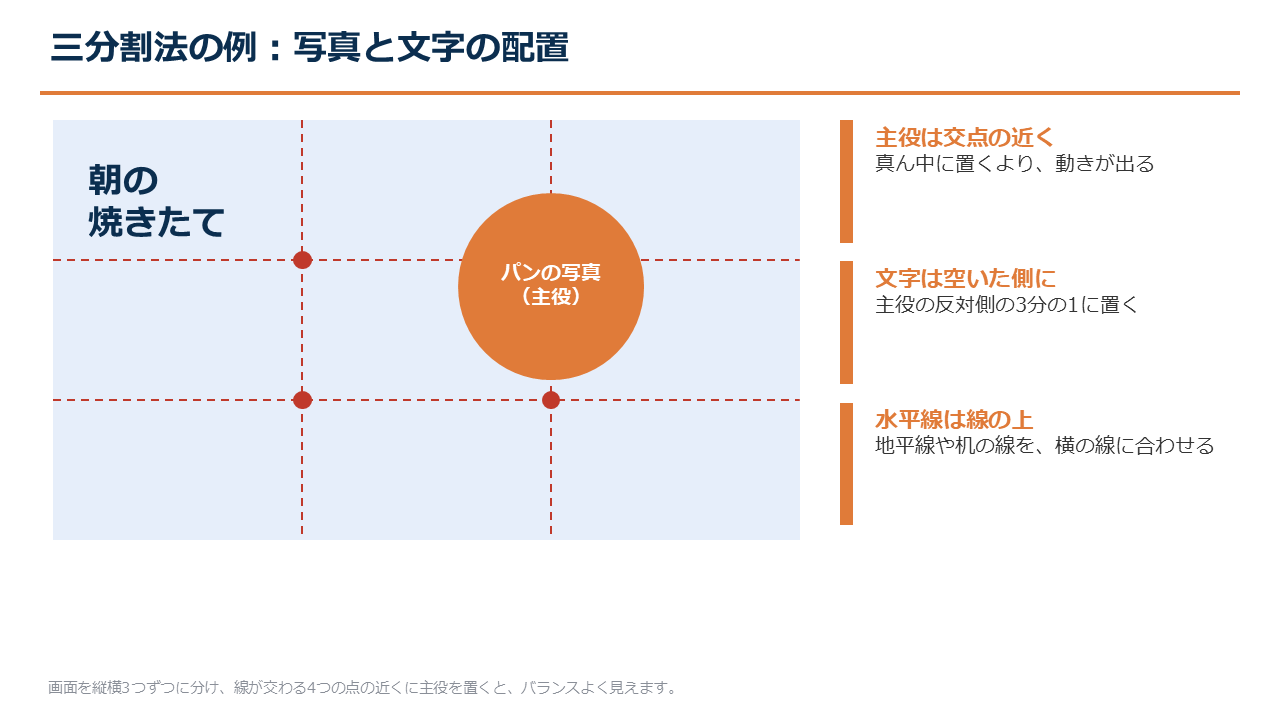
| 主役は交点の近く | 4つの交点のどれかに主役を置くと、目にとまりやすい |
| 文字は空いた側に | 主役の反対側の3分の1に、文字を置く |
| 水平線は線の上 | 地平線や机の線を、横の線に合わせる |
三分割法の例
記入例は、駅前にある架空のパン屋を題材にしています。パンの写真を主役にしたスライドの配置です。赤い点線が三分割の線です。
スライドでの使い方
- 写真を大きく置くときは、主役が交点の近くにくるようにトリミングします。
- 写真と文字を並べるときは、写真を3分の2、文字を3分の1の範囲に置きます。
- 表紙のスライドでは、タイトルを上か下の3分の1にそろえると、すっきり見えます。
写真の切り抜きは、画像を挿入したあと[図の形式]タブの[トリミング]で行います。縦横の比率を整えるときは、黄金比と白銀比の記事を見てください。
よくある失敗
- 主役をいつも真ん中に置き、単調になる
- 文字を写真の主役に重ねて、読みにくくなる
- 線に合わせることにこだわりすぎて、伝えたいことが目立たなくなる
練習用ファイルで作ってみる
練習用ファイルの1枚目を開いて、次の手順で図形を足していきます。2枚目の完成見本と見比べながら進めてください。
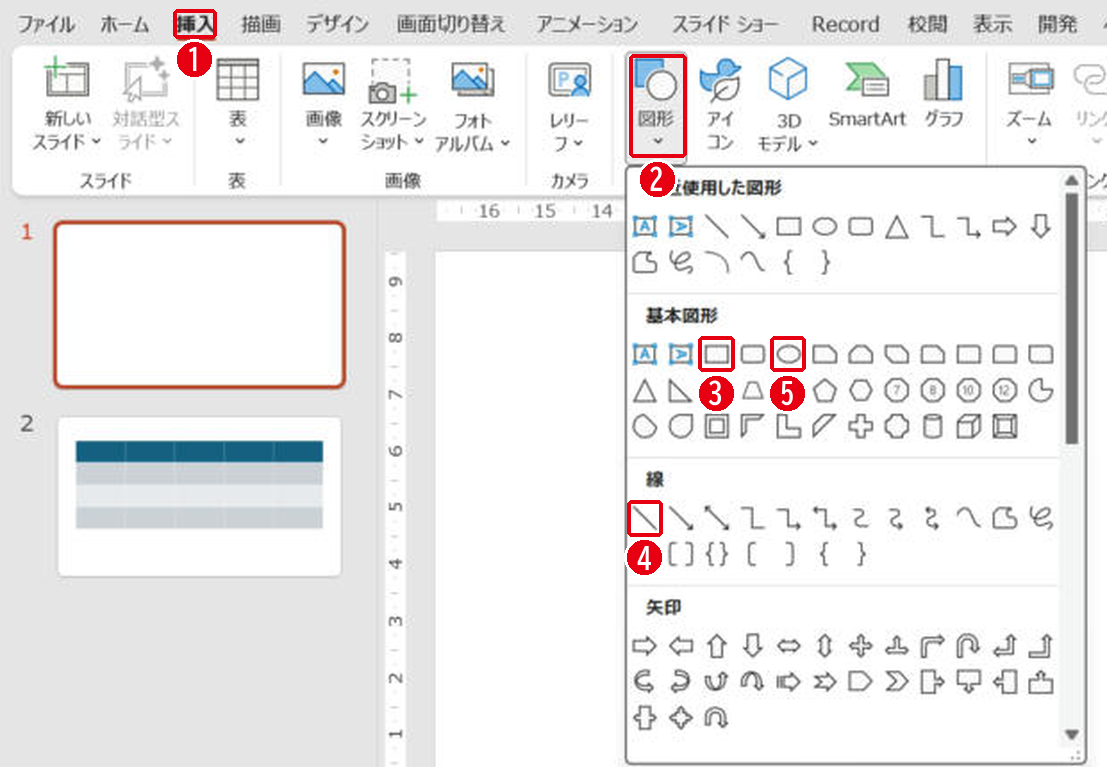
写真の枠は[正方形/長方形]、三分割の線は[線]、交点は[楕円]で作ります。番号は画像の丸数字と同じです。
- [挿入]タブを開きます。
- [図形]をクリックします。
- 写真の枠(または背景)には[正方形/長方形]を使います。
- 三分割の線には[線]を使います。
- 交点の印には[楕円]を使います。
- 長方形の幅と高さを3で割り、その位置に縦線2本と横線2本を引いて点線にします。
- 4つの交点に小さな円を置きます。
- 練習が終わったら、線と円は削除するか、スライドの外に出しておきます。[表示]タブの[ガイド]を使う方法もあります。
よくある質問
三分割法は、どんな写真にも使えますか?
多くの写真に使えますが、左右対称の建物や正面からの人物など、真ん中に置いたほうが良い場面もあります。目的に合わせて使い分けます。
スマホのカメラに三分割の線は出せますか?
多くのスマホのカメラには、「グリッド」の設定があり、三分割の線を表示できます。撮るときから構図を意識できます。
スライドに線を出したまま作業できますか?
[表示]タブの[ガイド]をオンにすると、作業中だけ表示される線を使えます。くわしくはグリッドとガイドを見てください。
まとめ
- 三分割法は、画面を縦横3つに分けて主役を交点に置く方法
- 主役を真ん中からずらすと、動きと余白が生まれる
- 文字は主役の反対側の3分の1に置く
- PowerPointでは長方形・線・楕円でガイドを作る
視線の動きはZの法則とFの法則、写真の加工はトリミングも参考になります。
画面はWindows版PowerPoint(バージョン16.0)で2026年11月に確認しました。お使いのバージョンによって、メニューの位置や名前が少し異なる場合があります。
コメント