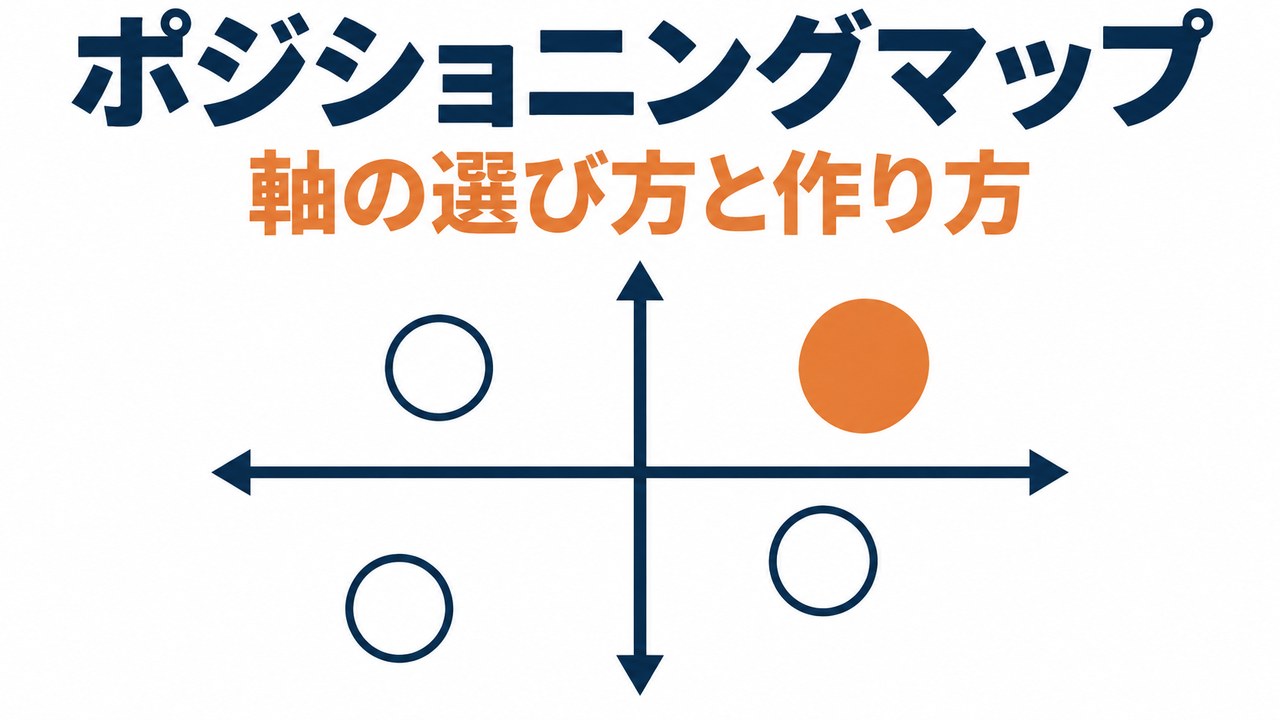
ポジショニングマップは、縦と横の2つの軸で、自社と競合の位置を比べる図です。競合が少ない「狙い目」を探すときに使います。この記事では、軸の選び方と、PowerPointで作る手順を説明します。テンプレートも無料で配布しています。
✓ ポジショニングマップとは何か
✓ 無料テンプレートのダウンロード
✓ 軸の選び方
✓ PowerPointで作る手順
目次
ポジショニングマップとは
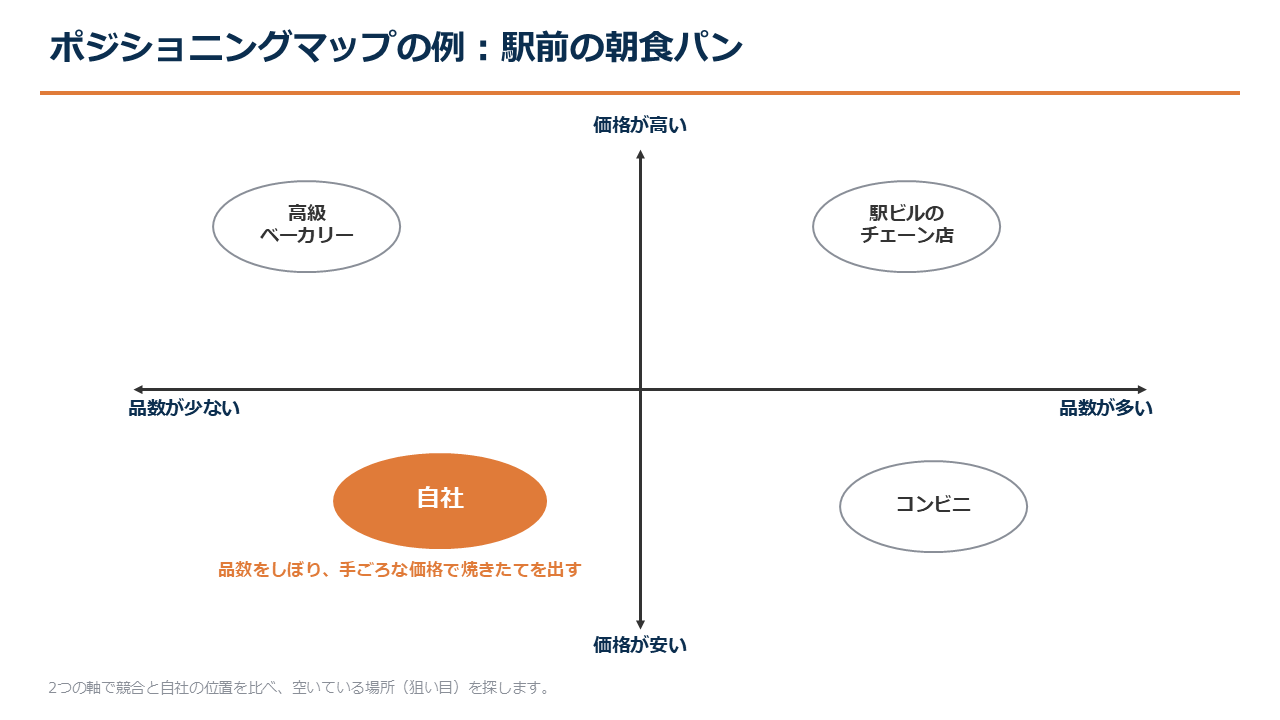
たとえば「価格が高い・安い」と「品数が多い・少ない」の2つの軸で、店を並べます。ほかの店が集まっていない場所が、自社の狙い目になります。
ポジショニングマップの例
記入例は、駅前にある架空のパン屋を題材にしています。競合の3つの店を白い丸で、自社をオレンジの丸で置いています。
ポジショニングマップのテンプレート(無料)
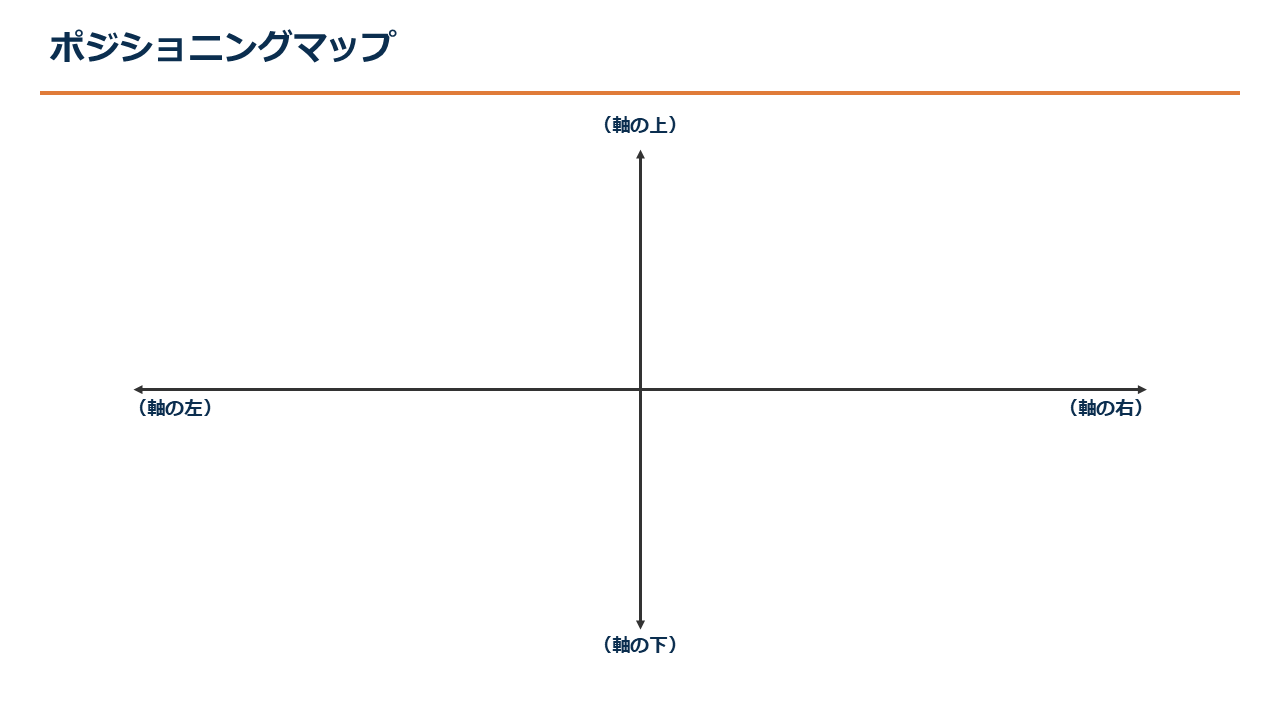
テンプレートには、記入例のスライドと、空欄のスライドの2枚が入っています。空欄のスライドに書き込めば、そのまま資料に使えます。
軸の選び方
- お客様が店や商品を選ぶときに、気にすることを軸にします。
- 2つの軸は、関係の薄いものを選びます。
- 「価格」と「品質」のように、片方が上がるともう片方も上がりやすい軸は避けます。
「価格が高いほど品質も高い」という組み合わせだと、店が斜めに並ぶだけで、狙い目が見つかりにくくなります。
PowerPointでポジショニングマップを作る手順
軸は線矢印、店は楕円で作ります。
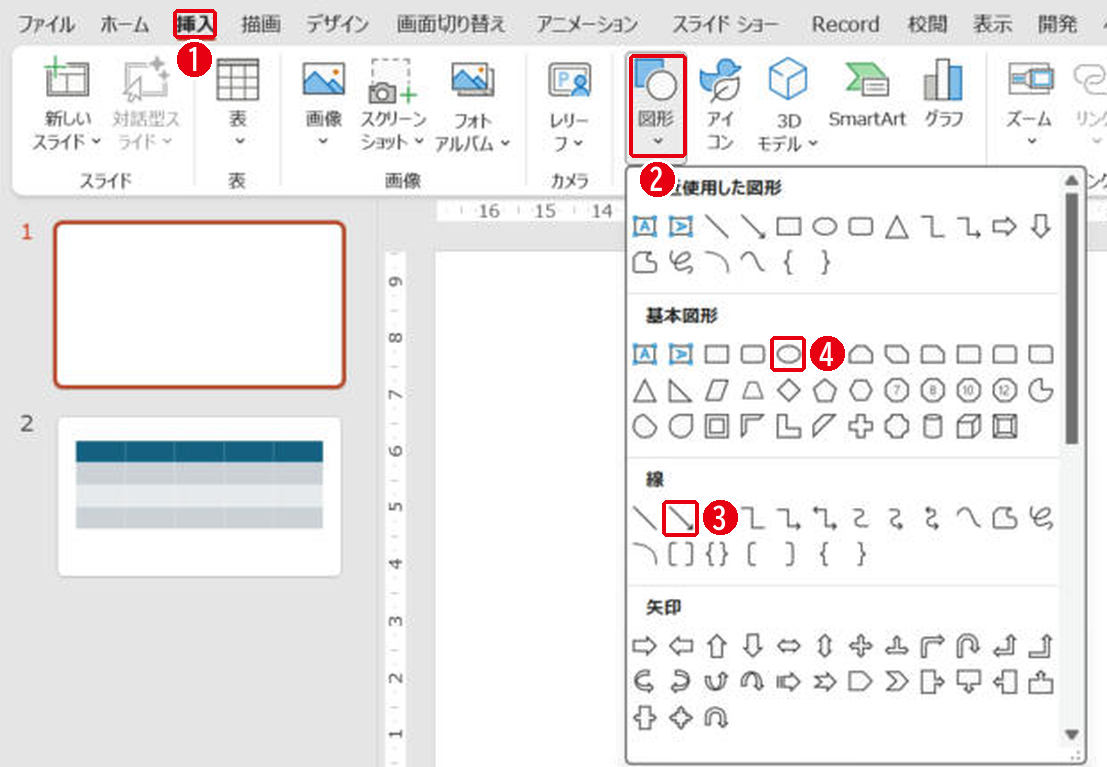
- [挿入]タブを開きます。
- [図形]をクリックします。
- 軸には[線]の[線矢印]を使います。Shiftキーを押しながらドラッグすると、まっすぐな線になります。
- 店には[楕円]を使います。
線を選んで[図形の書式設定]の[線]を開くと、矢印の始点と終点の形を変えられます。テンプレートでは、両端に矢印を付けています。軸の両端の言葉はテキストボックスで置きます。
まとめ
- 2つの軸で自社と競合の位置を比べる
- 軸はお客様が気にすることで、関係の薄いものを選ぶ
- 軸は線矢印、店は楕円で作る
同じパン屋の例で、3C分析・PEST分析・4P分析・5フォース分析のテンプレートも用意しています。
画面はWindows版PowerPoint(バージョン16.0)で2026年11月に確認しました。お使いのバージョンによって、メニューの位置や名前が少し異なる場合があります。
コメント