写真に白い縁や色の枠線を付けると、写真がスライドの中で引き立ちます。PowerPointでは、用意された[図のスタイル]を選ぶだけで、写真に枠を付けられます。この記事では、図のスタイルと図の枠線を使った枠の付け方を説明します。
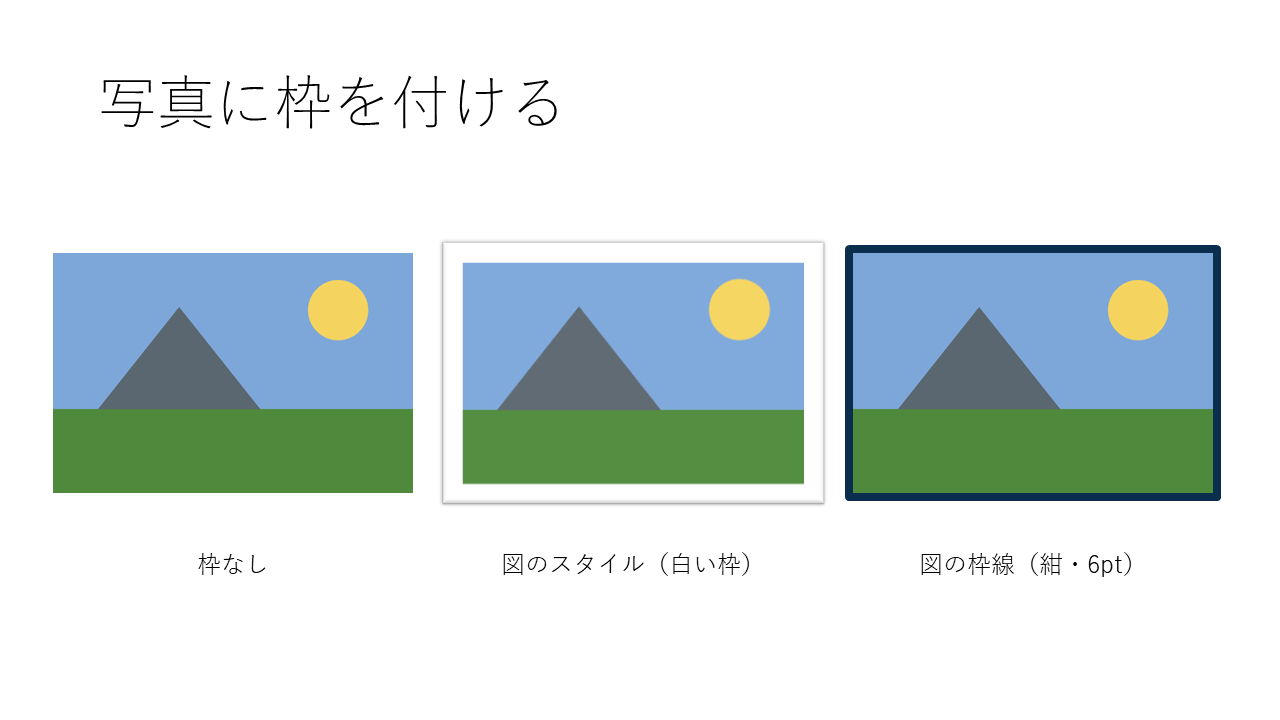
✓ 図のスタイルで枠を付ける手順
✓ 図の枠線で色と太さを決める手順
✓ 枠を外す方法
目次
図のスタイルで枠を付ける手順
写真を選び、[図の形式]タブの[図のスタイル]から選びます。番号は画像の丸数字と同じです。
- 写真を選んで、[図の形式]タブを開きます。
- [図のスタイル]の一覧から選びます。マウスを乗せると写真で見た目を確かめられます。
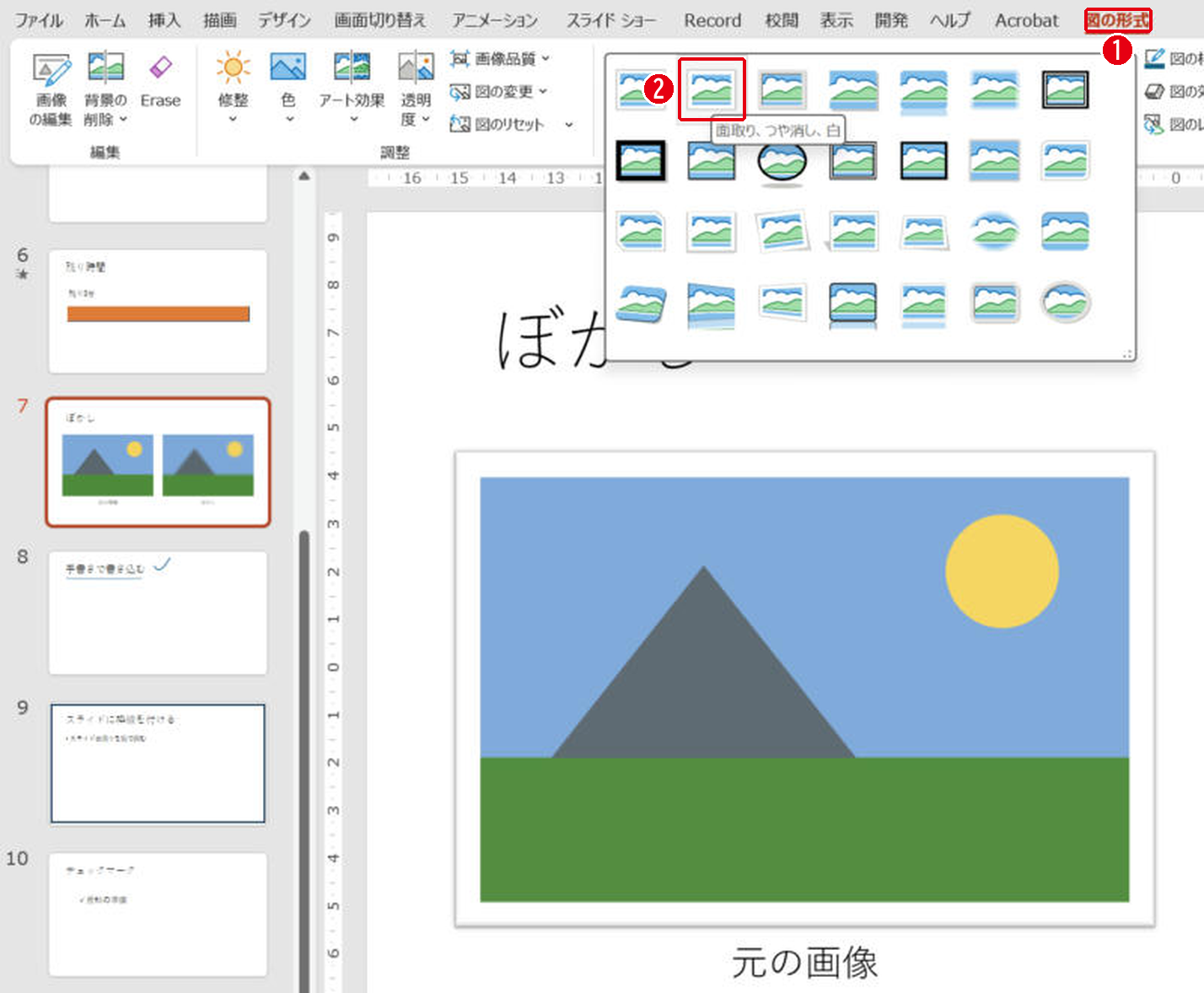
一覧の2つ目の[面取り、つや消し、白]にマウスを乗せると、写真の周りに白い縁が付きました。スタイルには、影や角丸、斜めに置いた形のものもあります。
図の枠線で色と太さを決める手順
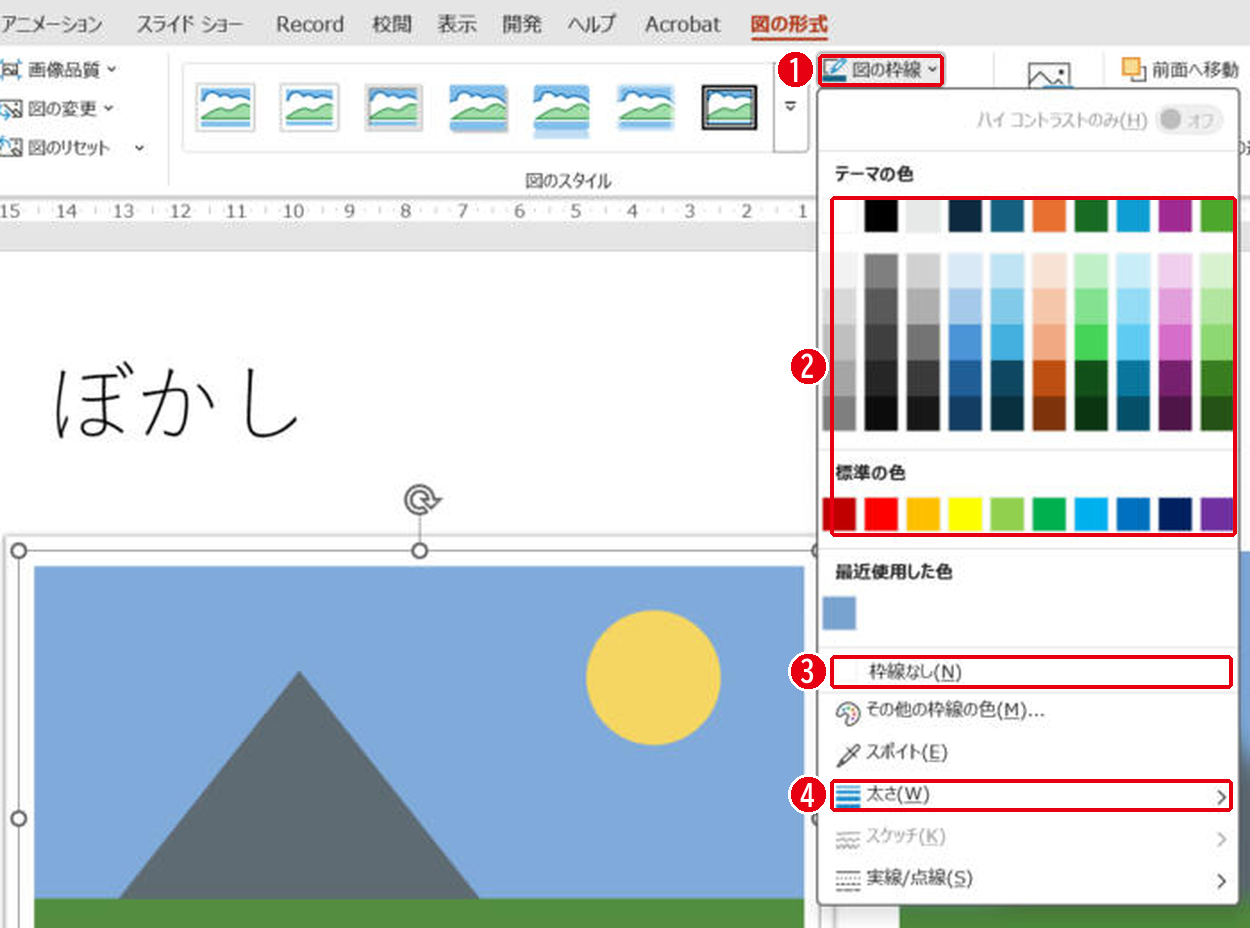
色や太さを自分で決めたいときは[図の枠線]を使います。番号は画像の丸数字と同じです。
- [図の枠線]をクリックします。
- 枠線の色を選びます。
- 枠を消したいときは[枠線なし]を選びます。
- [太さ]で線の太さを選びます。
| 方法 | 向いているとき |
|---|---|
| 図のスタイル | すぐに見栄えよくしたい |
| 図の枠線 | 資料の色に合わせたい |
| 両方 | スタイルを選んでから色だけ変える |
枠を外す方法
図のスタイルをやめるときは[図のリセット]、枠線だけを消すときは[図の枠線]→[枠線なし]を選びます。同じ枠をほかの写真にも付けたいときは、書式のコピーを使うとまとめてそろえられます。
まとめ
- 写真の枠は[図の形式]→[図のスタイル]
- 色と太さは[図の枠線]で決める
- 外すときは[図のリセット]か[枠線なし]
写真の入れ方は画像の入れ方、写真を丸く切り抜く方法はトリミングの方法、枠をそろえる方法は書式のコピーを見てください。
画面はWindows版PowerPoint(バージョン16.0)で2026年11月に確認しました。お使いのバージョンによって、メニューの位置や名前が少し異なる場合があります。
コメント