
旅行や行事の写真をたくさんスライドに入れたいとき、1枚ずつ挿入して並べるのは大変です。[フォト アルバム]を使うと、選んだ写真をまとめて、1枚に何枚ずつ入れるかを決めてスライドにできます。この記事では、フォト アルバムの作り方を説明します。
✓ フォト アルバムを作る手順
✓ できあがるスライド
✓ 作ったあとに直す方法

目次
フォト アルバムを作る手順
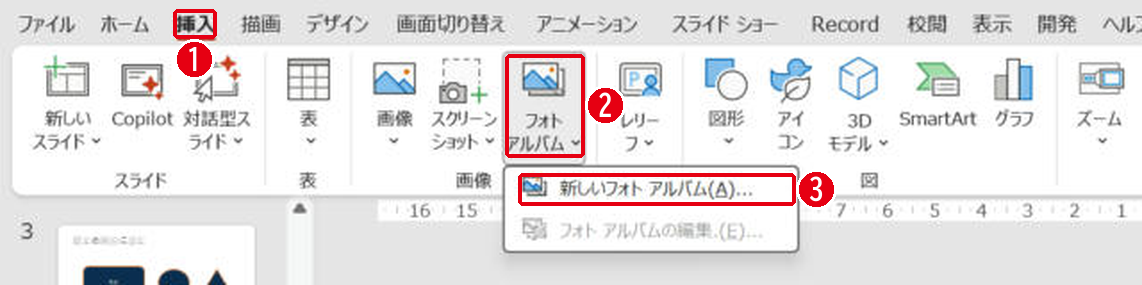
[挿入]タブ →[フォト アルバム]→[新しいフォト アルバム]から始めます。番号は画像の丸数字と同じです。
- [挿入]タブを開きます。
- [フォト アルバム]の下の矢印をクリックします。
- [新しいフォト アルバム]を選びます。
- [ファイル/ディスク]をクリックし、写真を選んで[挿入]します。[Ctrl]キーを押しながらクリックすると、何枚も選べます。
- 入れた写真が[アルバムの写真]に並びます。順番は下の矢印で変えられます。
- [写真のレイアウト]で1枚に入れる枚数を選びます。
- [枠の形]を選びます。
- 写真の下に名前を出すなら[すべての写真のキャプション]にチェックを入れます。
- [作成]をクリックします。
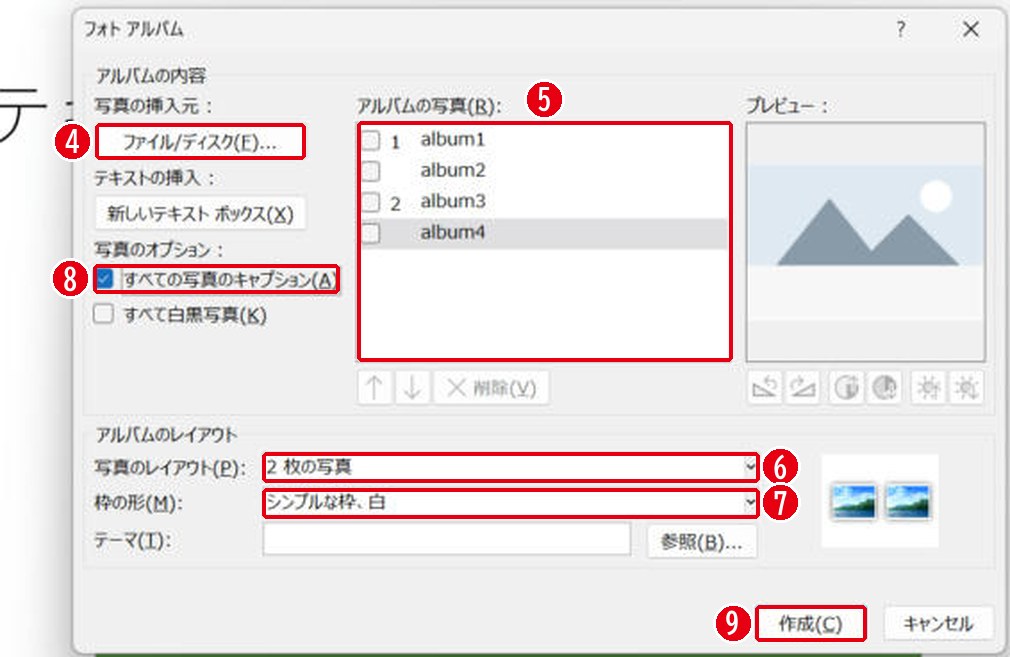
[写真のレイアウト]が[スライドに合わせる]のままだと、キャプションと枠の形は選べませんでした。[2 枚の写真]に変えると選べるようになります。
できあがるスライド
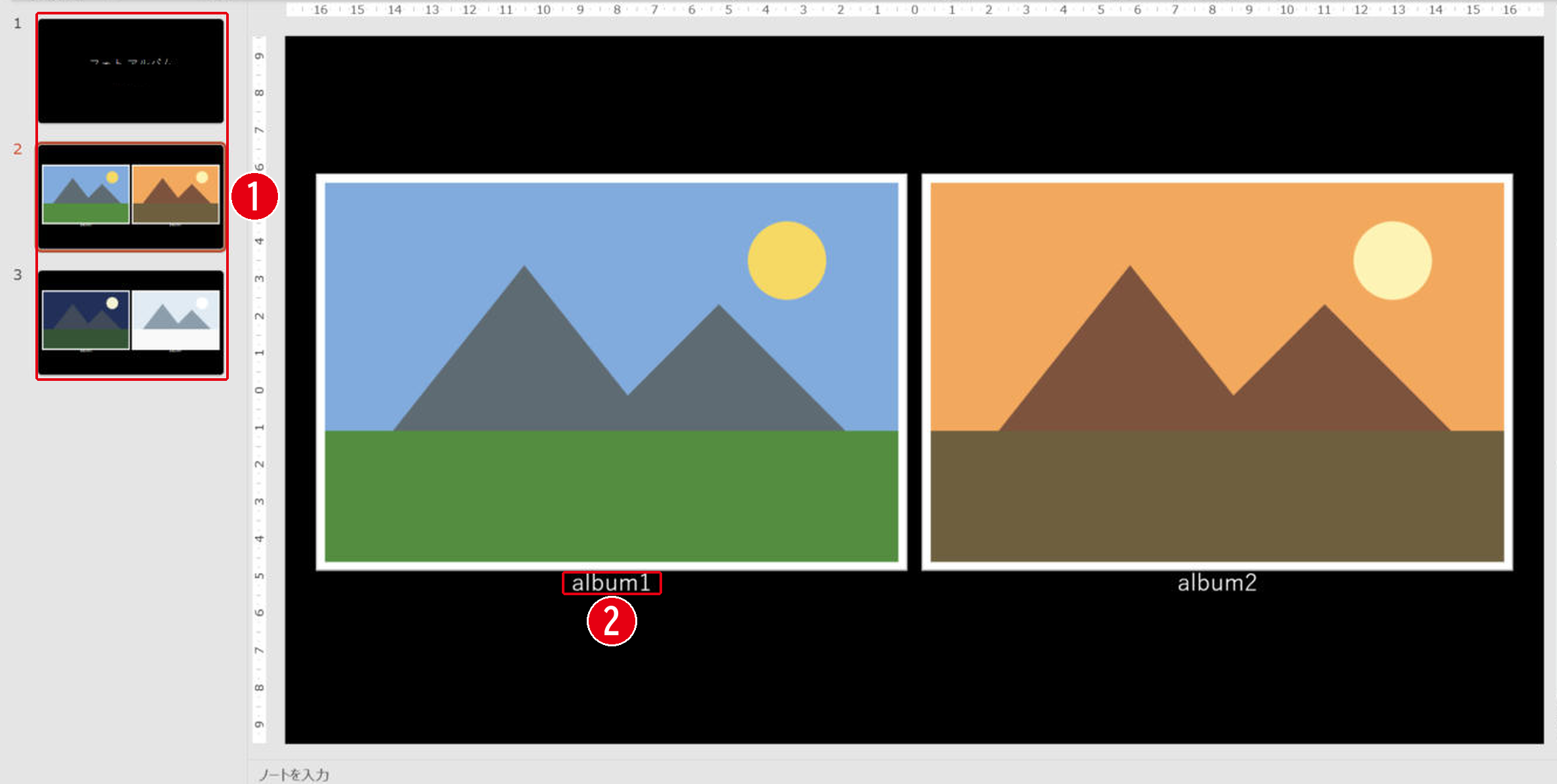
[作成]を押すと、今のファイルではなく、新しいファイルにアルバムができました。番号は画像の丸数字と同じです。
| できたもの | 内容 |
|---|---|
| 1枚目 | 「フォト アルバム」と作成者の名前が入った表紙 |
| 2枚目から | 写真が2枚ずつ。4枚選ぶと写真のスライドは2枚 |
| キャプション | 写真のファイル名(例:album1) |
| 背景 | 黒 |
表紙の作成者には、Officeに登録している名前が自動で入りました。配る前に確かめて、必要なら書き換えます。
作ったあとに直す方法
キャプションは文字なので、クリックして書き換えられます。写真の追加や並べ替えは、アルバムのファイルで[挿入]→[フォト アルバム]→[フォト アルバムの編集]から行います。背景の色は[デザイン]タブの[背景の書式設定]で変えられます。
まとめ
- 写真は[挿入]→[フォト アルバム]でまとめて入れる
- [写真のレイアウト]で1枚あたりの枚数を決める
- 新しいファイルにできるので、表紙の名前を確かめる
写真を1枚ずつ入れる方法は画像の入れ方、背景の変え方は背景の変え方を見てください。
画面はWindows版PowerPoint(バージョン16.0)で2026年11月に確認しました。お使いのバージョンによって、メニューの位置や名前が少し異なる場合があります。
コメント