ペチャクチャ(PechaKucha)は、スライド20枚を、1枚20秒ずつ自動で切りかえながら話す、合計6分40秒のプレゼンの形式です。時間がきっちり決まっているので、話を短くまとめる力がつき、聞き手も飽きずに聞くことができます。この記事では、ペチャクチャの意味と由来、うまく話すコツ、PowerPointで自動で切りかえる設定と、図を作る手順を説明します。手順を試せる練習用ファイル(完成見本・テンプレート付き)も無料で配布しています。
✓ 練習用ファイルのダウンロード(無料)
✓ ペチャクチャとは
✓ 20枚×20秒のしくみ
✓ うまく話すコツ
✓ 練習用ファイルで作ってみる手順
練習用ファイルのダウンロード(無料)
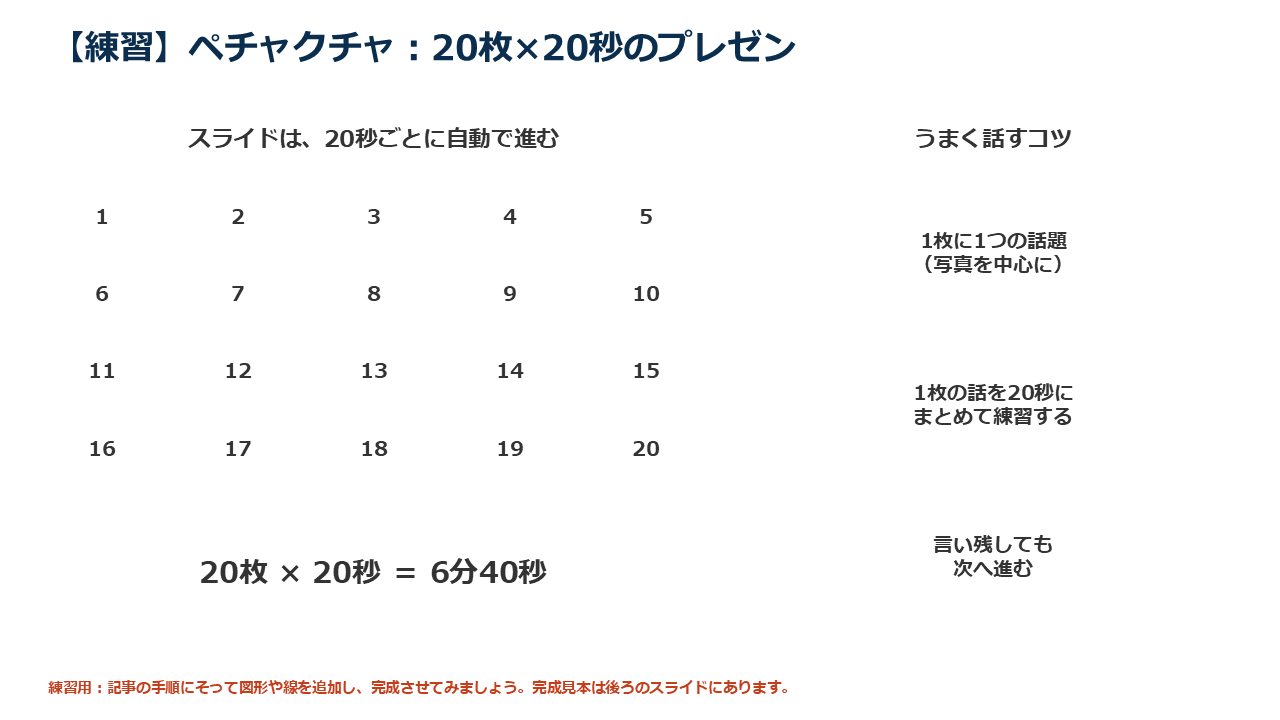
この記事の手順を実際に試せるように、練習用のPowerPointファイルを用意しました。ファイルには次のスライドが入っています。
- 1枚目:練習用のスライド。文字だけが入っているので、記事の手順で図形を足して完成させます。
- 2枚目:完成見本。できあがりと見比べて、答え合わせに使います。
- 3枚目:空欄のスライド。自分の資料のテンプレートとして、そのまま使えます。
ペチャクチャとは
ペチャクチャは、東京で活動する建築家のアストリッド・クラインさんとマーク・ダイサムさんが、2003年に、六本木のイベントスペース「SuperDeluxe」で始めたイベントから生まれました。名前は、日本語の「ぺちゃくちゃ(おしゃべり)」からきています。20枚×20秒=6分40秒という決まりで、だれもが短く要点をまとめて話すのが特徴です。今では世界中の多くの都市でイベントが開かれています。
20枚×20秒のしくみ
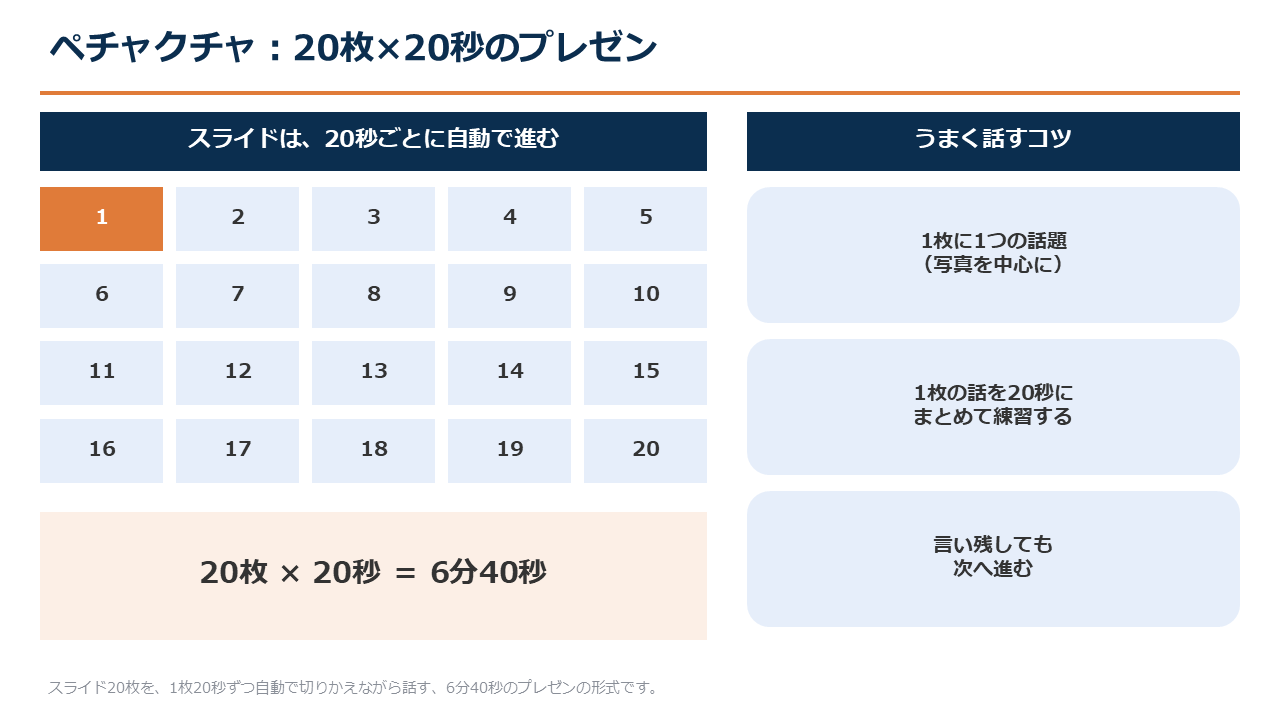
スライドは、20秒たつと自動で次に進みます。話し手は止めたり戻したりできないので、1枚ごとの話を20秒にまとめ、スライドに合わせて話す必要があります。
うまく話すコツ
| コツ | 具体的なやり方 |
|---|---|
| 1枚に1つの話題 | 写真や大きな絵を中心にし、文字は少なくする |
| 20秒で話す練習 | 1枚ごとに話す内容を2〜3文にまとめ、時間を計って練習する |
| 流れを決める | 最初の数枚で全体像、最後の数枚でまとめを話す |
- 話したい内容を20個の話題に分け、1枚に1つずつ割り当てます。
- 1枚ごとに、20秒で話せる2〜3文の原稿を作ります。
- 本番と同じ自動切りかえで、何度も通して練習します。
- 言い残しても、気にせず次のスライドの話に進みます。
短い時間で発表するLTはLT(ライトニングトーク)のスライド、本番前の練習で時間を記録する方法はリハーサル機能で説明しています。
よくある失敗
- 1枚に情報をつめこみすぎて、20秒で話しきれない
- 自動切りかえの設定を忘れて、手動で進めてしまう
- 練習不足で、スライドと話がずれていく
練習用ファイルで作ってみる
練習用ファイルの1枚目を開いて、次の手順で図形を足していきます。2枚目の完成見本と見比べながら進めてください。
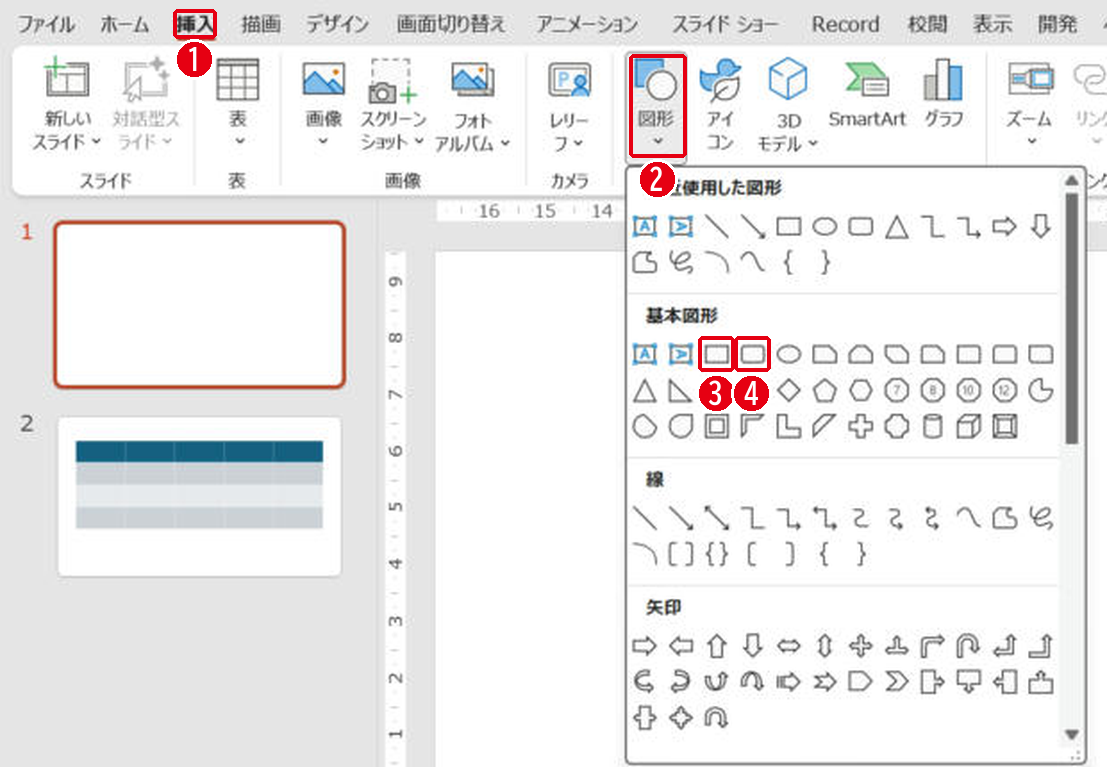
見出しとスライドの四角・下の欄は[正方形/長方形]、右の欄は[四角形: 角を丸くする]で作ります。番号は画像の丸数字と同じです。
- [挿入]タブを開きます。
- [図形]をクリックします。
- 見出しと、20枚のスライドを表す四角、下の計算の欄には[正方形/長方形]を使います。
- 右のうまく話すコツの欄には[四角形: 角を丸くする]を使います。
- 小さな長方形を1つ作って「1」と入れ、Ctrl+Dで複製して5個×4段の20個に並べ、番号を入れます。
- 下に「20枚 × 20秒 = 6分40秒」と書いた長方形を置きます。
- 右側に見出しと、うまく話すコツの角丸四角形を並べます。
実際のペチャクチャ用のスライドを自動で切りかえるには、[画面切り替え]タブの[画面切り替えのタイミング]で[自動](バージョンによっては[自動的に切り替え])にチェックを入れ、「00:20.00」と入力して[すべてに適用]を押します。
よくある質問
ペチャクチャのイベントは、だれでも開けますか?
「PechaKucha」は登録商標で、公式のイベント「PechaKucha Night」は、運営元と契約した主催者が開いています。社内の発表会などで、20枚×20秒の形式を練習として取り入れるのは自由です。
スライドは20枚より少なくてもよいですか?
正式なルールでは20枚×20秒です。社内で練習するときは、10枚×20秒など、短い形式から始めてもよいでしょう。
どんな内容に向いていますか?
自己紹介、作品や活動の紹介、旅行や研修の報告など、写真を見せながら話せる内容に向いています。
まとめ
- ペチャクチャは、20枚×20秒=6分40秒で話すプレゼンの形式
- 2003年に東京のイベントから生まれた
- 1枚1話題・20秒で話す練習・言い残しても次へ進む
- PowerPointでは長方形と角丸四角形で作り、自動切りかえを設定する
大きな文字でテンポよく見せる方法は高橋メソッド、短く要点を伝える話し方はエレベーターピッチで説明しています。
画面はWindows版PowerPoint(バージョン16.0)で2026年11月に確認しました。お使いのバージョンによって、メニューの位置や名前が少し異なる場合があります。
コメント