図形をスライドの上で動かしたいときは、アニメーションの[軌跡]を使います。まっすぐ動かす、弧を描く、円を描くなど、動く道すじを決められます。この記事では、軌跡の付け方と、向きと距離の変え方を説明します。
✓ 軌跡を付ける手順
✓ 向きを変える方法
✓ 動く距離を変える方法
目次
軌跡を付ける手順
図形を選び、[アニメーション]タブの一覧の[アニメーションの軌跡]から選びます。番号は画像の丸数字と同じです。
- 図形を選び、[アニメーション]タブを開いて一覧の右下の矢印で一覧を広げます。
- [アニメーションの軌跡]の[直線]を選びます。
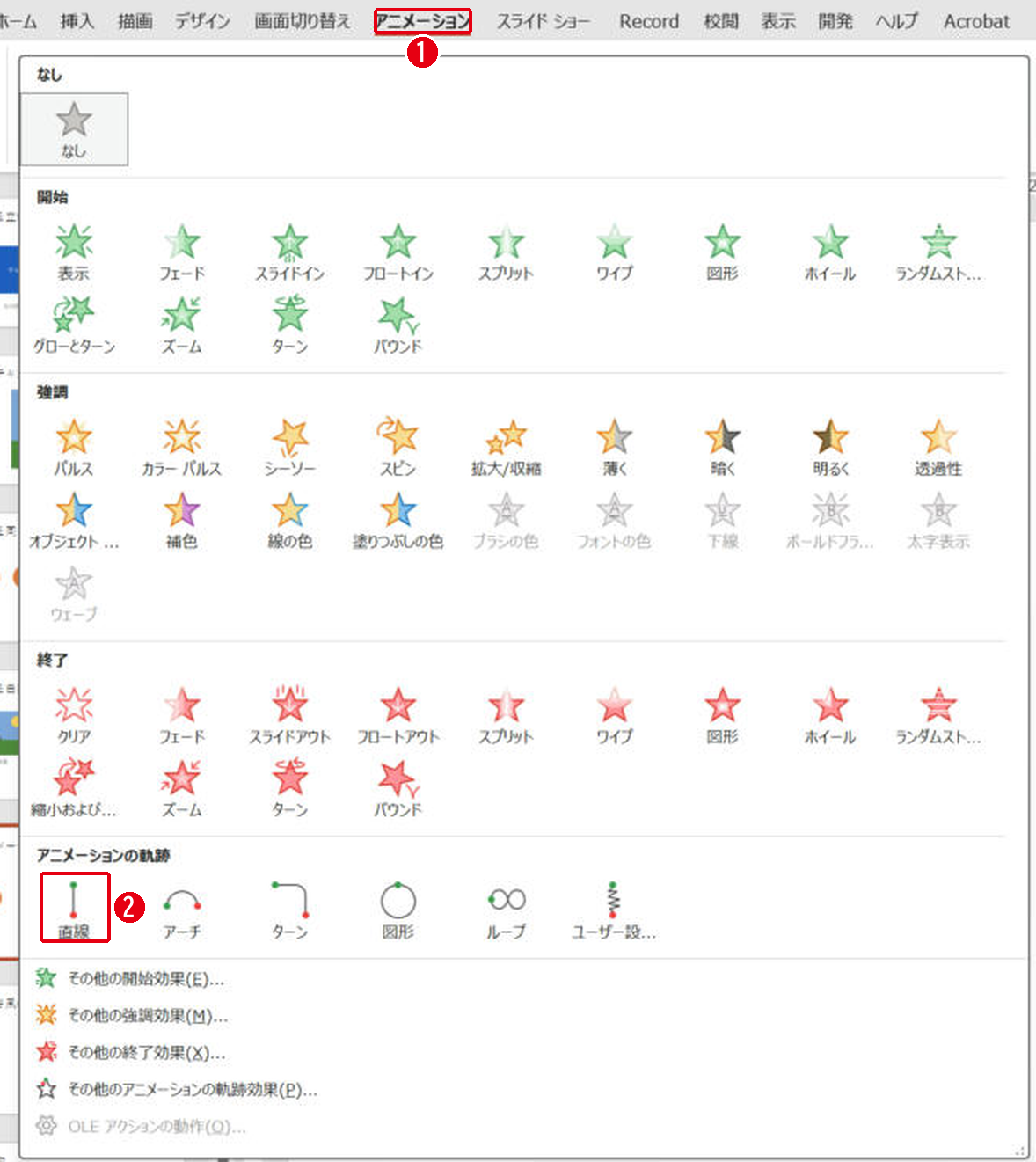
[アニメーションの軌跡]には、[直線][アーチ][ターン][図形][ループ][ユーザー設定パス]が並んでいました。[ユーザー設定パス]を選ぶと、マウスで道すじを描けます。
向きを変える方法
[直線]は、最初は下へ動く設定でした。向きは[効果のオプション]で変えます。番号は画像の丸数字と同じです。
- [効果のオプション]をクリックします。
- [直線 (右へ)]などを選びます。
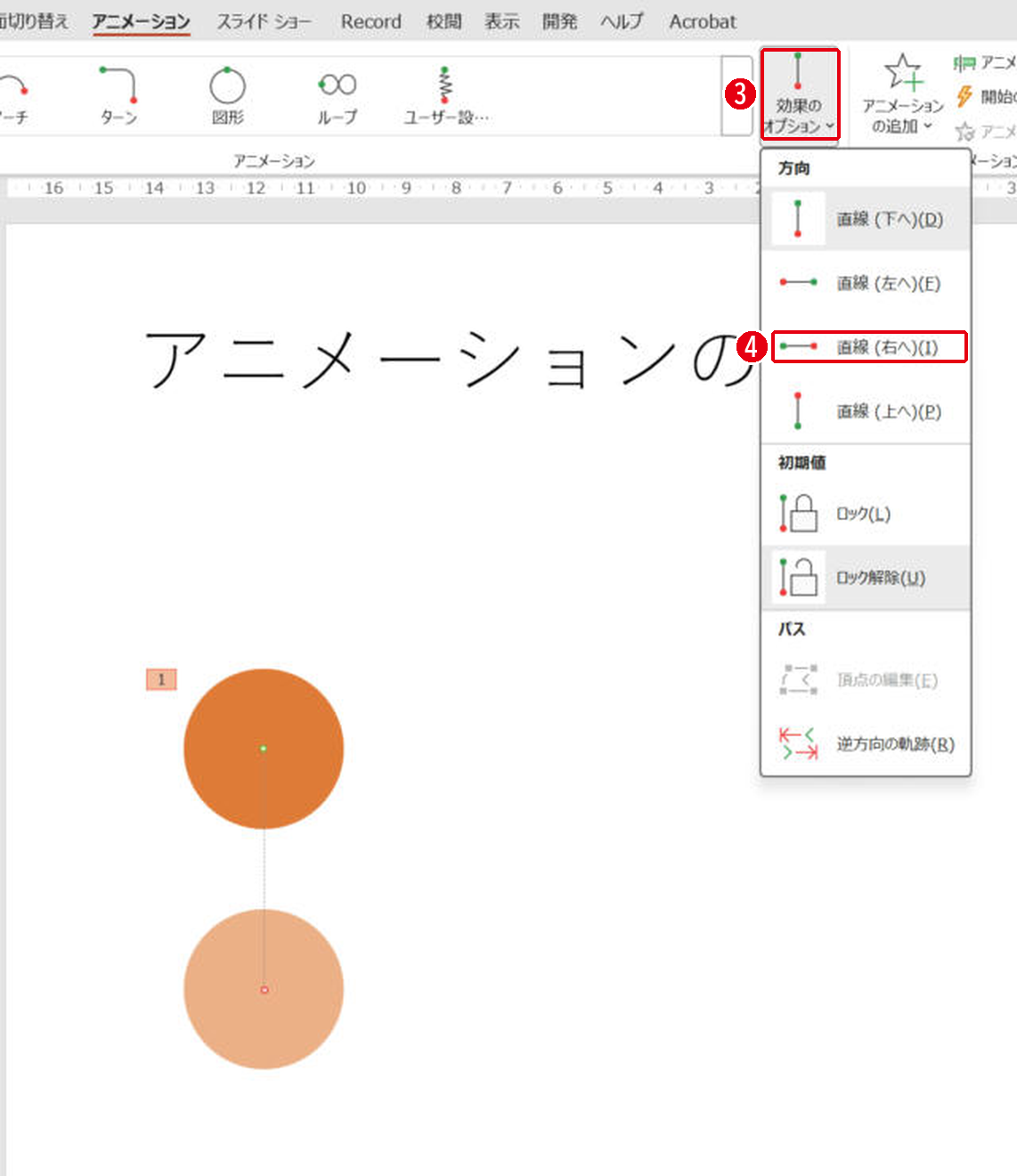
スライドには、動く道すじが点線で、動き終わりの位置が薄い図形で表示されます。緑の印が動き始め、赤い印が動き終わりです。
動く距離を変える方法
点線の端の赤い印をクリックして選び、ドラッグします。番号は画像の丸数字と同じです。
- 赤い印を、止めたい位置までドラッグします。

赤い印を右へドラッグすると、薄い図形も右端に移り、長い距離を動くようになりました。動く速さは[継続時間]で決まり、最初は2秒でした。
| したいこと | 操作 |
|---|---|
| もっとゆっくり動かす | [継続時間]の秒数を増やす |
| クリックせずに動かす | [開始]を[直前の動作の後]にする |
| 逆向きに動かす | [効果のオプション]→[逆方向の軌跡] |
まとめ
- 動かすときは[アニメーションの軌跡]
- 向きは[効果のオプション]で選ぶ
- 距離は赤い印をドラッグして変える
アニメーションの基本はアニメーションの付け方、なめらかに動かすもう1つの方法は変形(モーフ)の使い方で説明しています。
画面はWindows版PowerPoint(バージョン16.0)で2026年11月に確認しました。お使いのバージョンによって、メニューの位置や名前が少し異なる場合があります。
コメント