
箇条書きの途中で[Enter]キーを押すと、新しい行の頭にも「・」が付きます。同じ項目の説明を次の行に書きたいときは、[Shift]+[Enter]で改行すると「・」が付きません。この記事では、2つの改行の違いと使い分けを説明します。
✓ [Shift]+[Enter]で改行する方法
✓ [Enter]との違い
✓ うまくいかないとき
目次
[Shift]+[Enter]で改行する方法
改行したい位置にカーソルを置き、[Shift]キーを押しながら[Enter]キーを押します。
- 「名札」の後ろをクリックしてカーソルを置きます。
- [Shift]+[Enter]を押します。
- 続けて「(首から下げるタイプ)」と入れます。
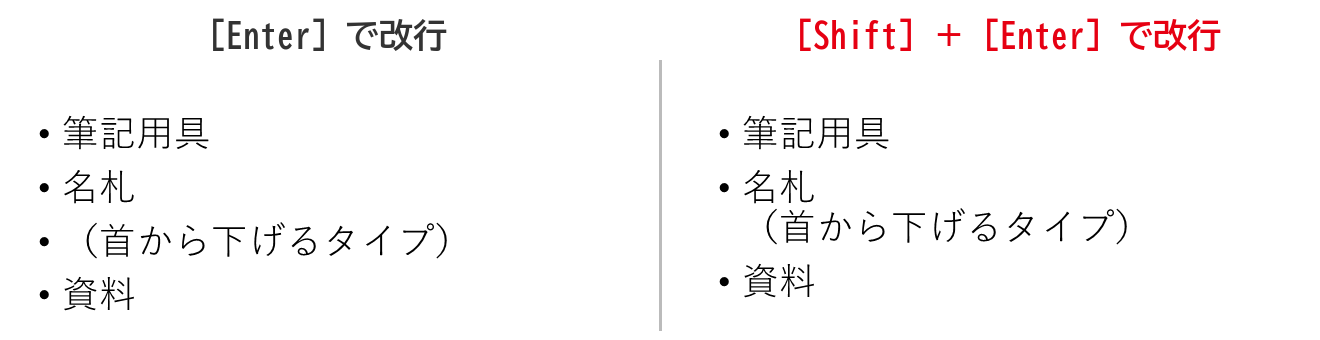
「名札」の次の行に「(首から下げるタイプ)」が入り、行の頭に「・」は付きませんでした。文字の始まりも、上の「名札」とそろいます。
[Enter]との違い
| キー | できるもの | 行の頭 |
|---|---|---|
| [Enter] | 新しい段落(新しい項目) | 「・」や番号が付く |
| [Shift]+[Enter] | 同じ段落の中の改行 | 何も付かない |
試したときは、[Enter]で改行すると「(首から下げるタイプ)」にも「・」が付き、4つの項目に見えました。[Shift]+[Enter]のときは、項目は3つのままでした。段落の前後に空ける間隔も、同じ段落の中の改行には入りません。
うまくいかないとき
| こんなとき | 対処 |
|---|---|
| 「・」が付いてしまった | [Backspace]で消してから[Shift]+[Enter]で入れ直す |
| 行の始まりがそろわない | ルーラーのインデントを確かめる |
| 項目の間が広すぎる | 段落前後の間隔を確かめる |
まとめ
- 同じ項目の続きは[Shift]+[Enter]
- 新しい項目は[Enter]
- 「・」が付かず、項目の数も変わらない
箇条書きの記号の変え方は箇条書きの使い方、行と行の間の広さは行間の変え方、文字の始まりの位置はインデントとルーラーの使い方で説明しています。
画面はWindows版PowerPoint(バージョン16.0)で2026年11月に確認しました。お使いのバージョンによって、メニューの位置や名前が少し異なる場合があります。
コメント