仮説思考は、情報を集めきる前に「答えはこれではないか」という仮の答え(仮説)を立て、それを確かめながら直していく考え方です。すべてを調べてから考えるより、早く、むだなく答えにたどりつけます。この記事では、仮説思考の意味と進め方、例、よい仮説の立て方、PowerPointで図を作る手順を説明します。手順を試せる練習用ファイル(完成見本・テンプレート付き)も無料で配布しています。
✓ 練習用ファイルのダウンロード(無料)
✓ 仮説思考とは
✓ 進め方と例
✓ よい仮説の立て方とよくある失敗
✓ 練習用ファイルで作ってみる手順
練習用ファイルのダウンロード(無料)
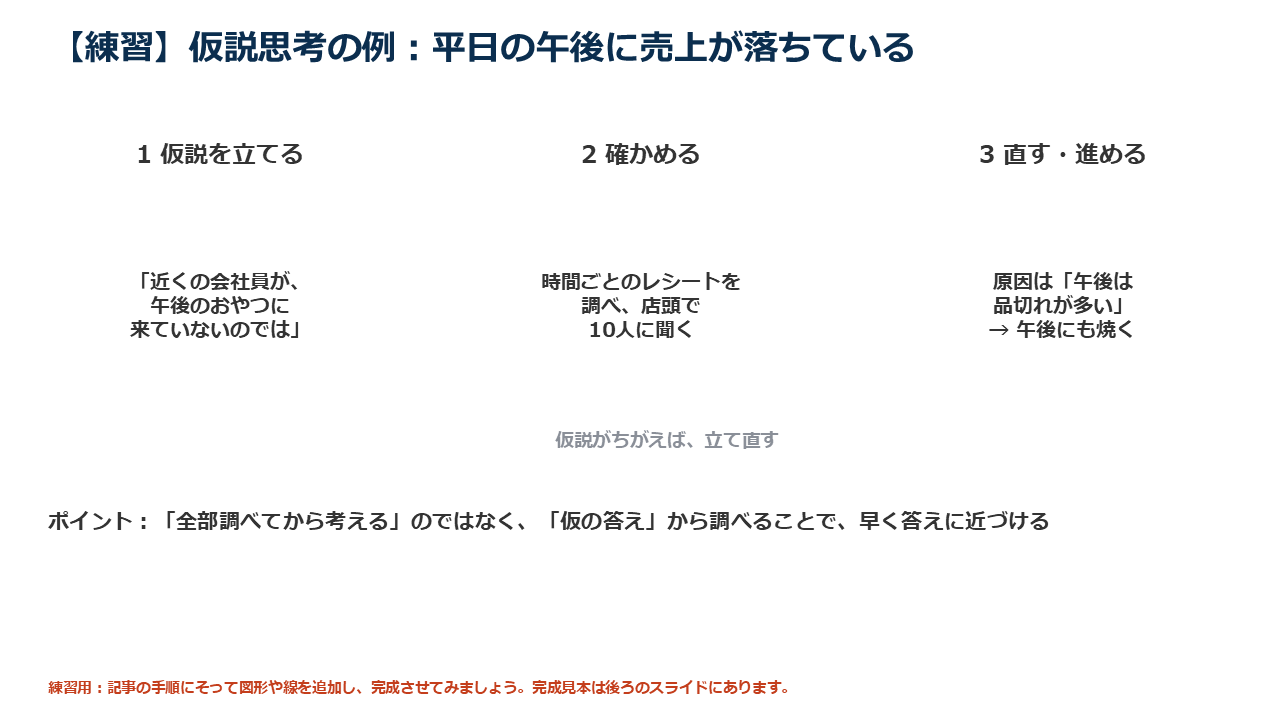
この記事の手順を実際に試せるように、練習用のPowerPointファイルを用意しました。ファイルには次のスライドが入っています。
- 1枚目:練習用のスライド。文字だけが入っているので、記事の手順で図形を足して完成させます。
- 2枚目:完成見本。できあがりと見比べて、答え合わせに使います。
- 3枚目:空欄のスライド。自分の資料のテンプレートとして、そのまま使えます。
仮説思考とは
仮説思考は、コンサルティング会社などで重視されてきた考え方で、日本では内田和成氏の著書『仮説思考』(2006年)などで広く知られるようになりました。最初に仮の答えを決めることで、調べるべきことがしぼられ、早く結論に近づけるのが特徴です。
| 網羅思考(すべて調べてから考える) | 仮説思考 | |
|---|---|---|
| 進め方 | 情報を集めきってから答えを考える | 仮の答えを立て、確かめながら直す |
| かかる時間 | 長くなりやすい | 短くすみやすい |
| 注意点 | 調べることが多すぎて決められない | 仮説にこだわりすぎると見落とす |
仮説思考の例
記入例は、駅前にある架空のパン屋を題材にしています。平日の午後に売上が落ちている理由を、仮説思考で調べています。
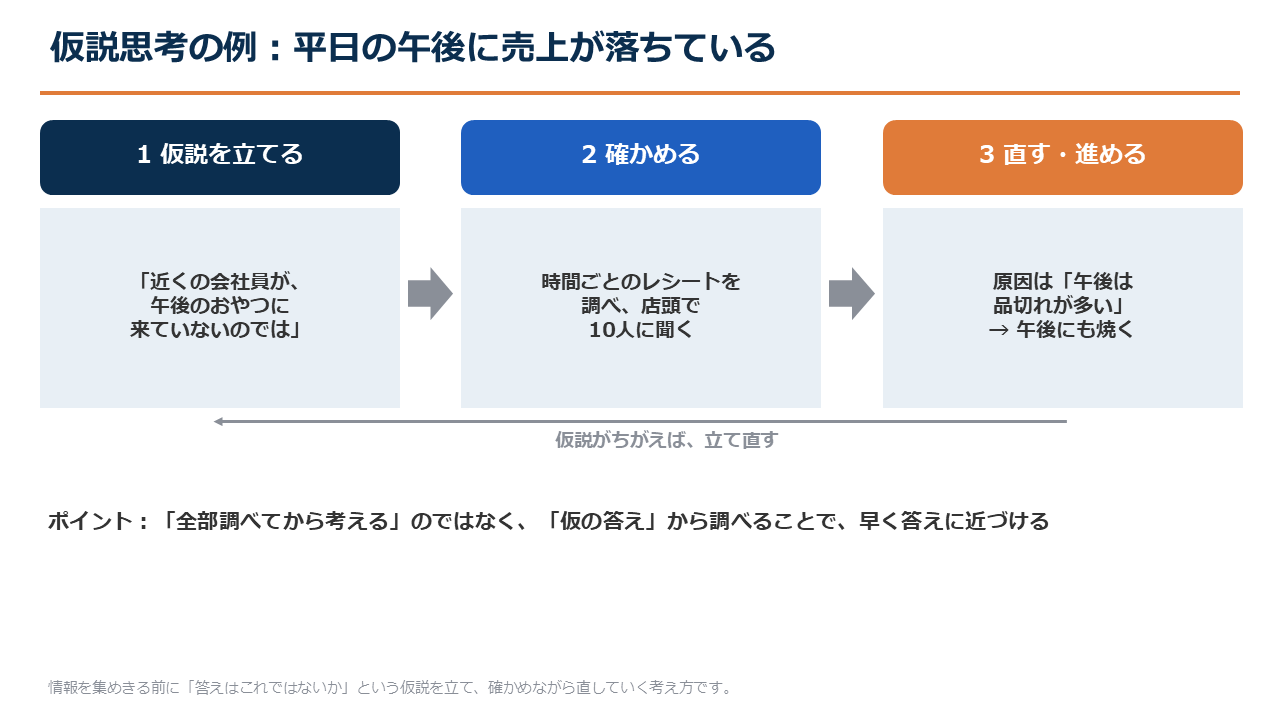
最初の仮説(会社員が来ていない)は、レシートと聞きとりで確かめた結果、少しずれていました。本当の原因は「午後は品切れが多い」ことだと分かり、午後にも焼くという対策につながりました。
よい仮説の立て方
- 今ある情報や経験から、「たぶんこれだ」という答えを1文で書きます。
- その仮説が正しければ、何が起きているはずかを考えます。
- 確かめるための、いちばん手早い方法(数字を見る、数人に聞く)を選びます。
- 結果が合わなければ、ためらわずに仮説を立て直します。
仮説を立てるときは、原因を分けて考えるロジックツリーや、「なぜ」をくり返すなぜなぜ分析が役立ちます。
よくある失敗
- 仮説に合うデータだけを集め、合わないデータを見ない
- 仮説がまちがっていても、立て直さずに進める
- 仮説を立てずに、とにかく情報を集め続ける
仮説に合う情報ばかり集めてしまうのは、確証バイアスの落とし穴です。「仮説がまちがっているとしたら何が見えるはずか」も考えましょう。
練習用ファイルで作ってみる
練習用ファイルの1枚目を開いて、次の手順で図形を足していきます。2枚目の完成見本と見比べながら進めてください。
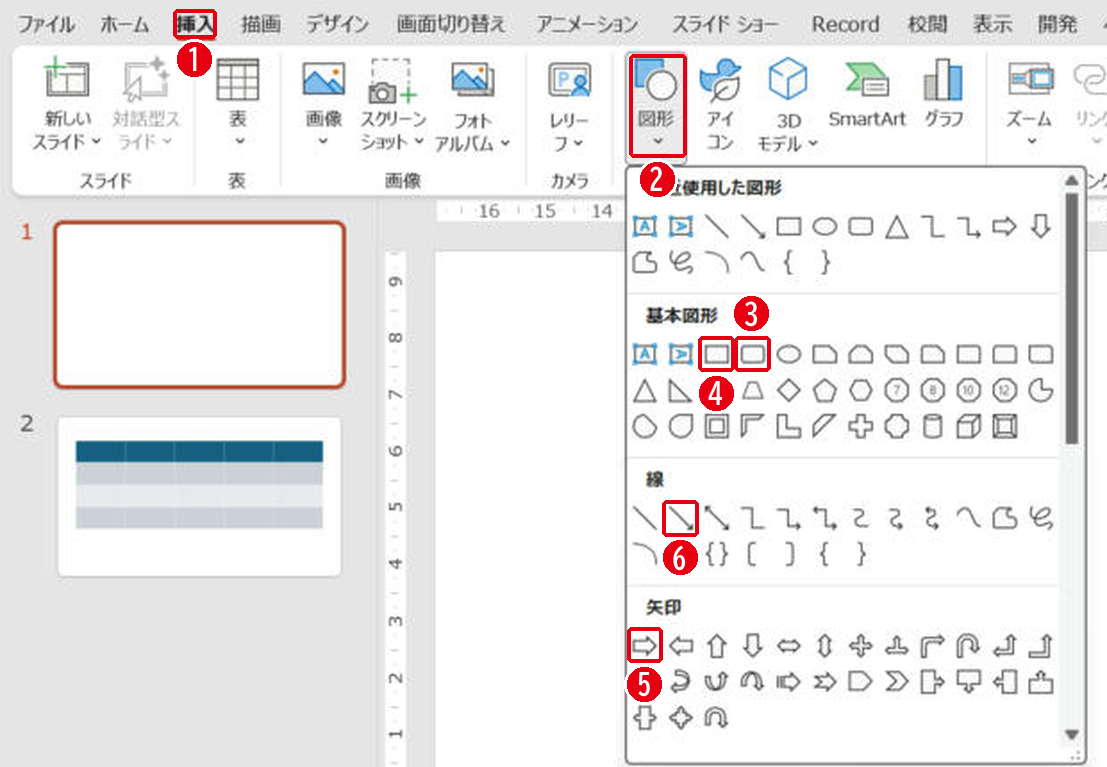
段階の見出しは[四角形: 角を丸くする]、例の欄は[正方形/長方形]、間の矢印は[矢印: 右]、戻りの矢印は[線矢印]で作ります。番号は画像の丸数字と同じです。
- [挿入]タブを開きます。
- [図形]をクリックします。
- 3つの段階の見出しには[四角形: 角を丸くする]を使います。
- 例を書く欄には[正方形/長方形]を使います。
- 段階の間の矢印には[矢印: 右]を使います。
- 立て直すことを表す戻りの矢印には[線矢印]を使います。
- 角丸四角形の見出しと、例の長方形を3組横に並べ、間に右矢印を置きます。
- 下に、右から左へ向かう線矢印を引き、「仮説がちがえば、立て直す」と書きます。
- いちばん下に、ポイントを書きます。
よくある質問
仮説がまちがっていたら、むだになりませんか?
むだにはなりません。まちがいが分かったこと自体が前進です。何が原因ではないかが分かり、次の仮説を立てやすくなります。
情報が少ないときでも、仮説は立てられますか?
立てられます。今ある情報と経験から、まずは仮の答えを決め、確かめながら精度を上げていきます。
仮説思考とゼロベース思考の違いは?
仮説思考は、仮の答えを立てて確かめる進め方です。ゼロベース思考は、今の前提をいったん白紙にして考える姿勢です。2つを組み合わせると、前提にとらわれない仮説を立てられます。
まとめ
- 仮説思考は、仮の答えを立てて、確かめながら直していく考え方
- 調べることがしぼられ、早く答えに近づける
- 仮説がちがえば、ためらわずに立て直す
- PowerPointでは角丸四角形・長方形・右矢印・線矢印で作る
もれなくダブりなく分ける考え方はMECE、結論から組み立てる構成はピラミッドストラクチャーで説明しています。
画面はWindows版PowerPoint(バージョン16.0)で2026年11月に確認しました。お使いのバージョンによって、メニューの位置や名前が少し異なる場合があります。
コメント