
送別会のスライドショーは、異動や退職をする人に、思い出の写真やみんなのメッセージを届けるスライドです。この記事では、送別会のスライドショーの構成と作り方のコツを説明します。手順を試せる練習用ファイル(完成見本・テンプレート付き)も無料で配布しています。
✓ 練習用ファイルのダウンロード(無料)
✓ 送別会のスライドショーの構成
✓ 作るときのコツ
✓ 練習用ファイルで作ってみる手順
目次
練習用ファイルのダウンロード(無料)
この記事の手順を実際に試せるように、練習用のPowerPointファイルを用意しました。ファイルには次のスライドが入っています。
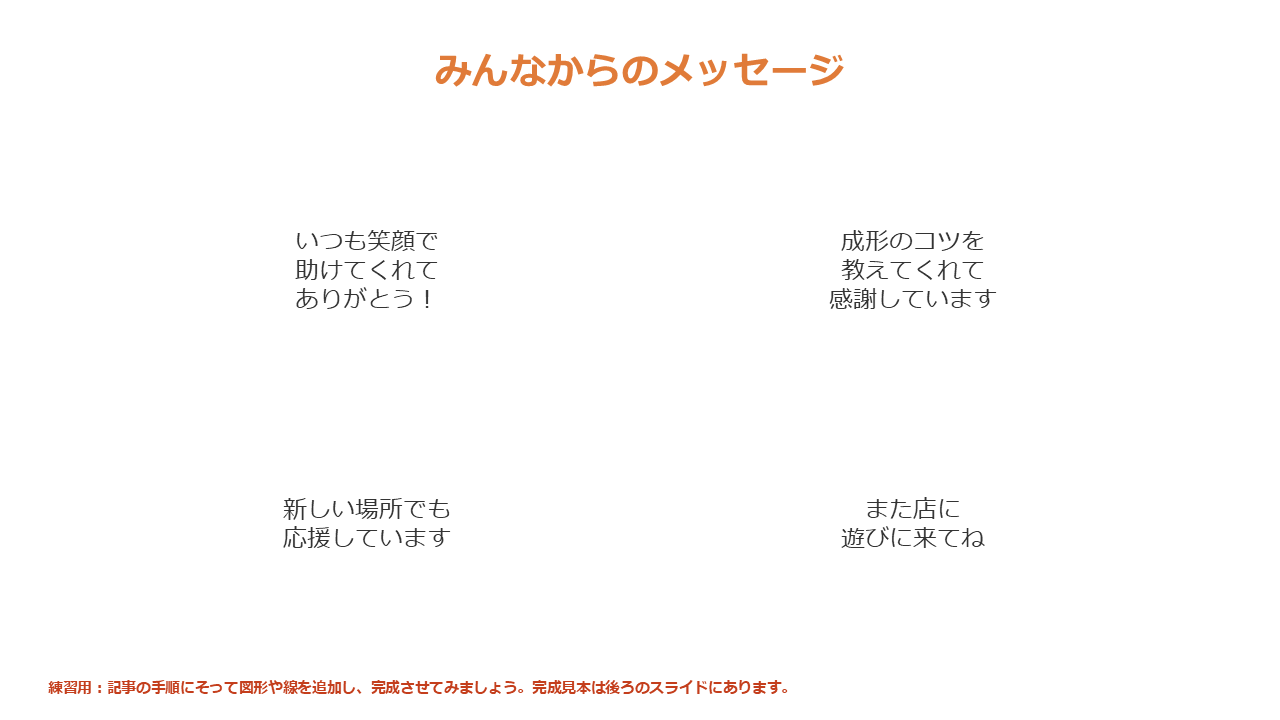
- 1〜5枚目:練習用のスライド。文字だけが入っているので、背景や線、図形を足して仕上げます。
- 6〜10枚目:完成見本。できあがりと見比べて、答え合わせに使います。
- 11〜15枚目:空欄のスライド。自分の発表のテンプレートとして、そのまま使えます。
送別会のスライドショーの構成
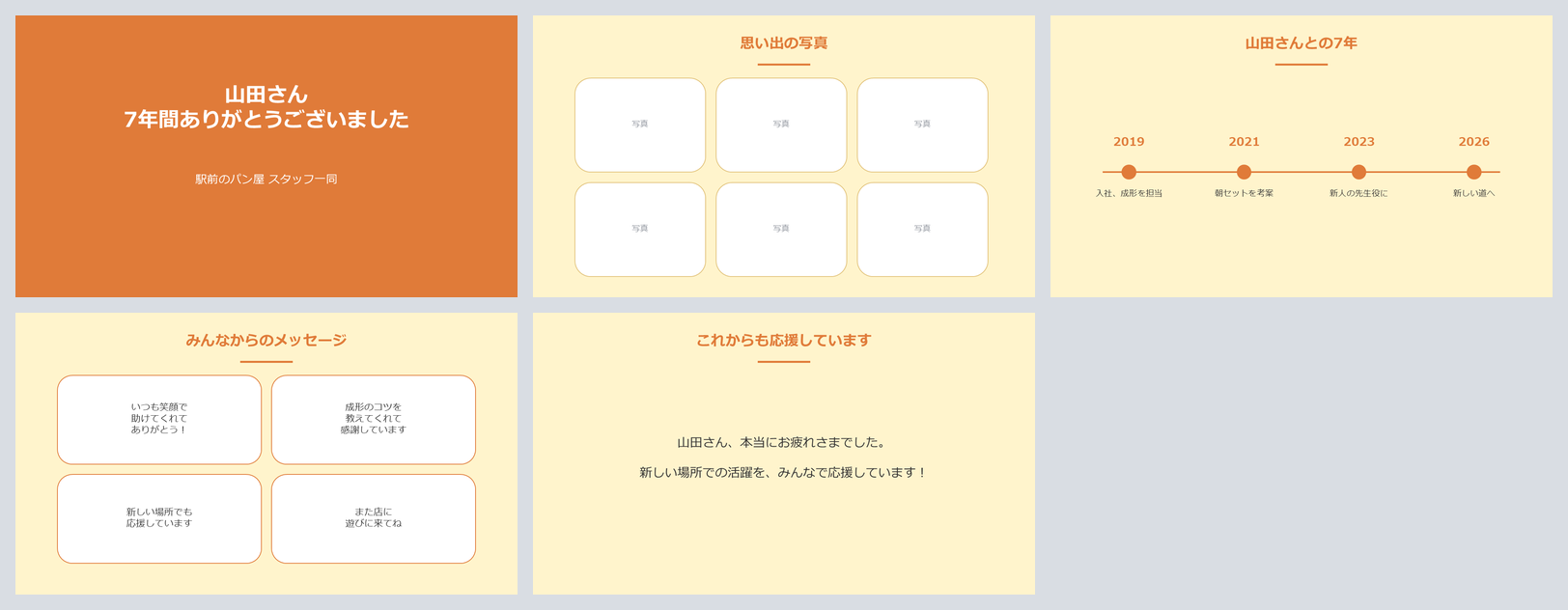
送別会のスライドショーは、表紙 → 思い出の写真 → 一緒に過ごした年表 → みんなのメッセージ → 応援の言葉の順にすると、会の流れに合います。
| スライド | 入れるもの |
|---|---|
| 表紙 | 名前と「ありがとうございました」 |
| 思い出の写真 | 一緒に写っている写真を6枚ほど |
| 年表 | 入社や担当した仕事など、思い出の出来事 |
| メッセージ | 同僚からのひとこと |
| 応援の言葉 | これからの活躍を応援する言葉 |
送別会のスライドショーの例
記入例は、駅前の架空のパン屋で7年働いた山田さんの送別会です。名前やエピソードは架空です。
作るときのコツ
- 写真は、本人が笑顔で写っているものを選ぶ
- メッセージは短くし、1枚に4つくらいまでにする
- 全体で3〜5分を目安にする
- 写真を使うときは、写っている人に確認する
会場で流すときは、音楽を付けたり、動画で保存したりすると安心です。音楽の入れ方と動画で保存する方法を見てください。
練習用ファイルで作ってみる
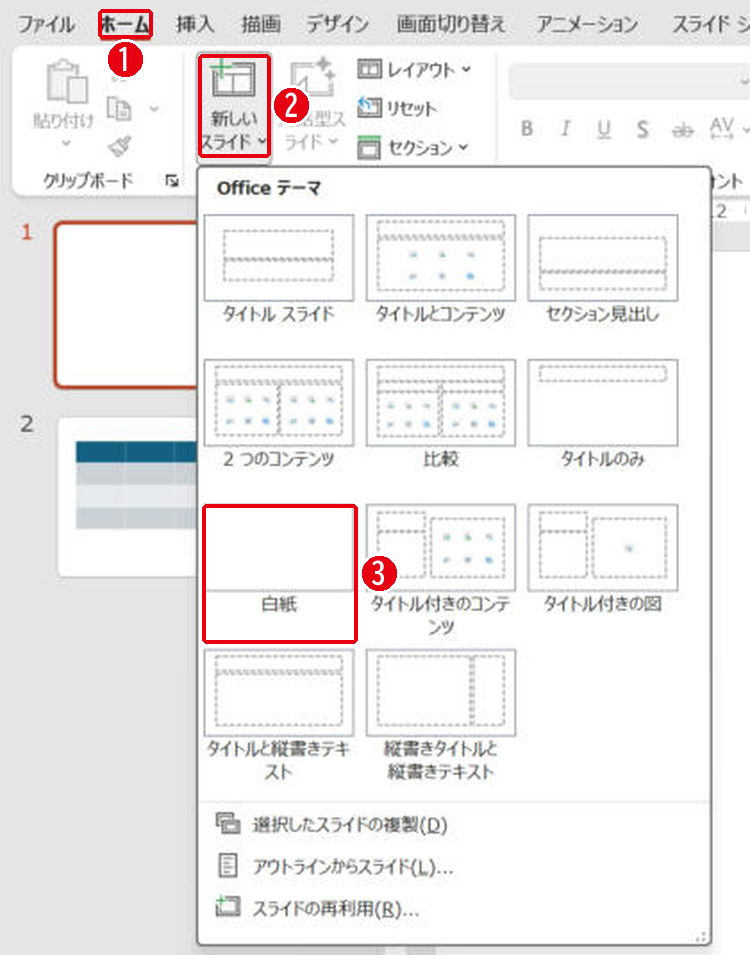
練習用のスライドに、背景の四角形や線を足して仕上げてみましょう。完成見本と見比べながら進めてください。スライドを増やすときは、次の手順で[白紙]のスライドを足します。
テンプレートは、[白紙]のレイアウトに四角形とテキストボックスを置いて作っています。スライドを足すときは次の手順です。
- [ホーム]タブを開きます。
- [新しいスライド]の下半分(文字の部分)をクリックします。
- [白紙]を選びます。
- 写真の枠を選び、[図形の書式]→[図形の塗りつぶし]→[図]で写真を入れると、枠の形のまま写真が入ります。
- 写真の入れ方は画像の入れ方、切り替えの動きは画面切り替えの設定で説明しています。
- 自動で次のスライドに進めるときは、[画面切り替え]タブの[自動]に秒数を入れます。
まとめ
- 表紙 → 写真 → 年表 → メッセージ → 応援の言葉の順にする
- 笑顔の写真と短いメッセージを選ぶ
- 会場で流すなら動画にして保存する
結婚式で使うなら結婚式のプロフィールスライドも参考になります。
画面はWindows版PowerPoint(バージョン16.0)で2026年11月に確認しました。お使いのバージョンによって、メニューの位置や名前が少し異なる場合があります。
コメント