
写真やロゴと同じ色を図形に使いたいときは、[スポイト]が便利です。色の名前や数字がわからなくても、画面の上の色をクリックするだけで同じ色を取れます。この記事では、スポイトの使い方を説明します。
✓ スポイトで色を取る手順
✓ スポイトが使える場所
✓ うまく取れないとき
目次
スポイトで色を取る手順
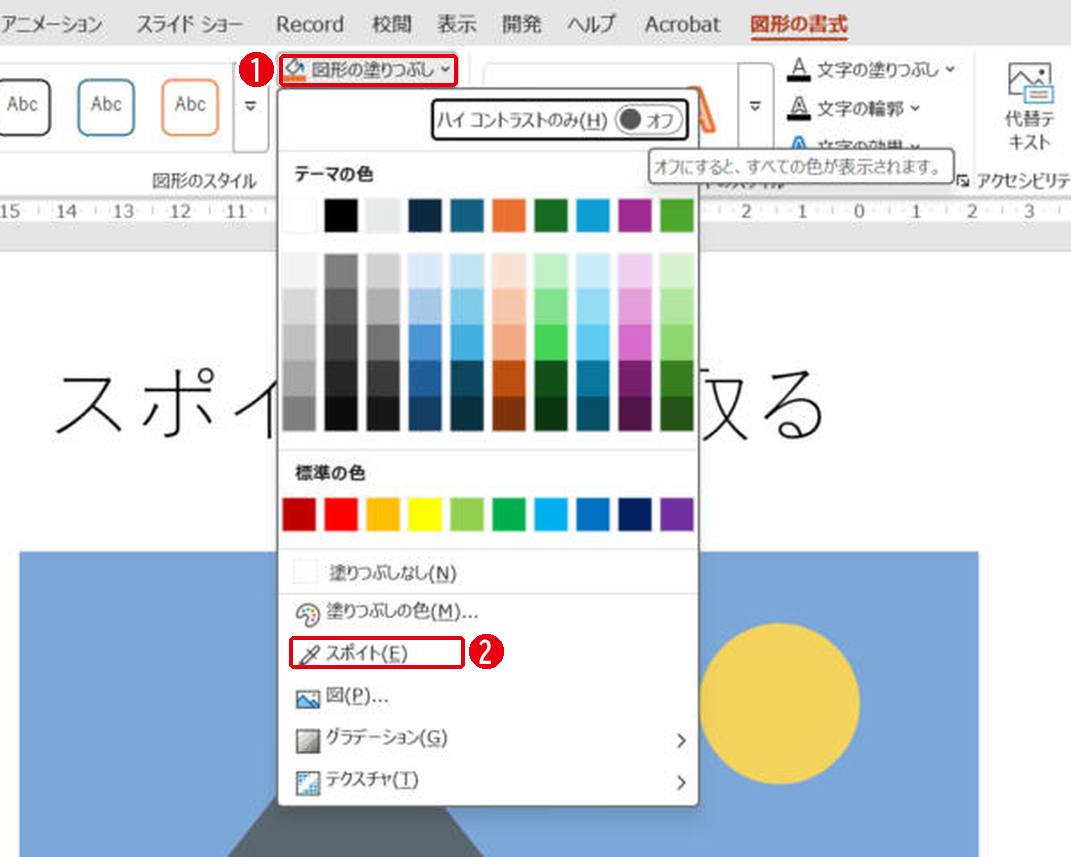
色を変えたい図形を選んでから、[図形の塗りつぶし]→[スポイト]を選びます。番号は画像の丸数字と同じです。
- 図形を選び、[図形の書式]タブの[図形の塗りつぶし]をクリックします。
- [スポイト]を選びます。
- マウスが小さなスポイトの形になるので、取りたい色の上でクリックします。
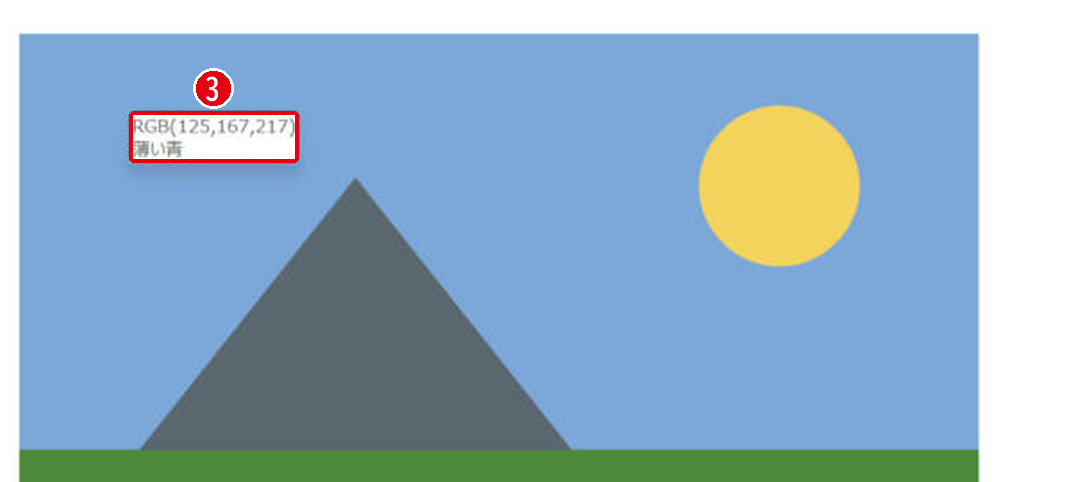
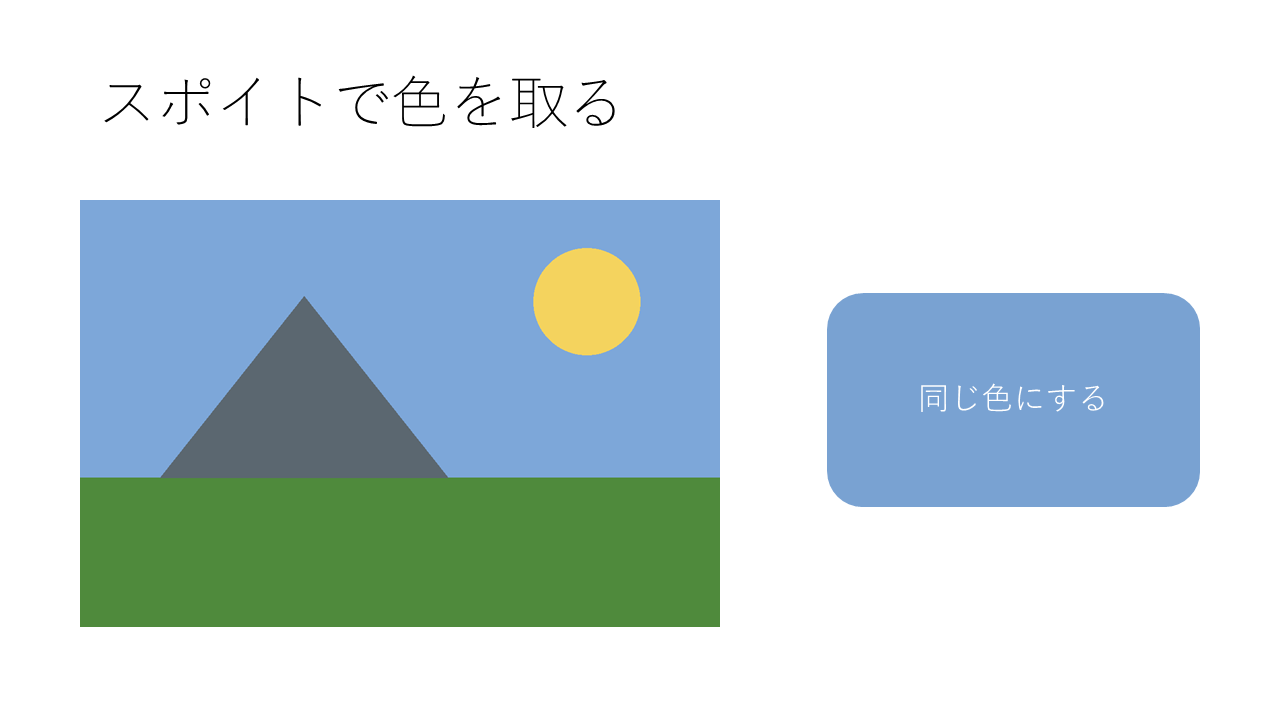
写真の空の上にマウスを乗せると、「RGB(125,167,217) 薄い青」と色の数値が出ました。クリックすると、灰色だった図形が空と同じ水色に変わりました。
スポイトが使える場所
| メニュー | 変わるもの |
|---|---|
| 図形の塗りつぶし | 図形の中の色 |
| 図形の枠線 | 線の色 |
| フォントの色 | 文字の色 |
| 背景の書式設定 | スライドの背景の色 |
どのメニューも、色の一覧の下に[スポイト]があります。文字の色を写真に合わせると、全体の色がそろって見えます。
うまく取れないとき
写真の色は場所によって少しずつ違うので、取りたい色がはっきりした部分をクリックします。スライドの外にある色を取りたいときは、クリックしたままマウスを動かし、取りたい色の上で指を離します。
まとめ
- スポイトは[図形の塗りつぶし]などの色の一覧にある
- 色の上に乗せると数値が出て、クリックで取れる
- 写真の色は、はっきりした部分をクリックする
取った色をほかの図形にもまとめて使うときは書式のコピー、グラデーションにするときは図形の色とグラデーションを見てください。
画面はWindows版PowerPoint(バージョン16.0)で2026年11月に確認しました。お使いのバージョンによって、メニューの位置や名前が少し異なる場合があります。
コメント