
PowerPointでは、分数やルートを含む数式を、きれいな形で入れられます。授業や研究の発表資料に便利です。この記事では、数式の入れ方と、[数式]タブの使い方を説明します。
✓ 用意された数式を入れる手順
✓ 自分で数式を作る方法
✓ 数式タブの見方
目次
用意された数式を入れる手順
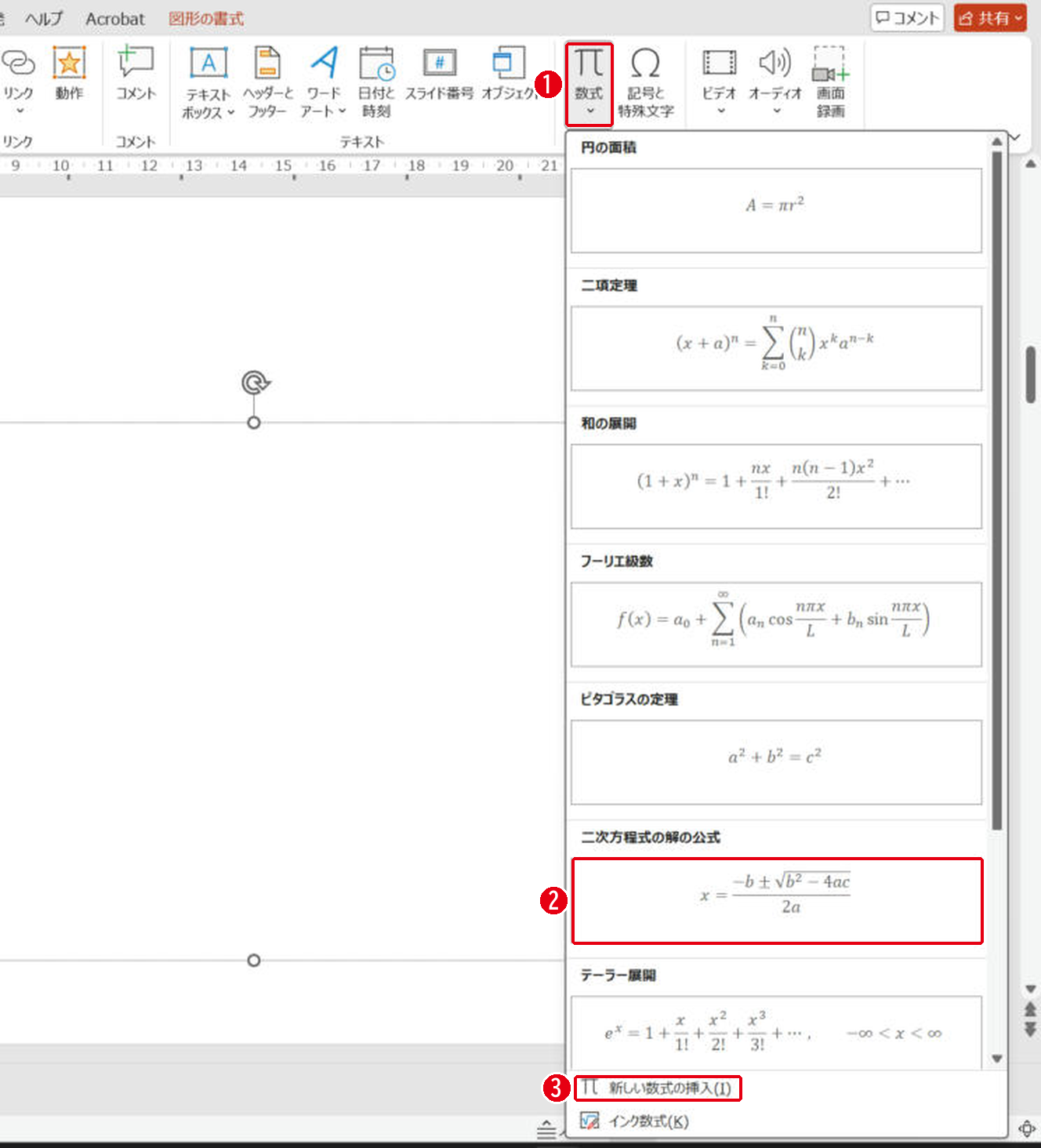
文字の枠の中をクリックしてから、[挿入]タブ →[数式]の▼を選びます。番号は画像の丸数字と同じです。
- [数式]の下の▼をクリックします。
- 使いたい数式を選びます。この例は[二次方程式の解の公式]です。
- 自分で作るときは[新しい数式の挿入]を選びます。
数式タブの見方
数式の中をクリックすると[数式]タブが出ます。番号は画像の丸数字と同じです。
- [数式]タブを開きます。
- [構造]の[分数][べき乗根]などで、数式の形を入れます。
- 入れた数式は、文字と同じように選んで直せます。
- [記号と特殊文字]で、±や≠などの記号を入れます。
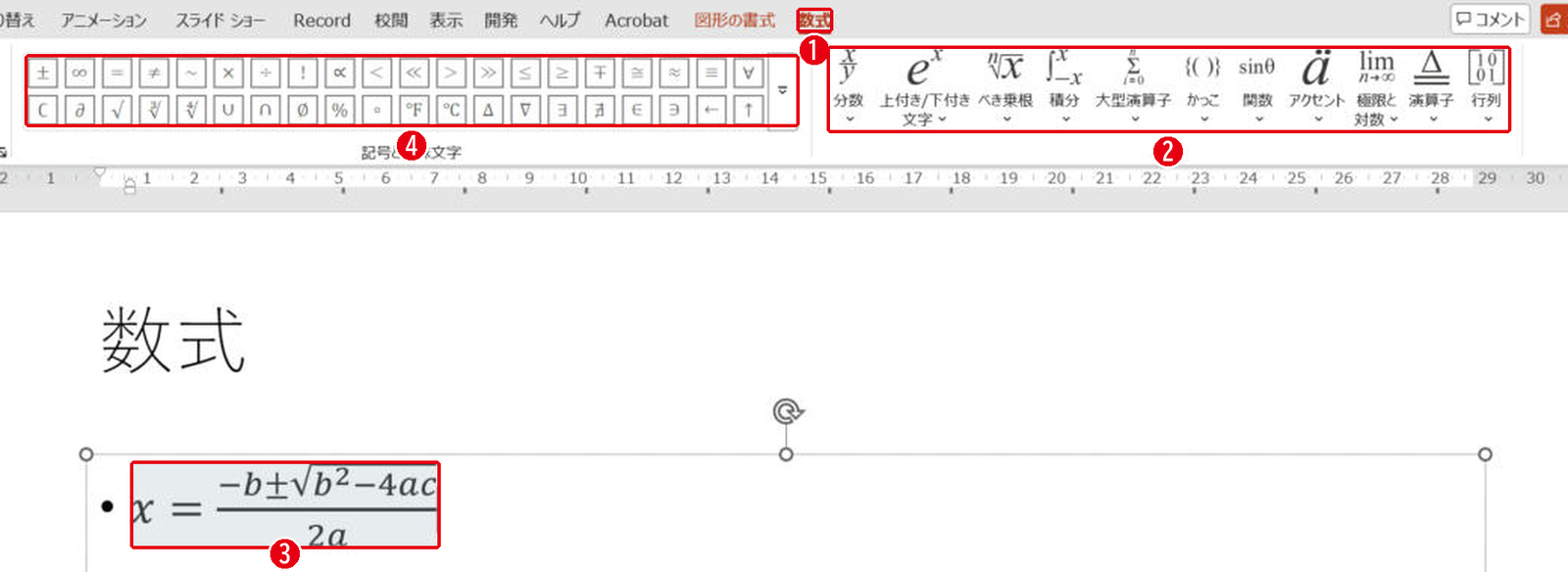
試しに解の公式を選ぶと、分数とルートの形がそのまま入りました。
| ボタン | 入るもの |
|---|---|
| 分数 | 上下に分かれた分数 |
| 上付き/下付き文字 | x²やa₁など |
| べき乗根 | √ |
| 大型演算子 | Σ(合計)など |
まとめ
- 数式は[挿入]→[数式]
- よく使う数式は▼の一覧から選べる
- 形は[数式]タブの[構造]で作る
m²などの小さな文字だけなら上付き・下付き文字で入れられます。
画面はWindows版PowerPoint(バージョン16.0)で2026年11月に確認しました。お使いのバージョンによって、メニューの位置や名前が少し異なる場合があります。
コメント