同じ図形を等間隔にいくつも並べたいとき、コピーと貼り付けをくり返して位置を合わせるのは大変です。[Ctrl]+[D]で複製すると、2つ目と同じ間隔で3つ目以降が並びます。この記事では、図形を同じ間隔で複製する方法を説明します。
✓ [Ctrl]+[D]で同じ間隔に並べる手順
✓ うまく並ばないとき
✓ あとから間隔をそろえる方法
目次
[Ctrl]+[D]で同じ間隔に並べる手順
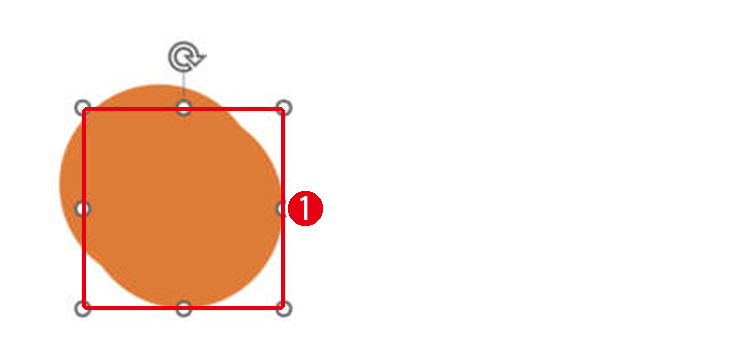
ポイントは、2つ目を置きたい位置に動かしてから、続けて[Ctrl]+[D]を押すことです。番号は画像の丸数字と同じです。
- 図形を選んで[Ctrl]+[D]を押すと、少し右下にずれた位置にコピーができます。
- コピーを、2つ目を置きたい位置までドラッグします。
- 続けて[Ctrl]+[D]を押すと、同じ間隔で3つ目、4つ目と並びます。
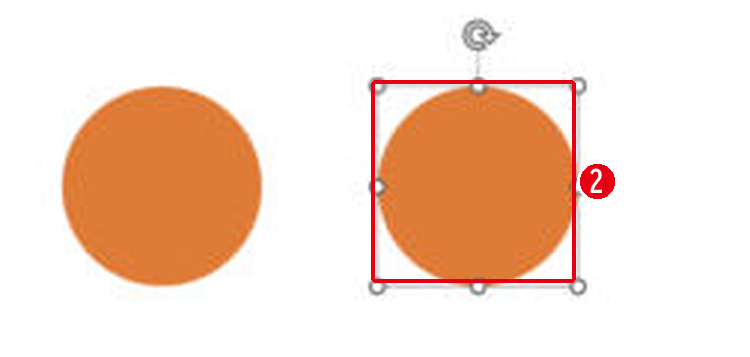
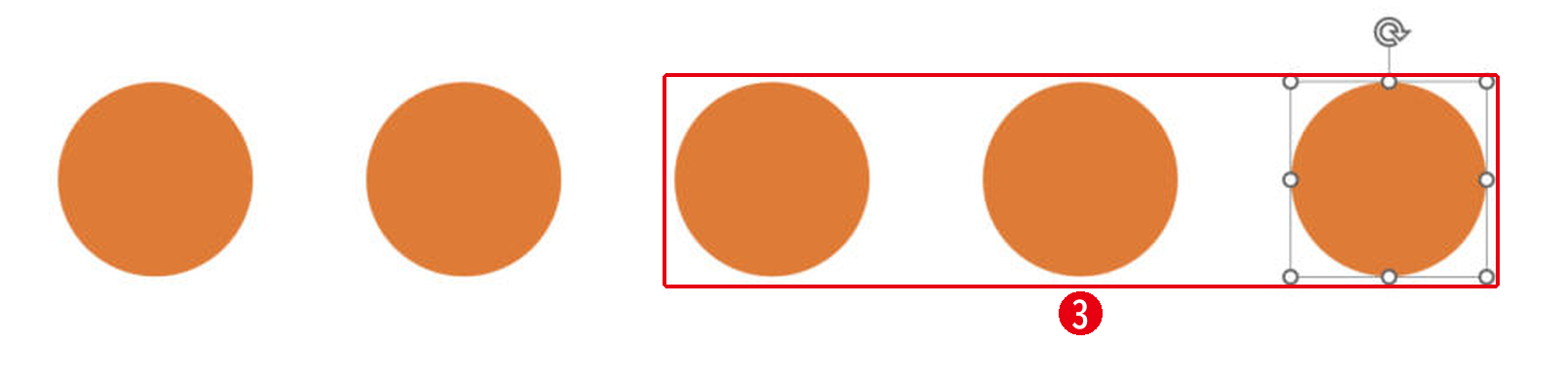
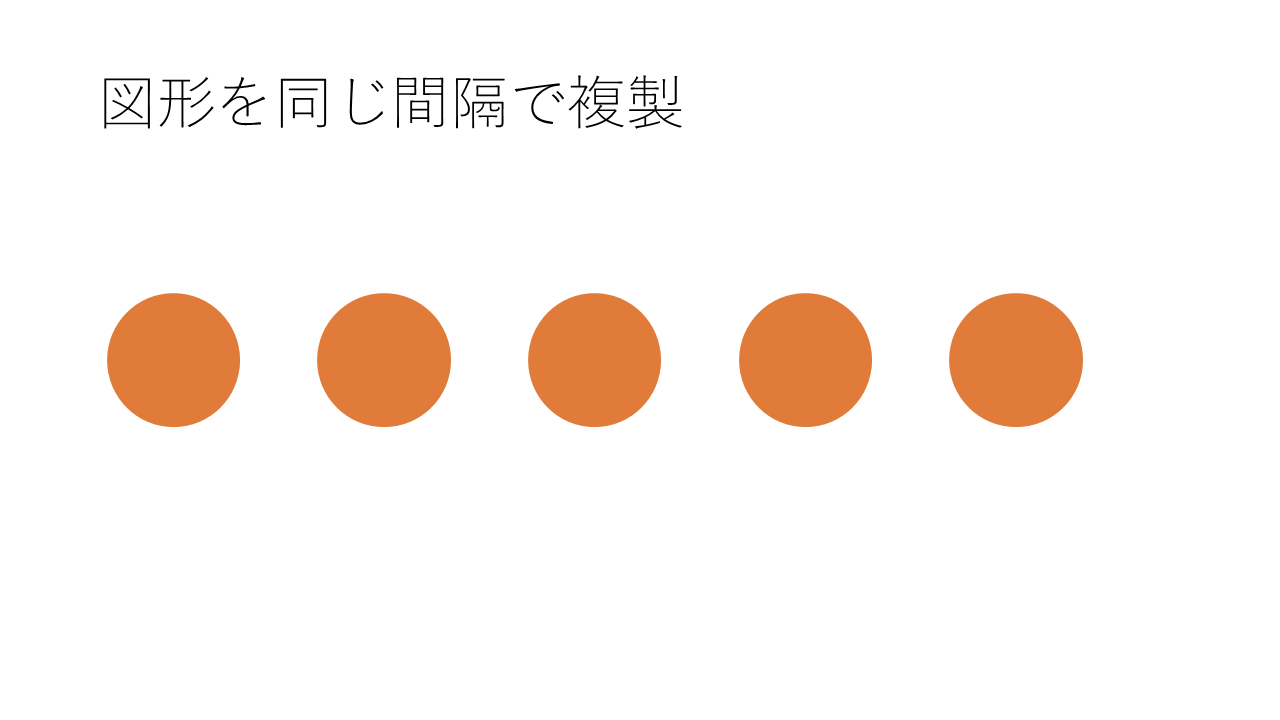
2つ目を右に動かしてから[Ctrl]+[D]を3回押すと、5つの丸が同じ高さに並びました。位置を数値で確かめると、左端の位置は158ポイントずつ同じ間隔で増えていました。
うまく並ばないとき
[Ctrl]+[D]は、2つ目を動かした距離をもとに次の位置を決めます。2つ目を動かしたら、ほかの図形をクリックせずに、そのまま続けて押します。
あとから間隔をそろえる方法
すでにばらばらに置いた図形は、まとめて選んで[配置]の[左右に整列]を使うと、端の2つの間で同じ間隔にそろえられます。
まとめ
- [Ctrl]+[D]で複製し、2つ目を置きたい位置に動かす
- 続けて[Ctrl]+[D]で同じ間隔に並ぶ
- ばらばらなら[配置]→[左右に整列]
間隔をそろえる配置の方法は図形をそろえる方法、便利なキー操作はショートカットキー一覧で紹介しています。
画面はWindows版PowerPoint(バージョン16.0)で2026年11月に確認しました。お使いのバージョンによって、メニューの位置や名前が少し異なる場合があります。
コメント