均等割り付けを使うと、文字が枠の幅いっぱいに同じ間隔で並びます。「氏名」「住所」など、文字数の違う項目名の幅をそろえたいときに便利です。この記事では、均等割り付けの方法を説明します。
✓ 均等割り付けの手順
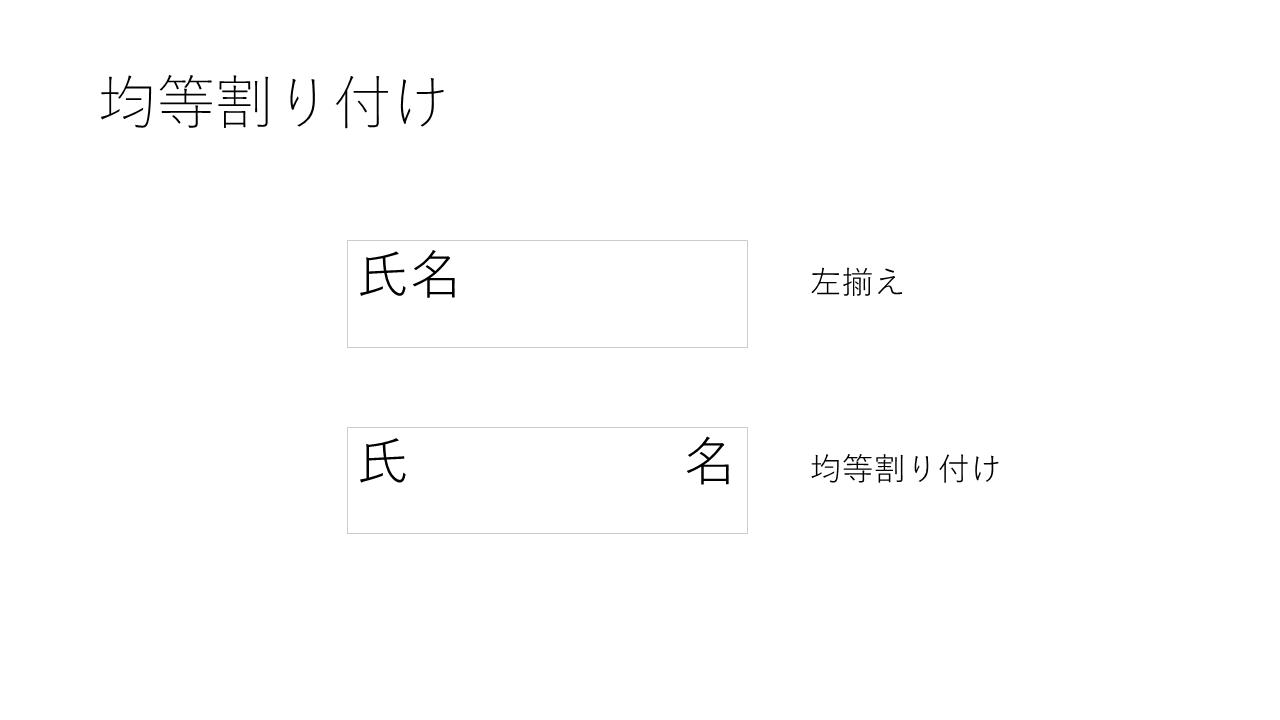
✓ 左揃えとの違い
✓ 使いどころ
目次
均等割り付けの手順
文字を選んでから、[ホーム]タブ →[均等割り付け]を選びます。番号は画像の丸数字と同じです。
- そろえたい文字を選びます。
- [ホーム]タブを開きます。
- [段落]の[均等割り付け]をクリックします。
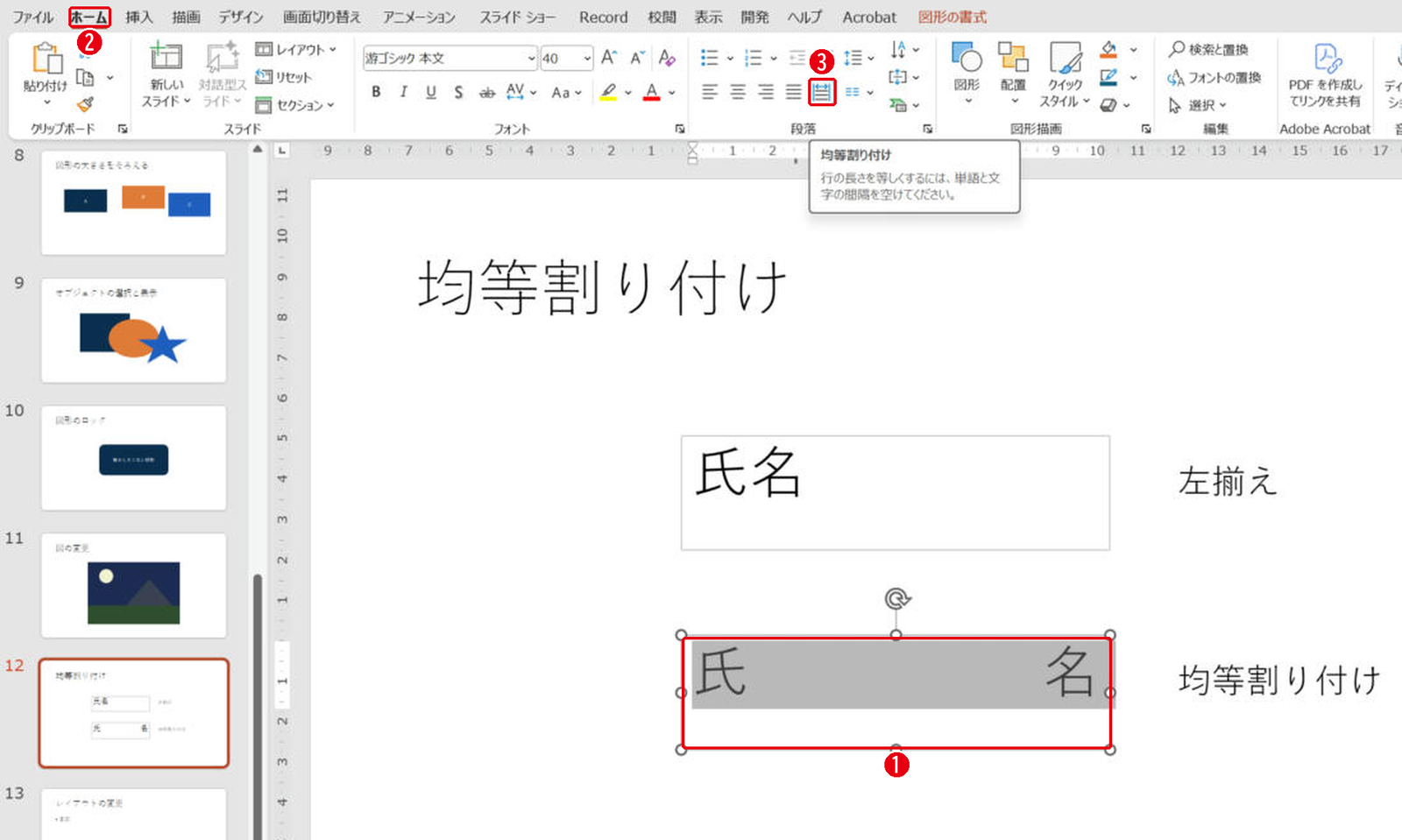
試したところ、幅300ポイントの枠の中で「氏」が左端、「名」が右端に分かれて並びました。
左揃えとの違い
| そろえ方 | 並び方 |
|---|---|
| 左揃え | 左に寄せて並べる |
| 中央揃え | 真ん中に寄せる |
| 両端揃え | 2行目からの行の両端をそろえる |
| 均等割り付け | 1行の文字を枠の幅いっぱいに広げる |
使いどころ
- 名札や申込書の「氏名」「住所」などの項目名
- 表の見出しの幅をそろえる
- 短い言葉を枠の幅に合わせて見せる
長い文に使うと文字の間がばらばらになるので、短い言葉だけに使います。枠の幅を変えると、文字の間隔も変わります。
まとめ
- 均等割り付けは[ホーム]→[均等割り付け]
- 1行の文字が枠の幅いっぱいに並ぶ
- 短い項目名に使う
文字そのものの間隔を変える方法は文字の間隔、表の作り方は表の作り方で説明しています。
画面はWindows版PowerPoint(バージョン16.0)で2026年11月に確認しました。お使いのバージョンによって、メニューの位置や名前が少し異なる場合があります。
コメント