意思決定マトリクス(重み付け評価表)は、選ぶための基準に重み(大切さ)をつけ、それぞれの案を点数で評価して、合計点で比べる表です。どの案もよく見えて決められないときや、チームで話し合って1つに決めたいときに役立ちます。この記事では、意思決定マトリクスの意味と作り方、例、使うときの注意点、PowerPointで表の図を作る手順を説明します。手順を試せる練習用ファイル(完成見本・テンプレート付き)も無料で配布しています。
✓ 練習用ファイルのダウンロード(無料)
✓ 意思決定マトリクスとは
✓ 新商品を選ぶ例
✓ 作り方と注意点
✓ 練習用ファイルで作ってみる手順
練習用ファイルのダウンロード(無料)
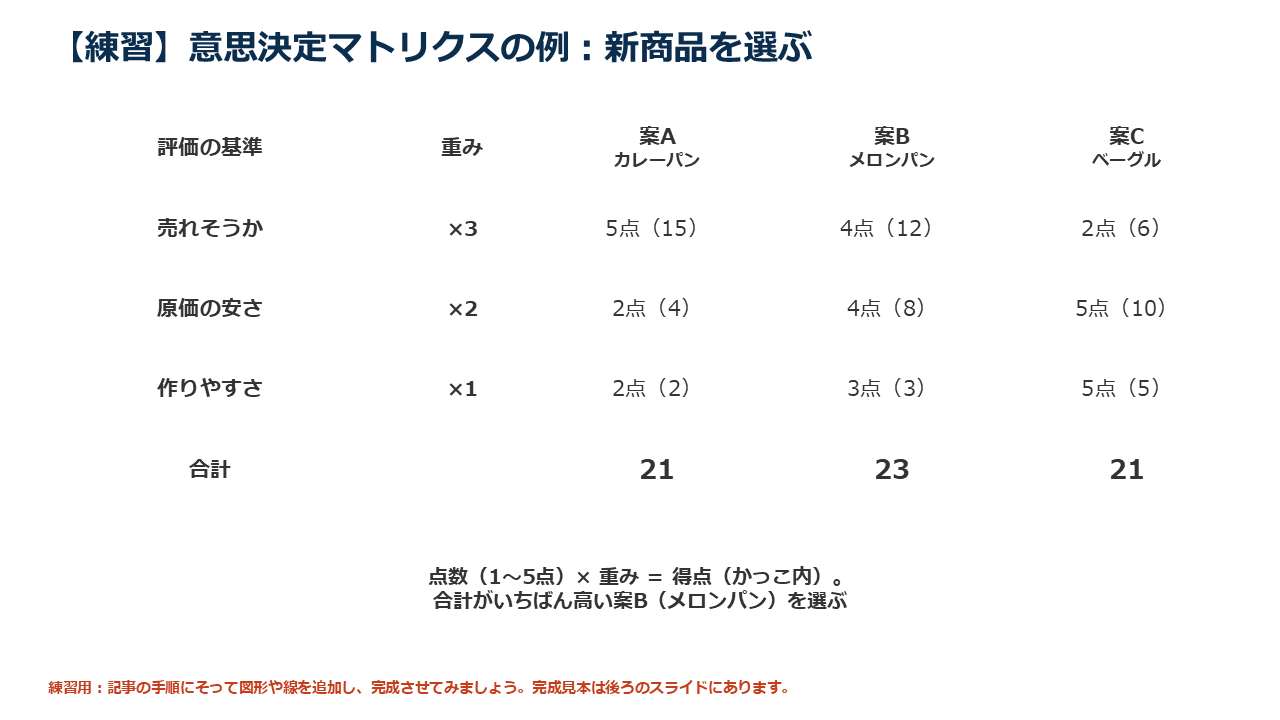
この記事の手順を実際に試せるように、練習用のPowerPointファイルを用意しました。ファイルには次のスライドが入っています。
- 1枚目:練習用のスライド。文字だけが入っているので、記事の手順で図形を足して完成させます。
- 2枚目:完成見本。できあがりと見比べて、答え合わせに使います。
- 3枚目:空欄のスライド。自分の資料のテンプレートとして、そのまま使えます。
意思決定マトリクスとは
意思決定マトリクスは、「何を大切にして選ぶか」を先に決めて、案を同じものさしで比べるための表です。重み付け評価表、ウェイト付け評価などとも呼ばれます。感覚だけで選ぶのではなく、点数で比べるので、なぜその案を選んだのかを、ほかの人に説明しやすくなります。
新商品を選ぶ例
記入例は、駅前にある架空のパン屋を題材にしています。カレーパン・メロンパン・ベーグルの3つの候補から、新商品を1つ選んでいます。
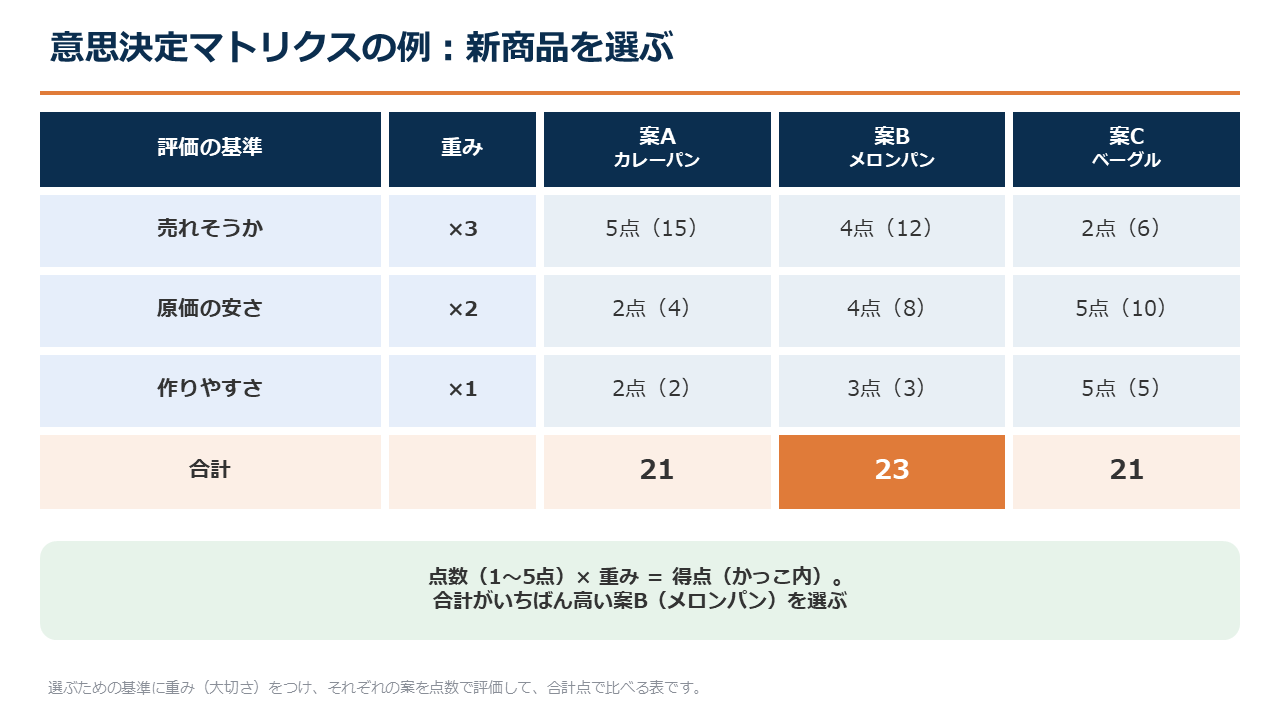
「売れそうか」を最も大切にして重みを3、「原価の安さ」を2、「作りやすさ」を1にしました。点数に重みをかけて合計すると、メロンパンが23点でいちばん高くなりました。重みをつけずに点数だけを足すと、ベーグルが12点でいちばん高くなります。何を大切にするか(重み)で、選ぶ案が変わるのです。
作り方と注意点
- 比べたい案を、表の列に書きます。
- 選ぶための基準を、表の行に書きます。基準は3〜5つくらいにします。
- 基準ごとに、大切さに合わせて重み(1〜3など)をつけます。
- それぞれの案を、基準ごとに点数(1〜5点など)で評価します。
- 点数に重みをかけて合計し、合計点を比べます。
| 注意点 | 理由 |
|---|---|
| 重みは、点数をつける前に決める | あとから決めると、選びたい案が勝つように調整してしまいやすい |
| 点数の基準をそろえる | 「5点はどんなとき」を決めないと、人によって点数がばらつく |
| 合計点だけで決めない | 点数の差が小さいときは、話し合ったり試したりして決める |
選び方と結果の組み合わせを比べる表はペイオフマトリクス、項目ごとに比べる表は比較表で説明しています。
よくある失敗
- 基準が多すぎて、点数をつけるのに時間がかかる
- 似た基準が重なっていて、同じ点を二重に数えている
- 合計点が1点ちがうだけで、話し合わずに決めてしまう
練習用ファイルで作ってみる
練習用ファイルの1枚目を開いて、次の手順で図形を足していきます。2枚目の完成見本と見比べながら進めてください。
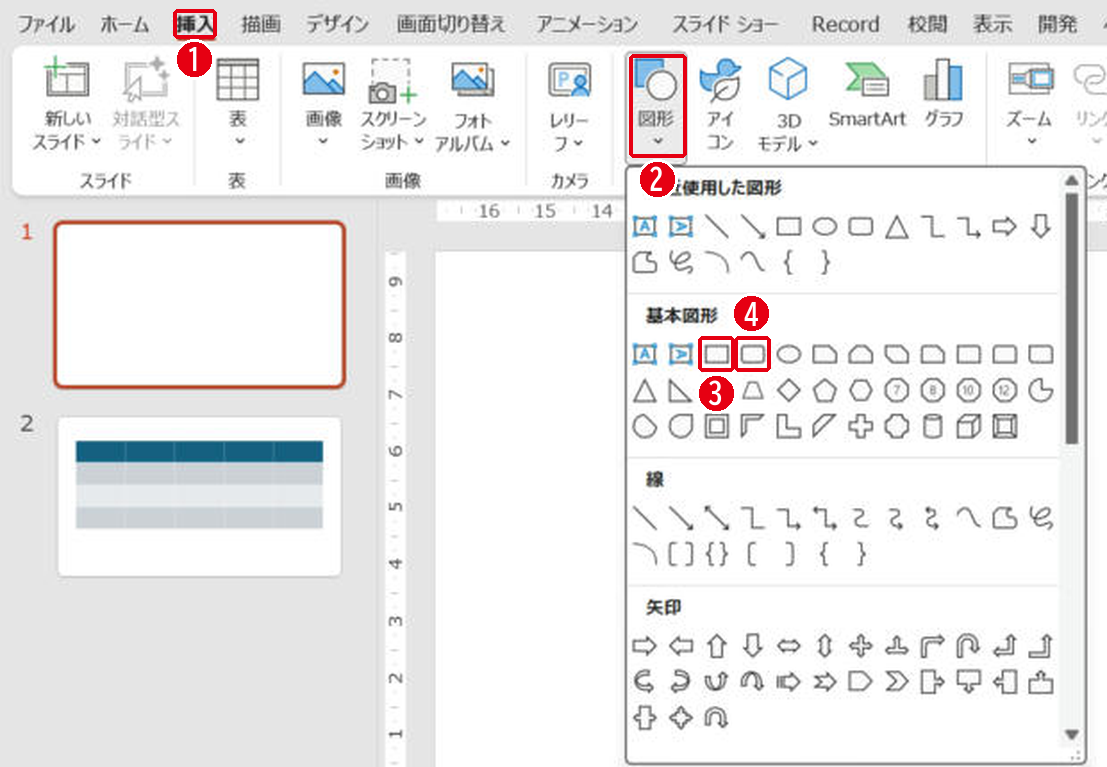
表のマスは[正方形/長方形]、下の説明の欄は[四角形: 角を丸くする]で作ります。番号は画像の丸数字と同じです。
- [挿入]タブを開きます。
- [図形]をクリックします。
- 見出しと表のマスには[正方形/長方形]を使います。
- 下の説明の欄には[四角形: 角を丸くする]を使います。
- 紺色の長方形を5つ横に並べて見出しの行を作り、「評価の基準」「重み」「案A」「案B」「案C」と書きます。
- 薄い色の長方形でマスを作り、Ctrl+Dで複製して3行並べ、いちばん下に合計の行を作ります。
- 合計がいちばん高いマスだけオレンジにして、下に説明の角丸四角形を置きます。
表の機能で作ることもできます。くわしくは表の作り方で説明しています。
よくある質問
重みは、どうやって決めればよいですか?
「この基準を満たさないと困るか」を考えて、最も大切な基準に大きい重みをつけます。チームで使うときは、点数をつける前に、全員で重みを話し合って決めましょう。
点数が同じくらいになったら、どうしますか?
合計点の差が小さいときは、どちらを選んでも大きな差はないと考えられます。少しだけ試してみる、決め手になる基準を1つ足す、などで決めましょう。
仕事以外でも使えますか?
使えます。引っ越し先や買い物、進路など、いくつかの案から1つを選ぶときに、自分が何を大切にしているかを整理するのに役立ちます。
まとめ
- 意思決定マトリクスは、重みをつけた基準で案を点数で比べる表
- 重みのつけ方で、選ぶ案が変わることがある
- 重みは点数をつける前に決め、合計点だけで決めない
- PowerPointでは長方形と角丸四角形で作る
選択肢が多いと選べなくなる心理は選択肢過多、決めることが続くと判断が雑になる状態は決断疲れで説明しています。
画面はWindows版PowerPoint(バージョン16.0)で2026年11月に確認しました。お使いのバージョンによって、メニューの位置や名前が少し異なる場合があります。
コメント