古いPowerPointで作った「.ppt」のファイルを開くと、タイトルの横に[互換モード]と出ます。互換モードのままだと、新しい機能の一部が使えません。この記事では、互換モードの意味と、今の形式に変える手順を説明します。
✓ 互換モードとは
✓ 今の形式(.pptx)に変える手順
✓ 変えるときの注意点
目次
互換モードとは
PowerPoint 2003までの古い形式(.ppt)のファイルを開くと、互換モードになります。古いPowerPointでも開けるように、新しい機能を止めている状態です。
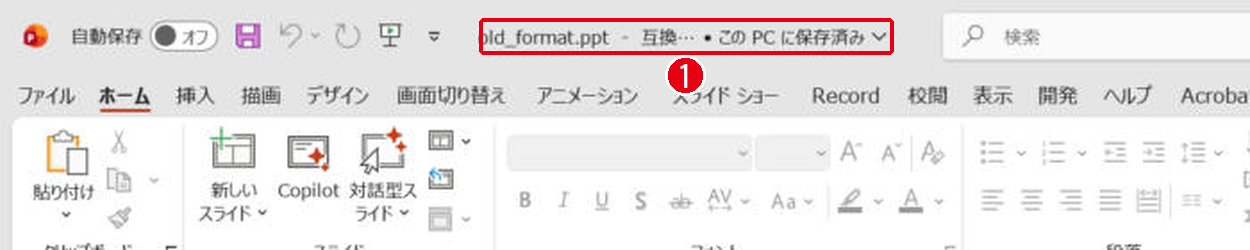
試しに古い形式で保存したファイルを開くと、ファイル名の横に「互換モード」と出て、[ホーム]タブの[デザインの提案]が灰色で押せなくなっていました。
今の形式(.pptx)に変える手順
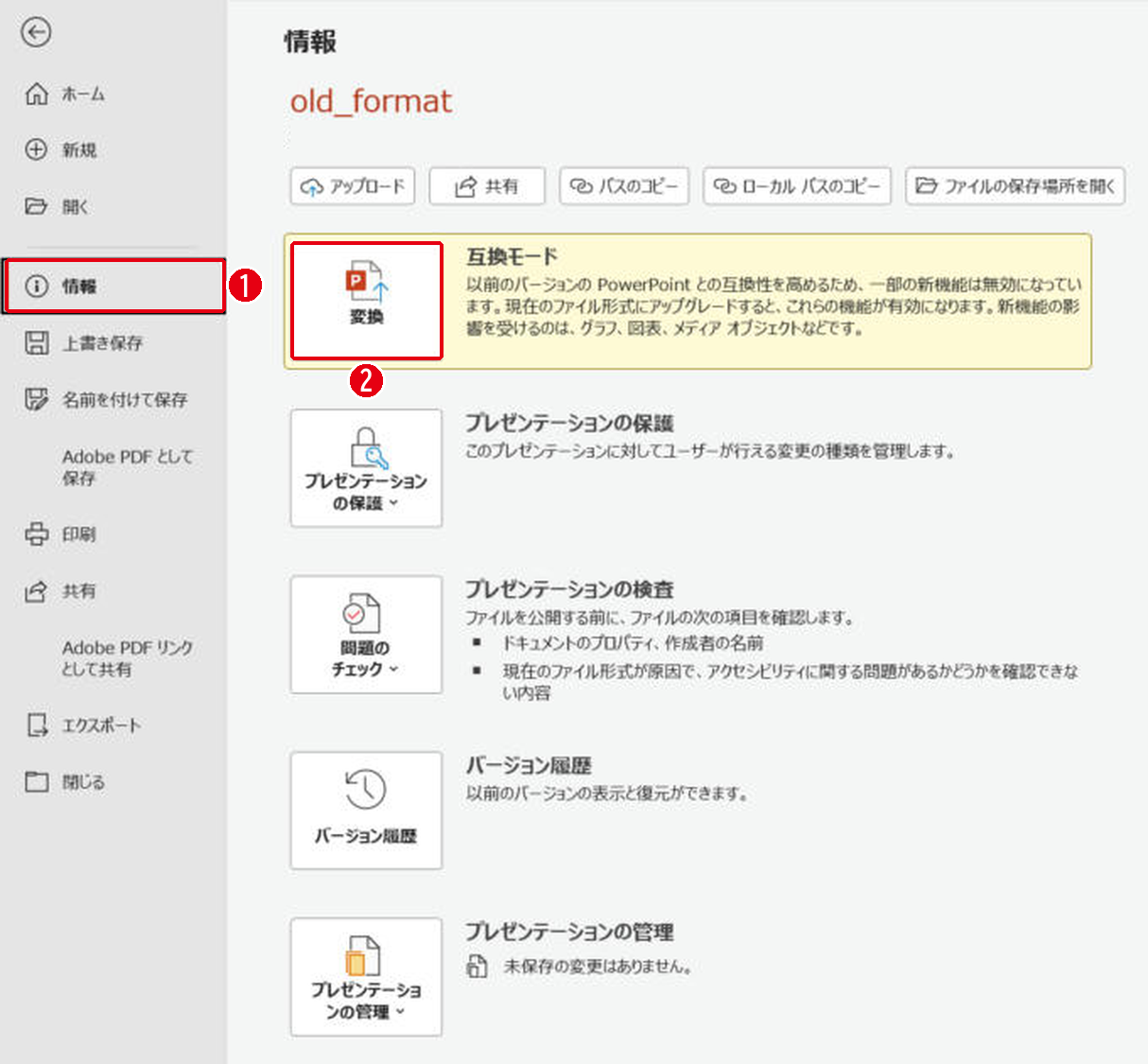
[ファイル]→[情報]→[変換]で変えます。番号は画像の丸数字と同じです。
- [ファイル]タブを開き、[情報]を選びます。
- [変換]をクリックします。
- 保存の画面で、ファイルの種類が「PowerPoint プレゼンテーション (*.pptx)」になっていることを確かめます。
- [保存]をクリックします。

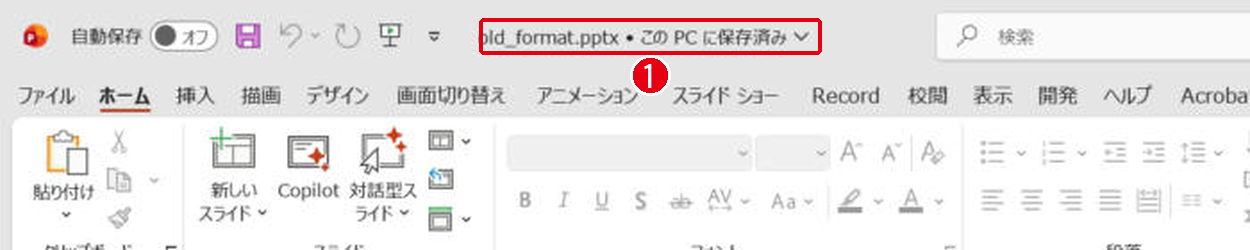
変換したあとは、ファイル名が「.pptx」になり、互換モードの表示が消えました。押せなかった[デザインの提案]も使えるようになりました。
変えるときの注意点
| 気をつけること | 内容 |
|---|---|
| 元のファイルは残る | 変換すると新しい.pptxができ、元の.pptはそのまま残った |
| 相手の環境 | 相手が古いPowerPointしか持っていないなら.pptのまま送る |
| 見た目の確認 | 変換後に、図や文字の位置がずれていないか見る |
試したときは、同じフォルダーに元の「.ppt」と新しい「.pptx」の2つがありました。どちらを使うのかわからなくならないよう、古い方は別のフォルダーに移しておくと安心です。
まとめ
- 互換モードは古い形式(.ppt)を開いたときの状態
- [ファイル]→[情報]→[変換]で.pptxにする
- 元の.pptは残るので、整理しておく
ほかの形式で保存する方法はPDFにする方法や画像として保存する方法で紹介しています。
画面はWindows版PowerPoint(バージョン16.0)で2026年11月に確認しました。お使いのバージョンによって、メニューの位置や名前が少し異なる場合があります。
コメント