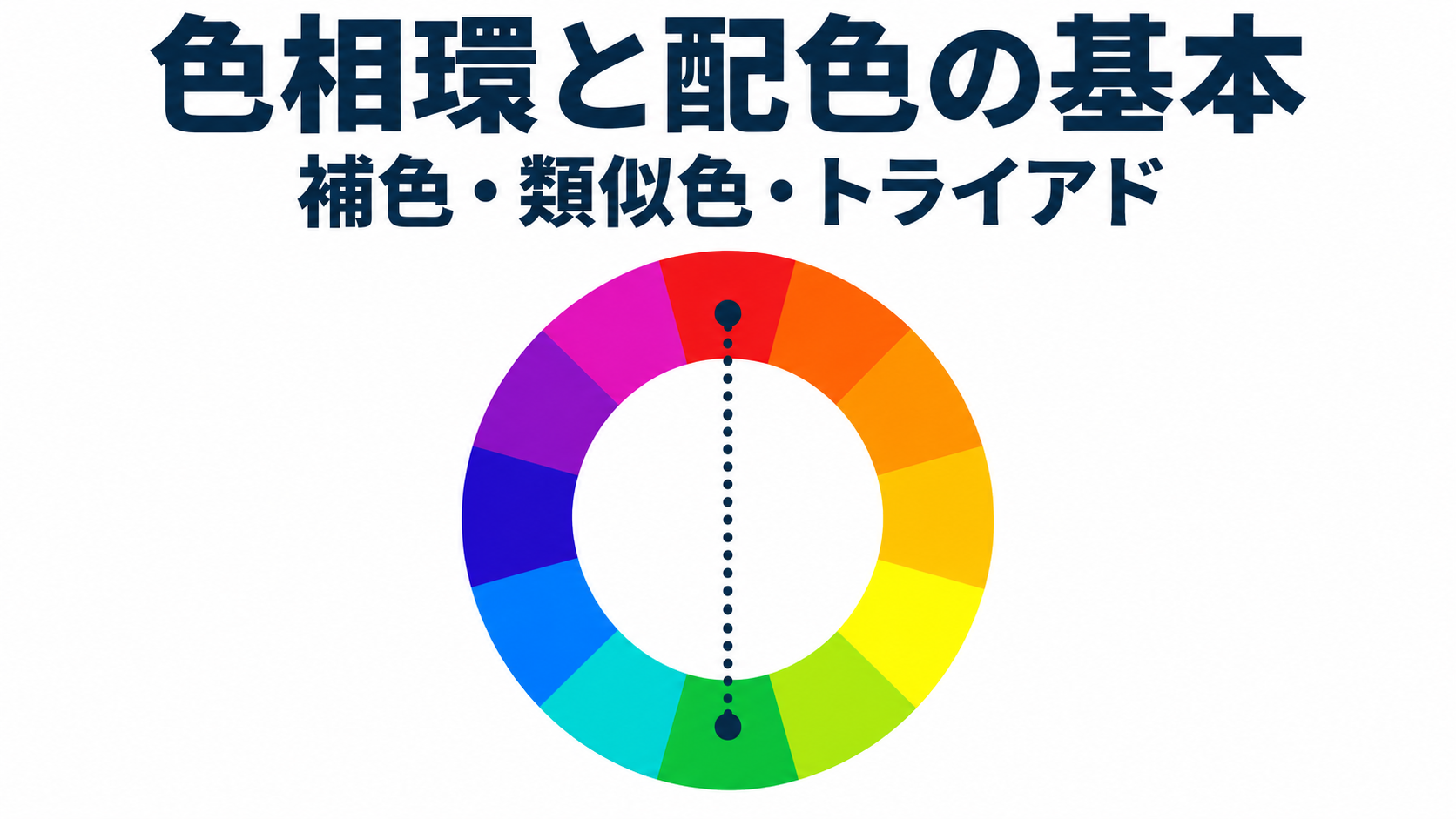
色相環は、赤・黄・緑・青などの色(色相)を、虹の順番に円の形に並べたものです。色相環での色の位置関係を使うと、デザインに自信がなくても、まとまりのある配色や、目立たせたい色を選べるようになります。この記事では、色相環の見方と、補色・類似色・トライアドの配色の基本、スライドでの使い方、PowerPointで色相環を作る手順を説明します。手順を試せる練習用ファイル(完成見本・テンプレート付き)も無料で配布しています。
✓ 練習用ファイルのダウンロード(無料)
✓ 色相環とは
✓ 補色・類似色・トライアド
✓ スライドでの使い方とよくある失敗
✓ 練習用ファイルで作ってみる手順
練習用ファイルのダウンロード(無料)
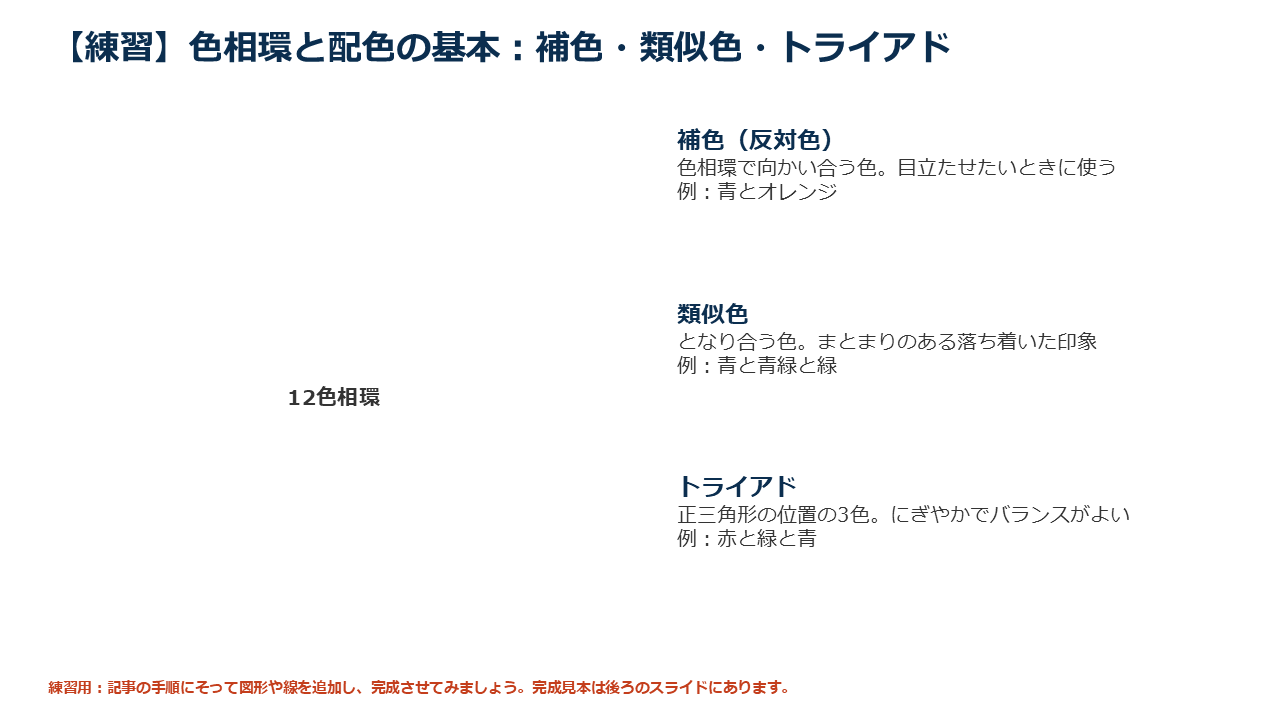
この記事の手順を実際に試せるように、練習用のPowerPointファイルを用意しました。ファイルには次のスライドが入っています。
- 1枚目:練習用のスライド。文字だけが入っているので、記事の手順で図形を足して完成させます。
- 2枚目:完成見本。できあがりと見比べて、答え合わせに使います。
- 3枚目:空欄のスライド。自分の資料のテンプレートとして、そのまま使えます。
色相環とは
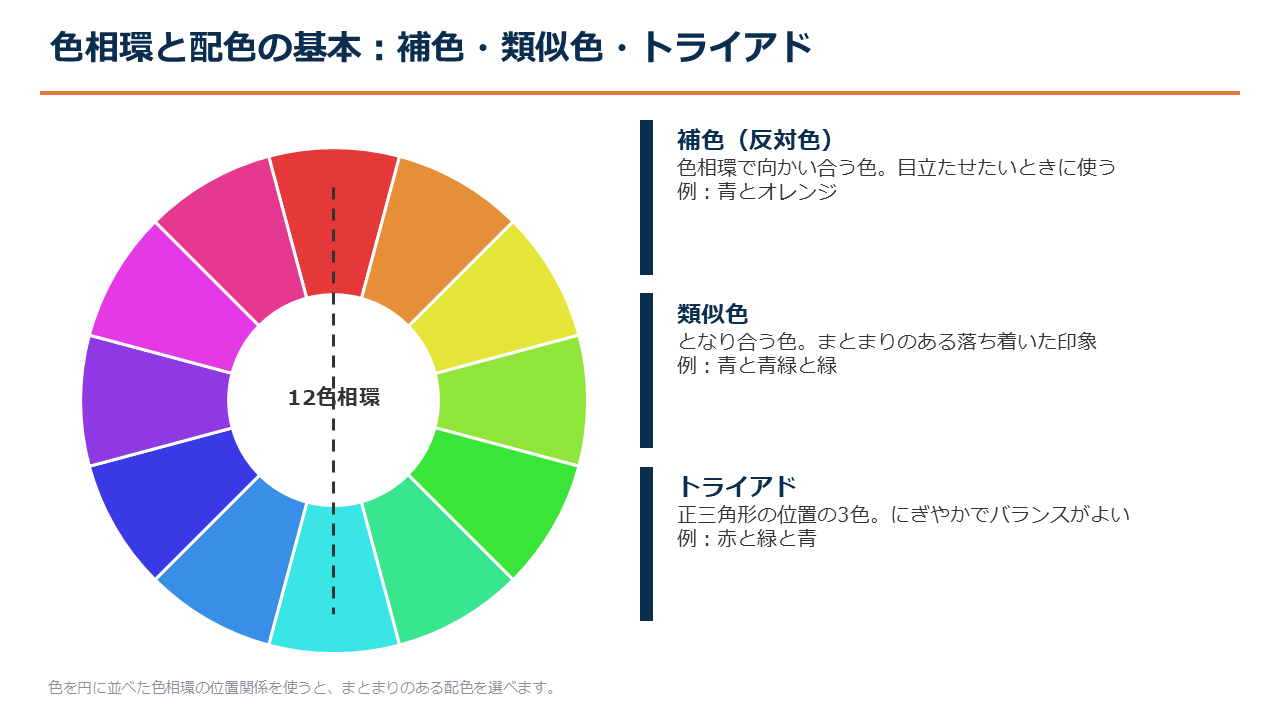
色相環は、色の「色相(色み)」を円の上に順番に並べたものです。12色や24色に分けた色相環がよく使われます。円の上で近い色はなじみやすく、遠い色ほど違いがはっきりするため、配色を考えるときの地図のように使えます。
| 配色 | 色相環での位置 | 印象 | 例 |
|---|---|---|---|
| 補色(反対色) | 向かい合う2色 | おたがいを引き立て、目立つ | 青とオレンジ |
| 類似色 | となり合う色 | まとまりがあり、落ち着いた印象 | 青・青緑・緑 |
| トライアド | 正三角形の位置の3色 | にぎやかで、バランスがよい | 赤・緑・青 |
色相環と配色の図
12色の色相環と、3つの配色の考え方を表しています。点線は、向かい合う色(補色)の例です。
スライドでの使い方
- スライド全体のテーマの色(メインカラー)を1つ決めます。
- 落ち着いた資料にしたいときは、類似色でまとめます。
- いちばん目立たせたい部分だけ、補色を使います(例:紺の資料に、オレンジの強調)。
- 色の数は3つくらいまでにしぼり、使う量のバランスを考えます。
色ごとに使う量の目安は、配色の70:25:5の法則で説明しています。PowerPointでは、[デザイン]タブの[バリエーション]から、まとまった配色のセットを選ぶこともできます。
よくある失敗
- 補色どうしを同じ量で使い、目がちかちかする
- 色の数が多すぎて、どこが大事か分からない
- 色だけで違いを表し、色の見え方が違う人に伝わらない
色だけに頼らず、形や文字でも違いを示すことが大切です。くわしくはユニバーサルデザインの7原則を見てください。
練習用ファイルで作ってみる
練習用ファイルの1枚目を開いて、次の手順で図形を足していきます。2枚目の完成見本と見比べながら進めてください。
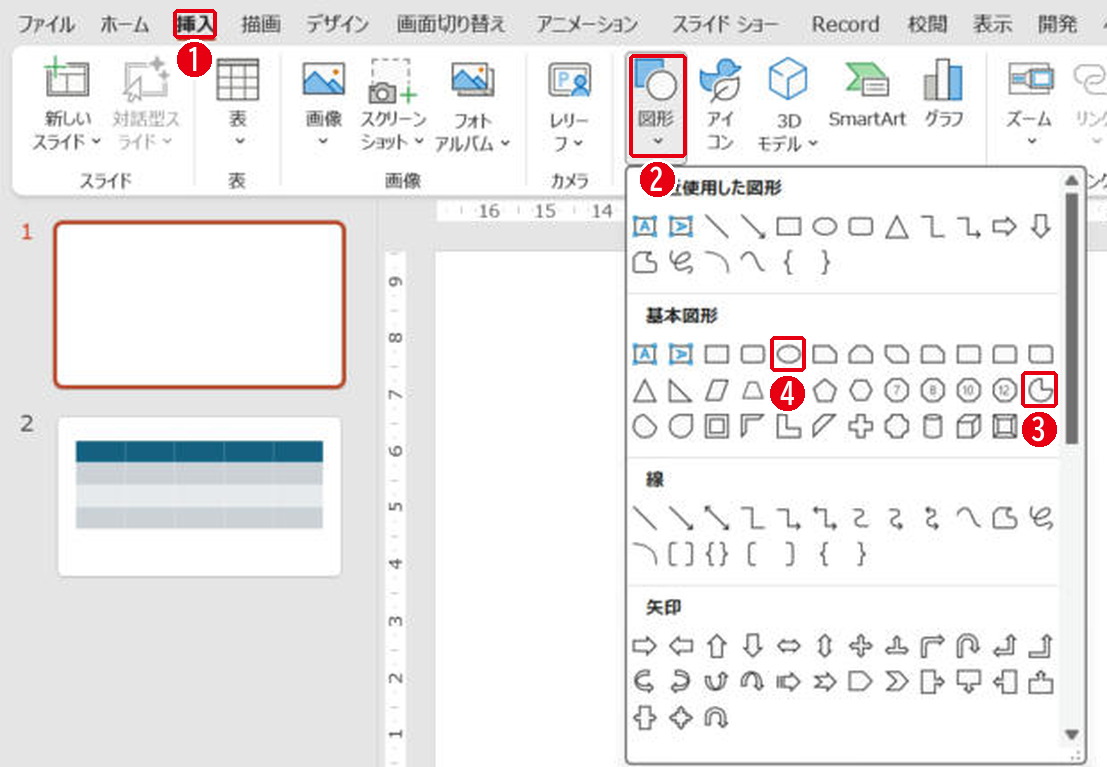
色相環のひとつひとつの色は[部分円]、真ん中の白い円は[楕円]で作ります。番号は画像の丸数字と同じです。
- [挿入]タブを開きます。
- [図形]をクリックします。
- 色相環の色には[部分円]を使います。
- 真ん中の白い円には[楕円]を使います。
- Shiftキーを押しながら部分円を描き、黄色い点をドラッグして、円の12分の1(30度)の大きさにします。
- 部分円をCtrl+Dで複製し、[図形の書式]→[回転]→[その他の回転オプション]で角度を30度ずつ変えます。これをくり返して12個並べ、色を変えます。
- 真ん中に白い円を重ねると、ドーナツの形の色相環になります。
よくある質問
補色を使うと、なぜ目立つのですか?
色相環で反対にある色どうしは、色みの差がいちばん大きいため、おたがいを引き立て合います。
スライドに使う色は、何色までがよいですか?
背景や文字の色を除いて、3色くらいまでにすると、まとまりが出やすくなります。
色の選び方に迷ったら?
会社やお店のロゴの色をメインカラーにして、色相環で近い色を合わせると、統一感が出ます。
まとめ
- 色相環は、色を虹の順番に円に並べたもの
- 補色は目立たせたいとき、類似色はまとめたいときに使う
- 色の数は3つくらいまでにしぼる
- PowerPointでは部分円と楕円で色相環を作る
見やすいスライドの基本はデザインの4原則、文字の大きさの差のつけ方はジャンプ率で説明しています。
画面はWindows版PowerPoint(バージョン16.0)で2026年11月に確認しました。お使いのバージョンによって、メニューの位置や名前が少し異なる場合があります。
コメント