デザインの4原則は、「近接・整列・反復・コントラスト」の4つのルールで、デザインの知識がなくても、読みやすい資料やスライドを作るための基本です。プレゼン資料、チラシ、ポスターなど、文字と図を並べるあらゆるものに使えます。この記事では、デザインの4原則の意味と例、スライドでの使い方、よくある失敗、PowerPointで図を作る手順を説明します。手順を試せる練習用ファイル(完成見本・テンプレート付き)も無料で配布しています。
✓ 練習用ファイルのダウンロード(無料)
✓ デザインの4原則とは
✓ 近接・整列・反復・コントラストの例
✓ スライドでの使い方とよくある失敗
✓ 練習用ファイルで作ってみる手順
練習用ファイルのダウンロード(無料)
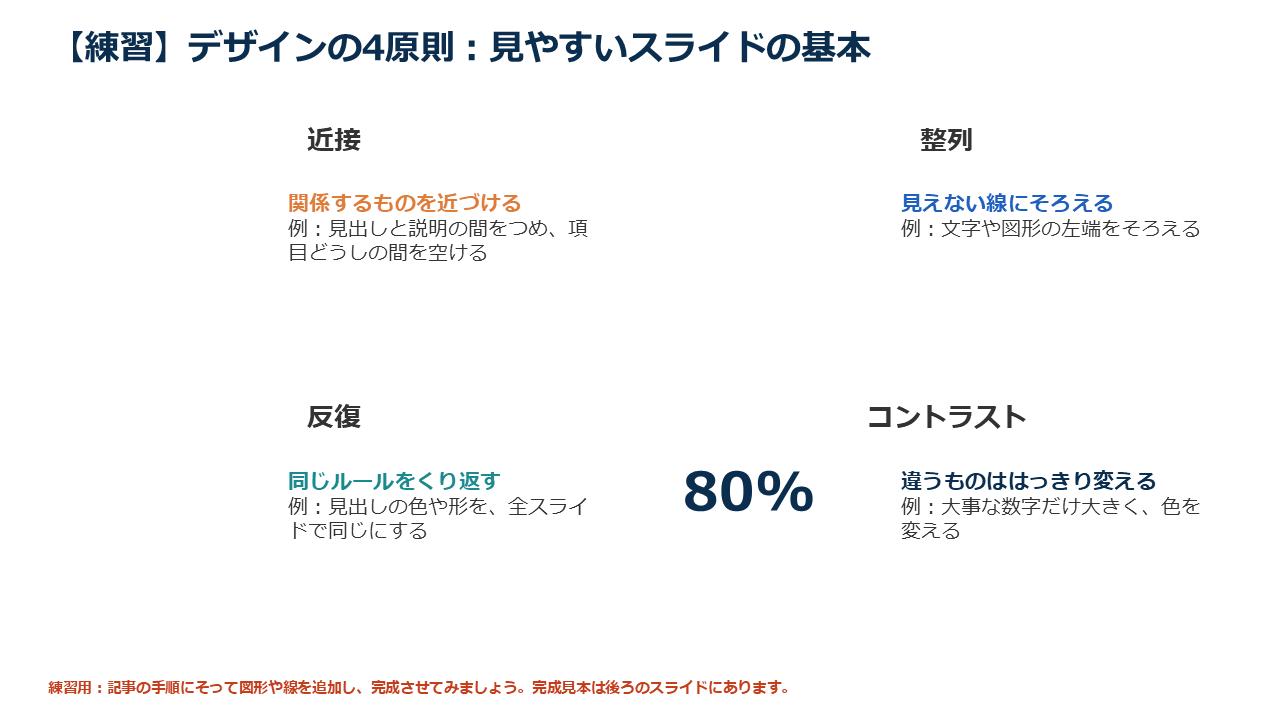
この記事の手順を実際に試せるように、練習用のPowerPointファイルを用意しました。ファイルには次のスライドが入っています。
- 1枚目:練習用のスライド。文字だけが入っているので、記事の手順で図形を足して完成させます。
- 2枚目:完成見本。できあがりと見比べて、答え合わせに使います。
- 3枚目:空欄のスライド。自分の資料のテンプレートとして、そのまま使えます。
デザインの4原則とは
デザインの4原則は、アメリカのロビン・ウィリアムズ氏が、デザインを学んだことがない人向けの本(1994年)で紹介したことで広く知られるようになりました。英語の頭文字から「CRAP」と呼ばれることもあります。4つを意識するだけで、情報が整理されて見えるのが特徴です。
| 原則 | 意味 | スライドでの例 |
|---|---|---|
| 近接 | 関係するものを近づけ、関係しないものは離す | 見出しと説明の間をつめ、項目どうしの間を空ける |
| 整列 | 見えない線にそろえて配置する | 文字や図形の左端をそろえる |
| 反復 | 同じルールをくり返す | 見出しの色や位置を、全スライドで同じにする |
| コントラスト | 違うものは、はっきり違いをつける | 大事な数字だけ大きく、色を変える |
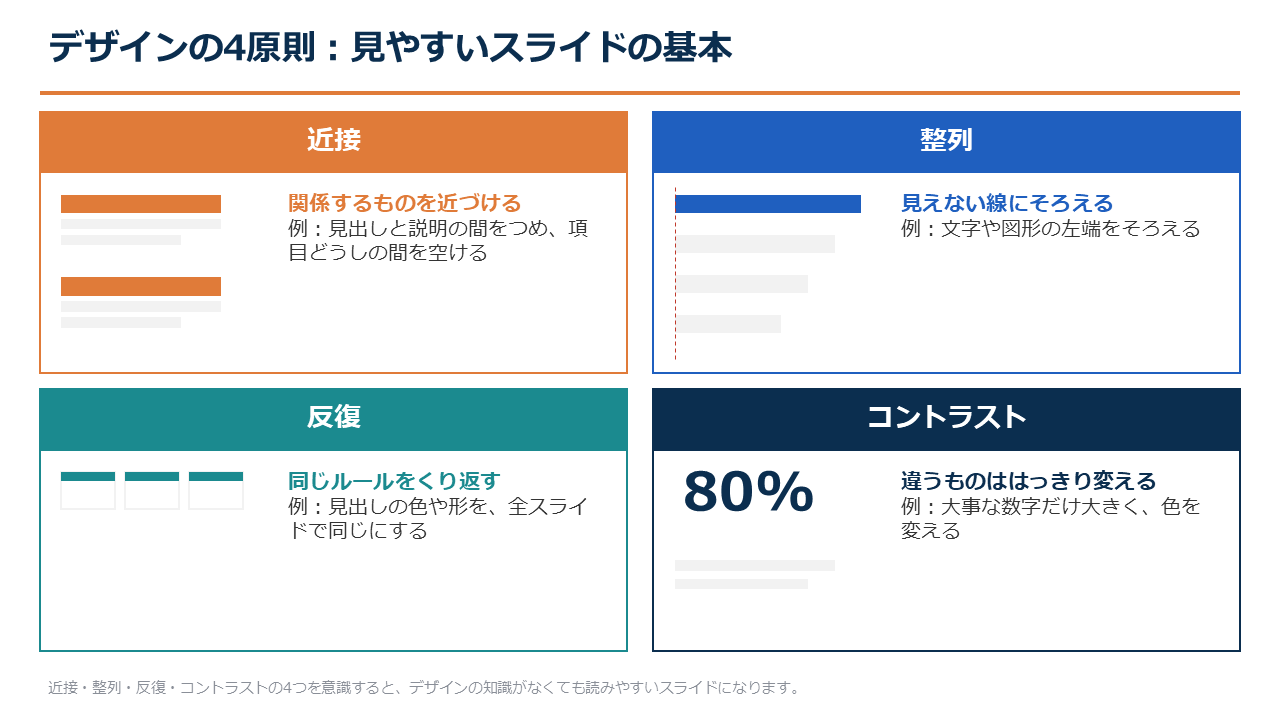
デザインの4原則の例
4つの原則を、スライドの小さな見本で表しています。
スライドでの使い方
- まず情報をグループに分け、グループの中はつめ、グループの間は空けます(近接)。
- 文字や図形の端を、そろえる線を決めて並べます(整列)。
- タイトルの位置、色、フォントを全スライドで統一します(反復)。
- いちばん伝えたいことを1つ決め、大きさや色で目立たせます(コントラスト)。
全スライドで同じ見た目にするには、スライドマスターを使うと手間が省けます。位置をそろえるには図形の整列が便利です。
よくある失敗
- 文字を中央揃えと左揃えで混ぜてしまい、整列がくずれる
- 強調したい部分が多すぎて、コントラストが弱くなる
- スライドごとに色やフォントを変え、反復がない
- すべての要素を均等に並べ、グループが分からない
練習用ファイルで作ってみる
練習用ファイルの1枚目を開いて、次の手順で図形を足していきます。2枚目の完成見本と見比べながら進めてください。
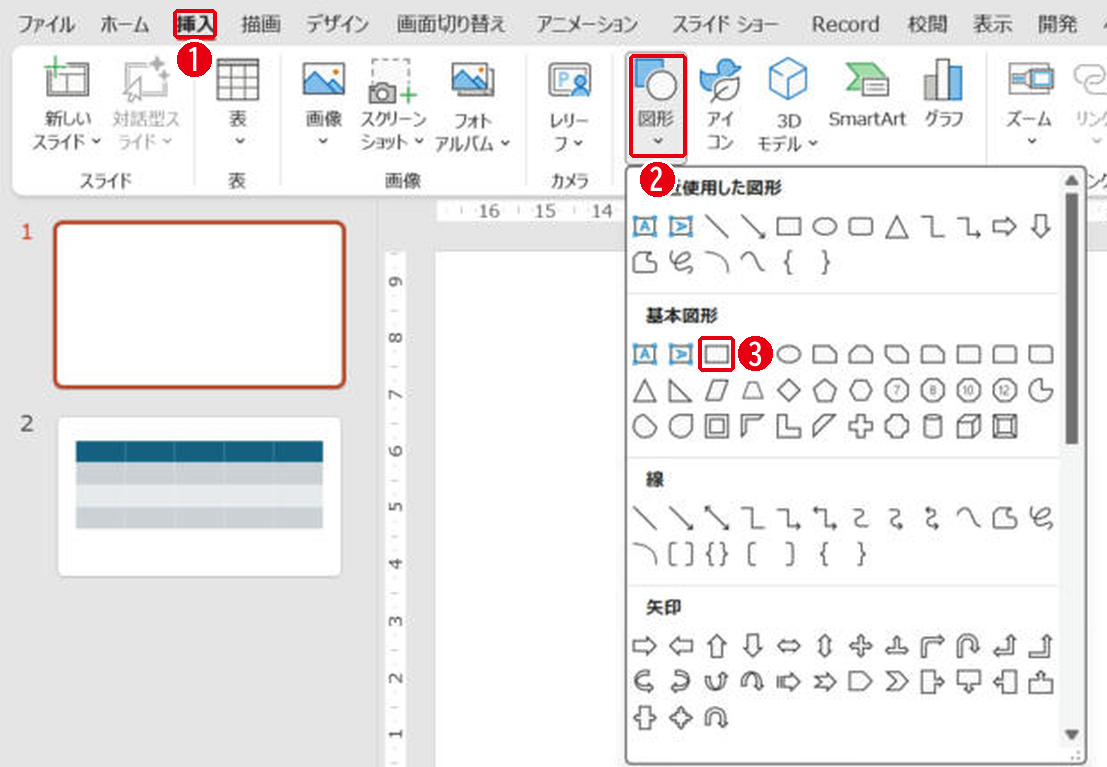
4つの枠、見出し、見本の部品は、すべて[正方形/長方形]で作ります。番号は画像の丸数字と同じです。
- [挿入]タブを開きます。
- [図形]をクリックします。
- [正方形/長方形]を選び、1つ目の枠を描きます。
- 4つの枠と見出しを2列2段に並べます。
- それぞれの枠の左側に、細い長方形を並べて、原則を表す小さな見本を作ります(例:近接は2つのまとまりに分ける、整列は左端をそろえる)。
- 右側に、原則の説明と例をテキストボックスで書きます。
よくある質問
CRAPとは何の略ですか?
Contrast(コントラスト)、Repetition(反復)、Alignment(整列)、Proximity(近接)の頭文字です。
4つの中で、まず意識するべきものは?
まずは整列がおすすめです。文字や図の端をそろえるだけで、スライドがぐっと見やすくなります。
ゲシュタルトの法則とはどう関係しますか?
近接や反復は、人がまとまりとして物を見る性質(ゲシュタルトの法則)を、デザインのルールとして使いやすくまとめたものと考えられます。
まとめ
- デザインの4原則は、近接・整列・反復・コントラスト
- 関係するものを近づけ、端をそろえる
- 同じルールをくり返し、大事なところだけ目立たせる
- PowerPointでは長方形で見本の図を作る
視線の動きに合わせた配置はZの法則とFの法則、バランスのよい比率は黄金比と白銀比も参考になります。
画面はWindows版PowerPoint(バージョン16.0)で2026年11月に確認しました。お使いのバージョンによって、メニューの位置や名前が少し異なる場合があります。
コメント