
カラーユニバーサルデザインは、色の見え方が違う人にも、情報が正しく伝わるように配慮した色づかいのことです。グラフの色分けや、地図・案内表示など、色で情報を伝える資料を作るときに欠かせない考え方です。この記事では、カラーユニバーサルデザインの意味と、見分けにくい色・見分けやすい色の例、スライドでの工夫、PowerPointで図を作る手順を説明します。手順を試せる練習用ファイル(完成見本・テンプレート付き)も無料で配布しています。
✓ 練習用ファイルのダウンロード(無料)
✓ カラーユニバーサルデザインとは
✓ 見分けにくい色・見分けやすい色
✓ スライドでの工夫
✓ 練習用ファイルで作ってみる手順
練習用ファイルのダウンロード(無料)
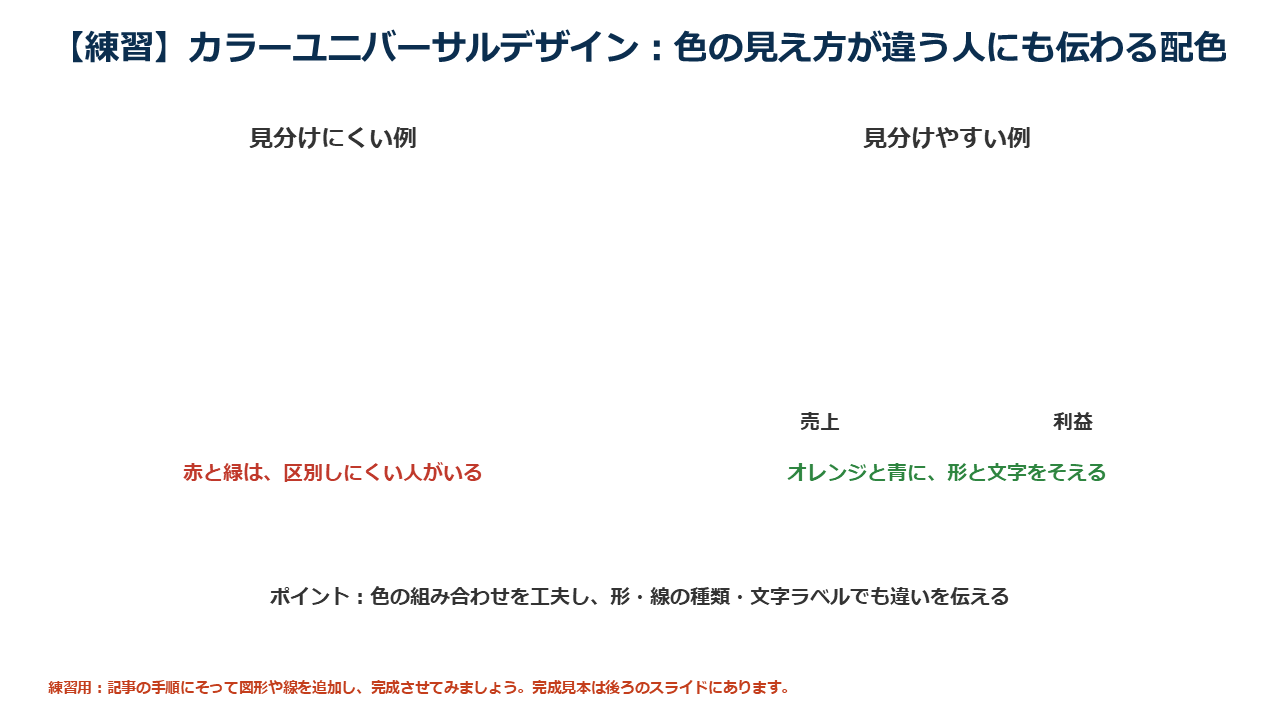
この記事の手順を実際に試せるように、練習用のPowerPointファイルを用意しました。ファイルには次のスライドが入っています。
- 1枚目:練習用のスライド。文字だけが入っているので、記事の手順で図形を足して完成させます。
- 2枚目:完成見本。できあがりと見比べて、答え合わせに使います。
- 3枚目:空欄のスライド。自分の資料のテンプレートとして、そのまま使えます。
カラーユニバーサルデザインとは
色の見え方には個人差があり、日本では男性の約20人に1人(約5%)、女性の約500人に1人(約0.2%)が、一部の色を区別しにくい色覚の特性を持つといわれています。カラーユニバーサルデザインは、色だけに頼らず、だれにでも情報が伝わるように工夫する考え方で、日本ではNPO法人カラーユニバーサルデザイン機構などが広めています。
| 区別しにくい組み合わせの例 | 区別しやすくする工夫 |
|---|---|
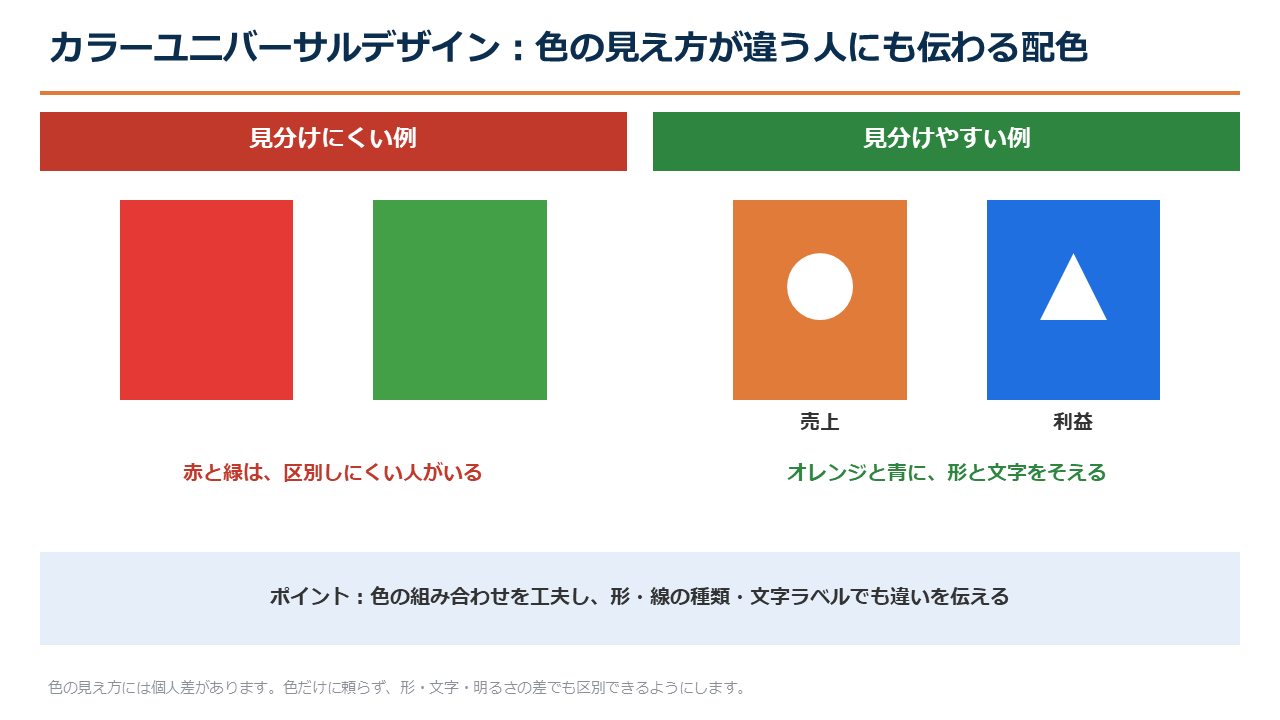
| 赤と緑 | オレンジと青に変える、形や文字をそえる |
| 赤と黒(赤い文字) | 赤はオレンジに近い明るい赤にする、太字にする |
| 明るさが近い色どうし | 明るい色と暗い色を組み合わせる |
見分けにくい色・見分けやすい色の例
グラフの色分けを、見分けにくい例と見分けやすい例で比べています。
スライドでの工夫
- グラフの色分けは、オレンジと青など、区別しやすい組み合わせを選びます。
- 色だけでなく、形(●▲■)、線の種類(実線・点線)、文字ラベルでも区別します。
- 凡例を離れた場所に置かず、グラフの近くに直接名前を書きます。
- 文字と背景は、明るさの差をはっきりさせます。
文字と背景の明るさの差はコントラスト比、だれもが使いやすいデザインの考え方はユニバーサルデザインの7原則で説明しています。
よくある失敗
- 「良い」は緑、「悪い」は赤と、色だけで評価を表す
- 折れ線グラフの線を、色だけで区別する
- 赤い文字で大事な注意を書き、読み落とされる
Windowsには、画面の色合いを変えて、見え方の違いを確かめる機能(カラーフィルター)もあります。作った資料を確かめるときに役立ちます。
練習用ファイルで作ってみる
練習用ファイルの1枚目を開いて、次の手順で図形を足していきます。2枚目の完成見本と見比べながら進めてください。
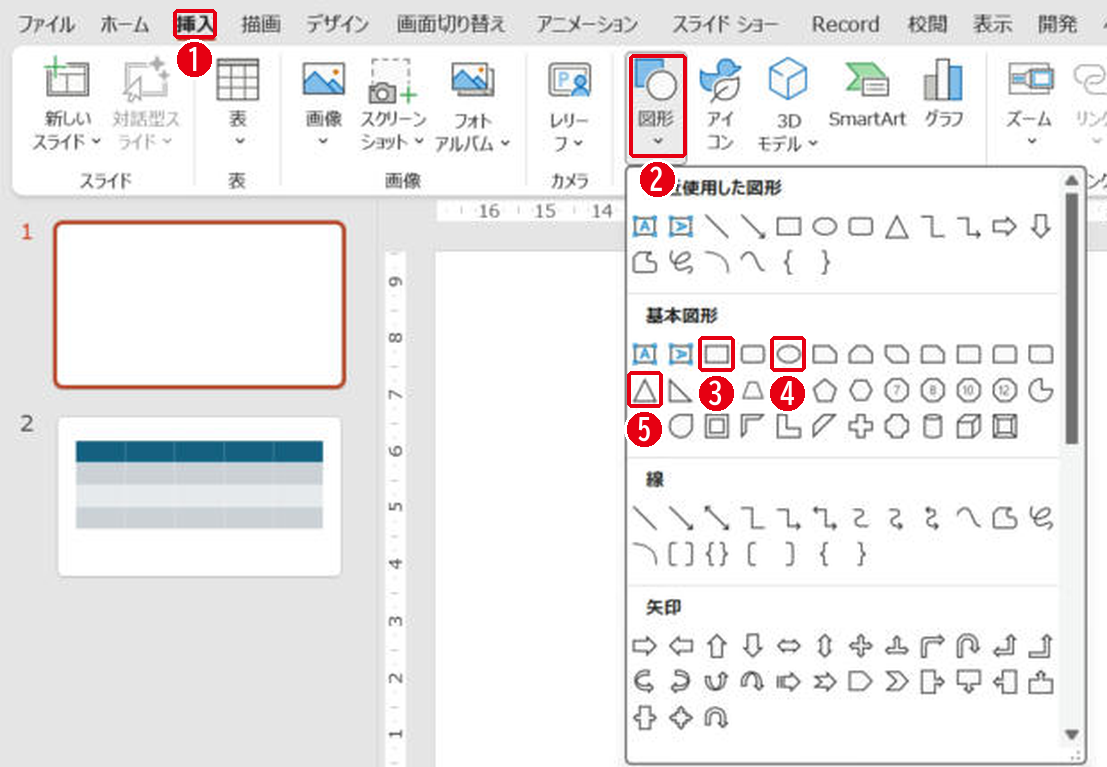
見出しと色の見本は[正方形/長方形]、印の丸は[楕円]、印の三角は[二等辺三角形]で作ります。番号は画像の丸数字と同じです。
- [挿入]タブを開きます。
- [図形]をクリックします。
- 見出しと、色の見本には[正方形/長方形]を使います。
- 見本につける丸い印には[楕円]を使います。
- 見本につける三角の印には[二等辺三角形]を使います。
- 左に赤と緑、右にオレンジと青の長方形を並べます。
- 右の見本の上に、白い円と白い三角形を重ねて、形でも区別できるようにします。
- 見本の下に「売上」「利益」などの文字ラベルをつけ、下にポイントを書きます。
よくある質問
カラーユニバーサルデザインに向いている色はありますか?
オレンジと青、黄と紺などは、多くの人が区別しやすい組み合わせとされています。ただし、色だけに頼らず、形や文字もそえることが大切です。
赤い色は、使わないほうがよいですか?
使ってもかまいません。暗い赤は黒と区別しにくいことがあるため、オレンジに近い明るい赤を選んだり、太字や記号をそえたりします。
自分の資料が見分けやすいか、確かめる方法は?
Windowsの[設定]→[アクセシビリティ]→[カラーフィルター]で色の見え方を変えて確かめたり、白黒で印刷して区別できるかを見たりする方法があります。
まとめ
- カラーユニバーサルデザインは、色の見え方が違う人にも伝わる色づかい
- 日本では男性の約20人に1人が、一部の色を区別しにくいといわれる
- 区別しやすい色を選び、形・線・文字でも区別する
- PowerPointでは長方形・楕円・三角形で作る
色の組み合わせ方は色相環と配色の基本、色の温度による印象は暖色と寒色で説明しています。
画面はWindows版PowerPoint(バージョン16.0)で2026年11月に確認しました。お使いのバージョンによって、メニューの位置や名前が少し異なる場合があります。
コメント