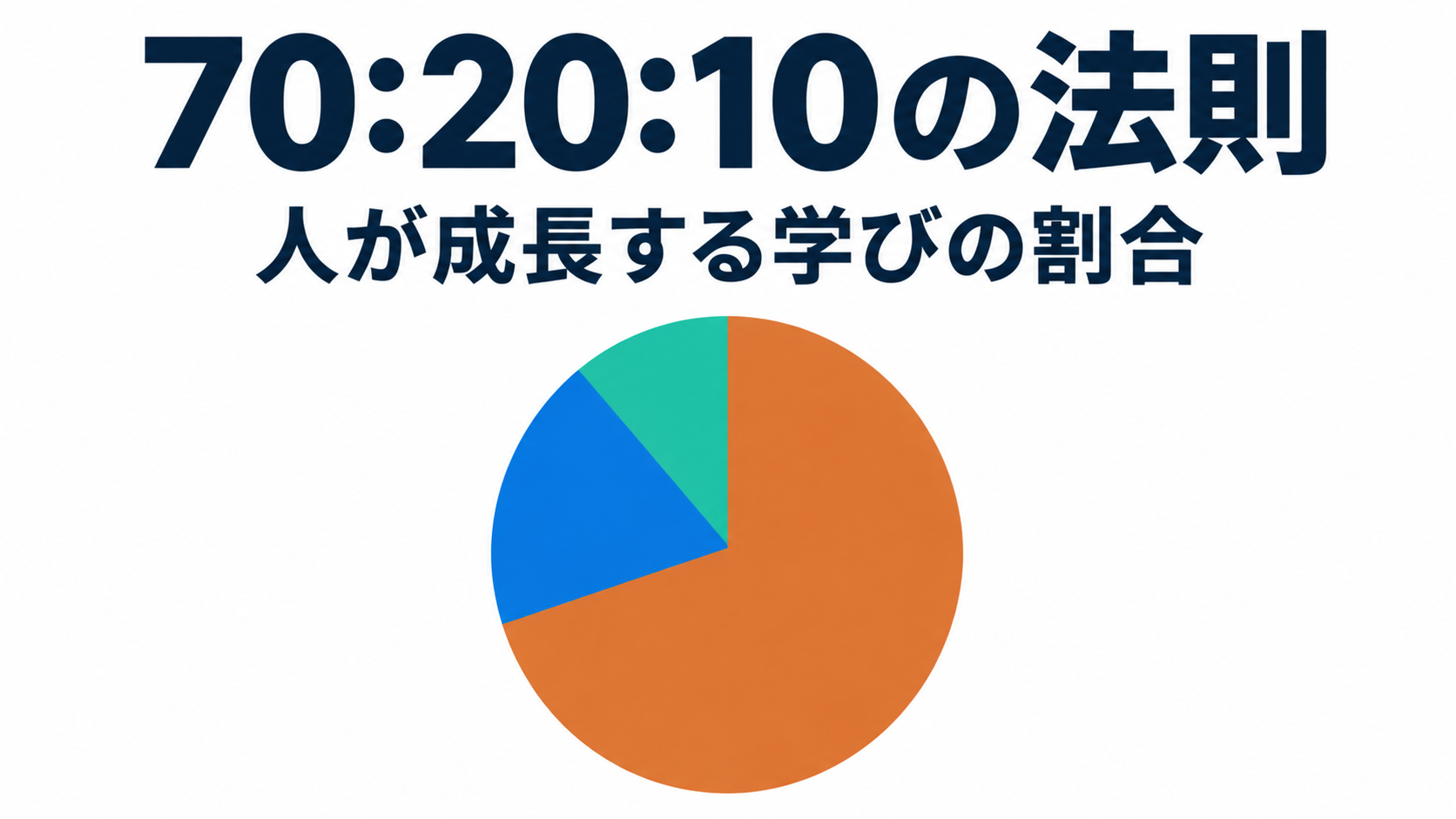
70:20:10の法則は、人が仕事で成長するきっかけの割合を、「経験70%・人からの学び20%・研修10%」で表した考え方です。社員の育成計画や、自分の成長の計画を立てるときに使われています。この記事では、70:20:10の法則の意味と例、育成への生かし方、注意点、PowerPointで円グラフを作る手順を説明します。手順を試せる練習用ファイル(完成見本・テンプレート付き)も無料で配布しています。
✓ 練習用ファイルのダウンロード(無料)
✓ 70:20:10の法則とは
✓ 3つの学びと例
✓ 育成への生かし方と注意点
✓ 練習用ファイルで作ってみる手順
練習用ファイルのダウンロード(無料)
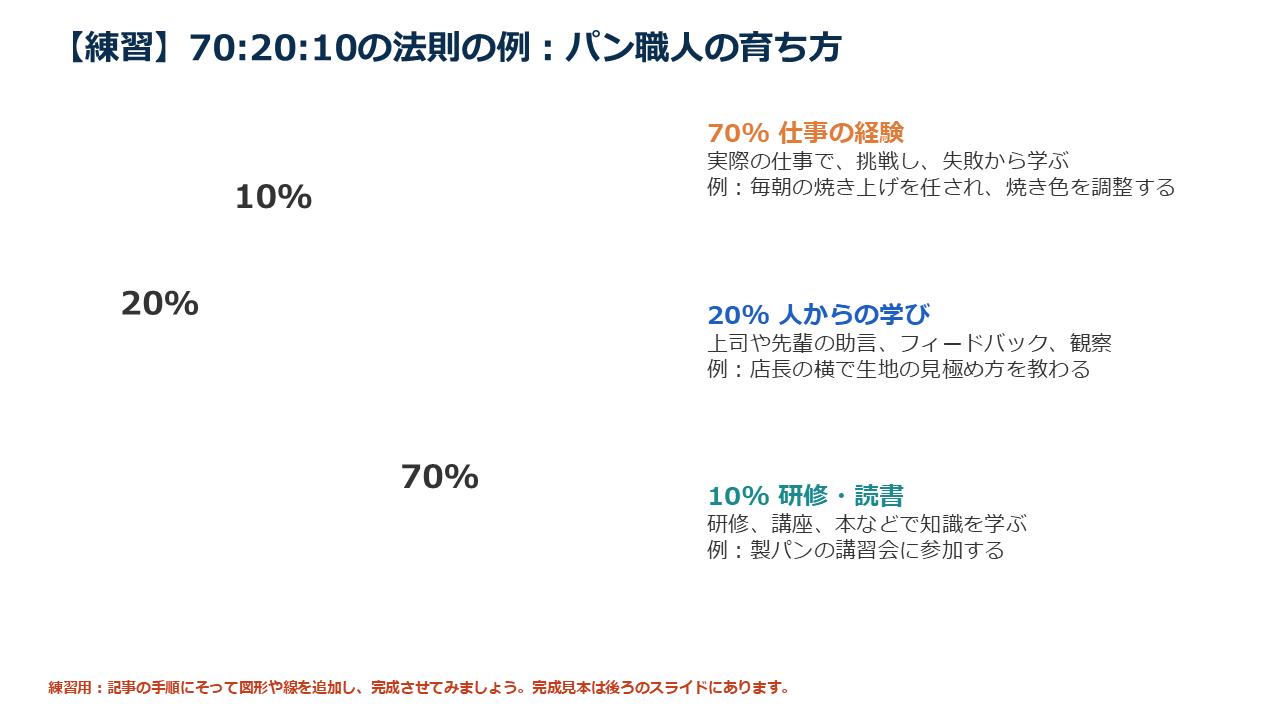
この記事の手順を実際に試せるように、練習用のPowerPointファイルを用意しました。ファイルには次のスライドが入っています。
- 1枚目:練習用のスライド。文字だけが入っているので、記事の手順で図形を足して完成させます。
- 2枚目:完成見本。できあがりと見比べて、答え合わせに使います。
- 3枚目:空欄のスライド。自分の資料のテンプレートとして、そのまま使えます。
70:20:10の法則とは
70:20:10の法則は、アメリカのリーダーシップ研究機関CCL(Center for Creative Leadership)の研究がもとになっており、ロンバルド氏とアイチンガー氏の著書などで広まりました。成功した経営者に、成長に役立った出来事を聞いた結果、仕事の経験から学んだことが最も多かったというものです。
| 割合 | 学び方 | 例 |
|---|---|---|
| 70% | 仕事の経験(挑戦、失敗、難しい仕事) | 新しい仕事を任される、問題を解決する |
| 20% | 人からの学び(上司・先輩の助言、フィードバック、観察) | 上司に相談する、先輩のやり方を見る |
| 10% | 研修・読書(講座、本、eラーニング) | 研修に参加する、本で知識を学ぶ |
70:20:10の法則の例
記入例は、駅前にある架空のパン屋を題材にしています。パン職人が育つきっかけを、3つの学び方に当てはめて円グラフにしています。
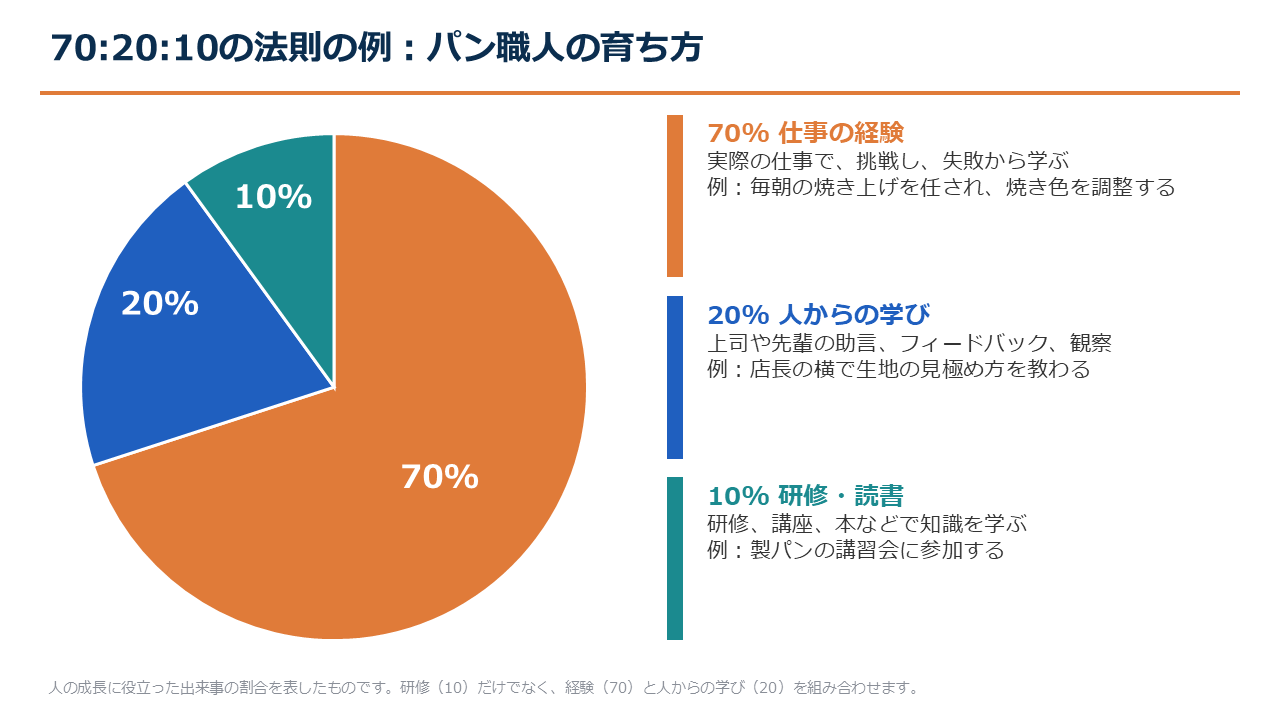
講習会で学んだ知識(10%)を、店長の横で教わりながら(20%)、毎朝の焼き上げで実際に試す(70%)と、知識が技術として身につきます。3つをつなげることが大切です。
育成への生かし方
- 身につけてほしい力を決めます(例:ひとりで朝の焼き上げを任せられる)。
- その力を伸ばせる仕事の経験(70)を考え、少し難しい仕事を任せます。
- 上司や先輩が助言したり、ふりかえったりする機会(20)をつくります。
- 必要な知識は、研修や本(10)で先に学べるようにします。
- 定期的にふりかえり、できるようになったことを確かめます。
70:20:10は、研修が不要という意味ではありません。研修で得た知識を、経験と人からの学びで実際に使うことで、効果が大きくなります。
よくある誤解
- 割合を、正確に決まった数字だと考える
- 「経験が大事だから」と、教えずに放っておく
- 研修をやめてしまう
練習用ファイルで作ってみる
練習用ファイルの1枚目を開いて、次の手順で図形を足していきます。2枚目の完成見本と見比べながら進めてください。
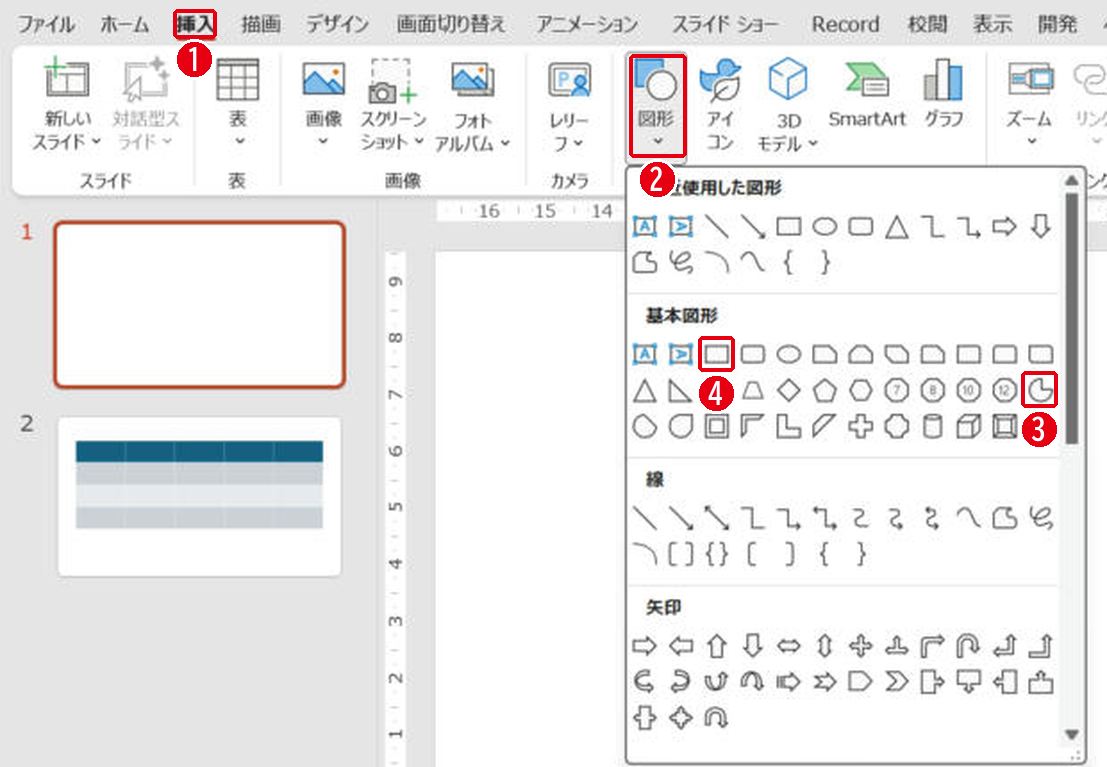
円グラフは[部分円]、右の色の帯は[正方形/長方形]で作ります。番号は画像の丸数字と同じです。
- [挿入]タブを開きます。
- [図形]をクリックします。
- 円グラフの3つの部分には[部分円]を使います。
- 右の色の帯には[正方形/長方形]を使います。
- Shiftキーを押しながら部分円を描き、黄色い点をドラッグして70%の大きさにします。
- 同じ大きさの部分円をもう2つ描いて重ね、20%と10%の部分になるように黄色い点を動かします。
- 数字の入った円グラフを正確に作りたいときは、[挿入]→[グラフ]→[円]も使えます。
よくある質問
70:20:10の数字は、科学的に決まったものですか?
いいえ。経営者などへの聞き取りから生まれた目安です。職種や人によって割合は変わります。
新人にも当てはまりますか?
新人は知識が少ないため、最初は研修や人からの学びの割合が大きくなることがあります。慣れるにつれて、経験から学ぶ割合を増やしていきます。
経験から学ぶ力を高めるには?
経験をふりかえる習慣が大切です。ふりかえりの型としてはKPT、面談での問いかけにはGROWモデルが使えます。
まとめ
- 70:20:10の法則は、成長のきっかけを経験70・人からの学び20・研修10で表したもの
- 3つをつなげると、学びが身につく
- 割合は目安で、研修が不要という意味ではない
- PowerPointでは部分円で円グラフを作れる
研修を組み立てるならADDIEモデル、必要な力を整理するならカッツモデルも参考になります。
画面はWindows版PowerPoint(バージョン16.0)で2026年11月に確認しました。お使いのバージョンによって、メニューの位置や名前が少し異なる場合があります。
コメント