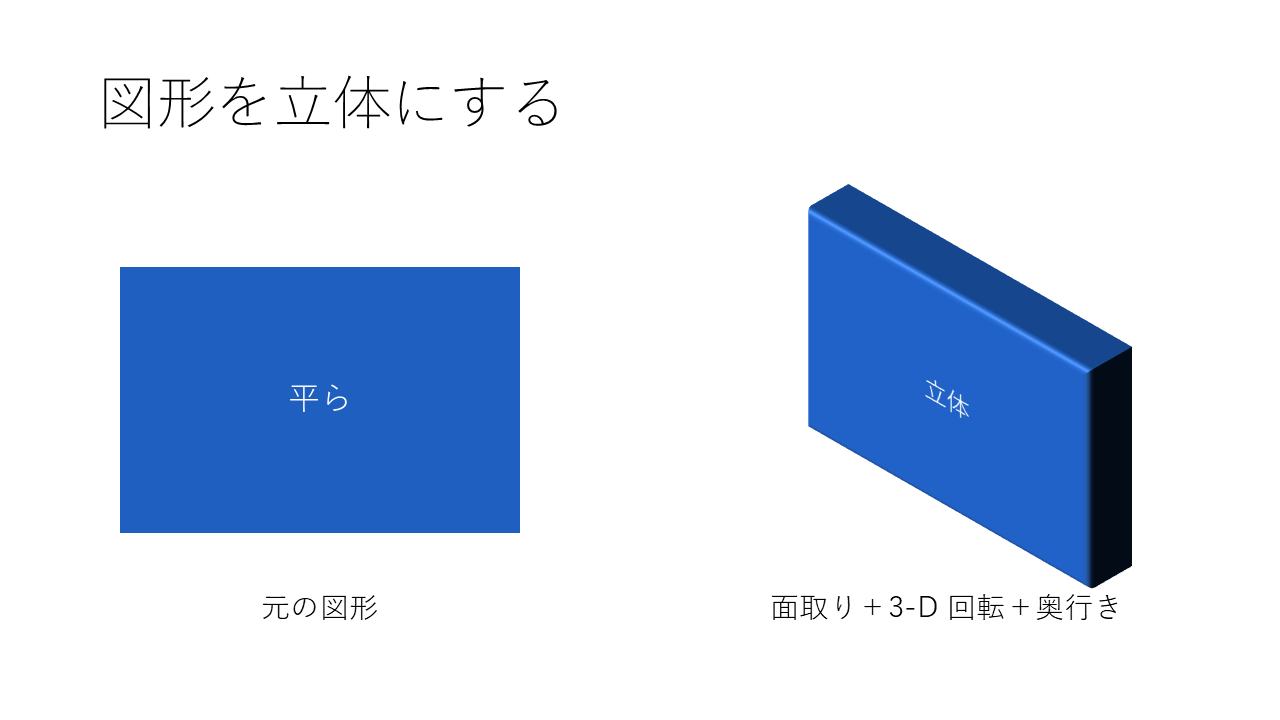
ボタンや見出しを少し目立たせたいときは、図形を立体にする方法があります。PowerPointの[図形の効果]を使うと、ふちを丸くする面取りや、斜めから見た向き、厚みを付けられます。この記事では、図形を立体にする手順を説明します。
✓ 面取りでふちを立体にする手順
✓ 3-D 回転で斜めに見せる手順
✓ 厚み(奥行き)を付ける手順
目次
面取りでふちを立体にする手順
図形を選び、[図形の書式]タブ →[図形の効果]→[面取り]から選びます。番号は画像の丸数字と同じです。
- 図形を選び、[図形の書式]タブを開きます。
- [図形の効果]をクリックします。
- [面取り]にマウスを合わせます。
- 一覧から形を選びます。
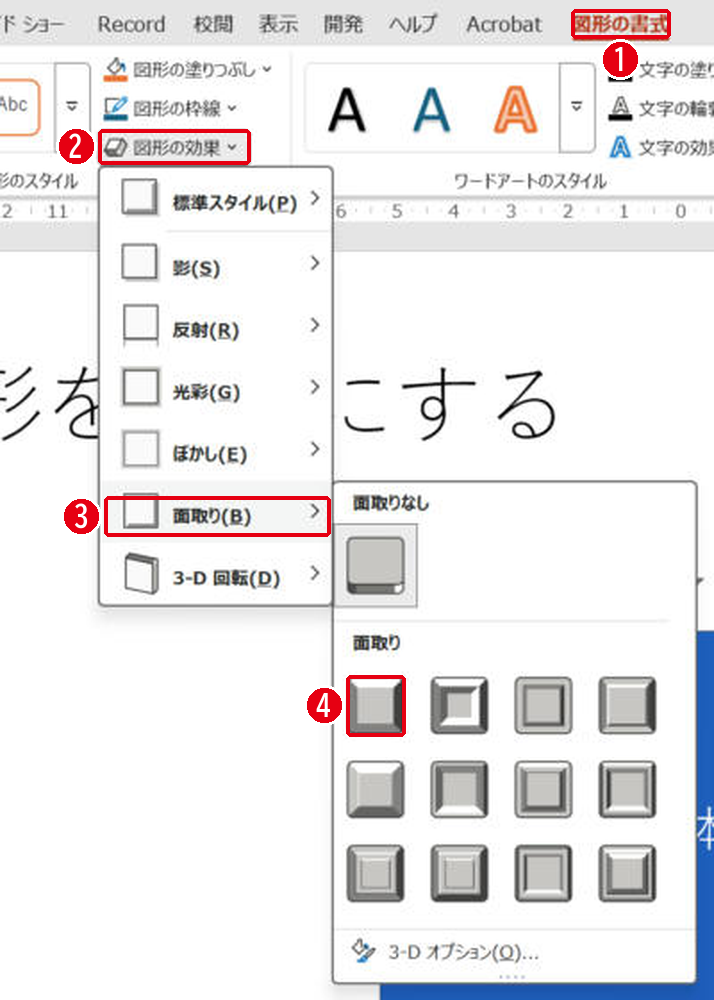
一覧の左上を選ぶと、図形のふちが少し盛り上がりました。正面から見ているあいだは変化が小さいので、次の3-D 回転と組み合わせると立体らしく見えます。
3-D 回転で斜めに見せる手順
同じ[図形の効果]の中の[3-D 回転]を使います。番号は画像の丸数字と同じです。
- [図形の効果]→[3-D 回転]にマウスを合わせます。
- [平行投影]の左上などを選びます。
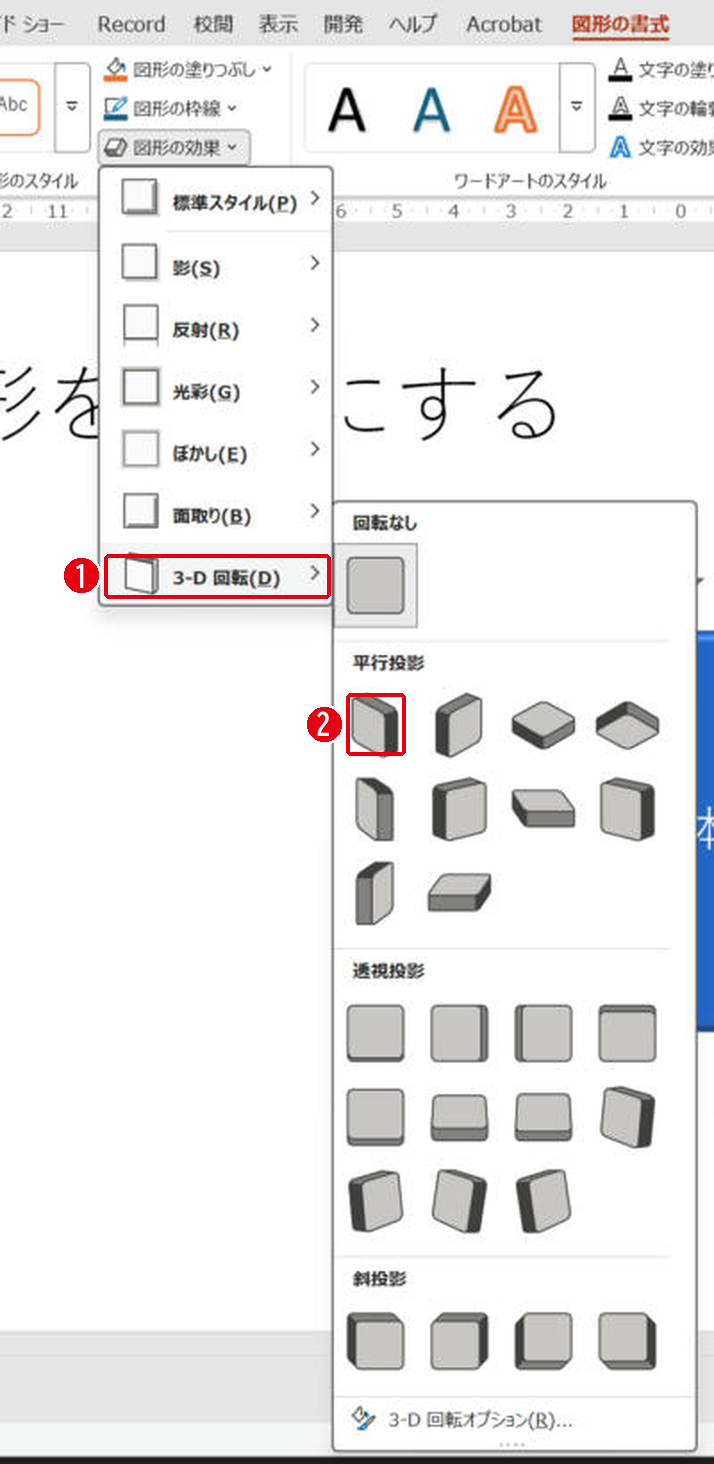
[平行投影]の左上を選ぶと、図形が斜め上から見た向きになりました。中の文字も一緒に傾きます。
厚み(奥行き)を付ける手順
[3-D 回転]の一番下の[3-D 回転オプション]を選ぶと、[図形の書式設定]が開きます。[3-D 書式]で細かく決められます。番号は画像の丸数字と同じです。
- [面取り: 上]で面取りの形と幅を確かめます。
- [奥行き]の[サイズ]に数値を入れます。
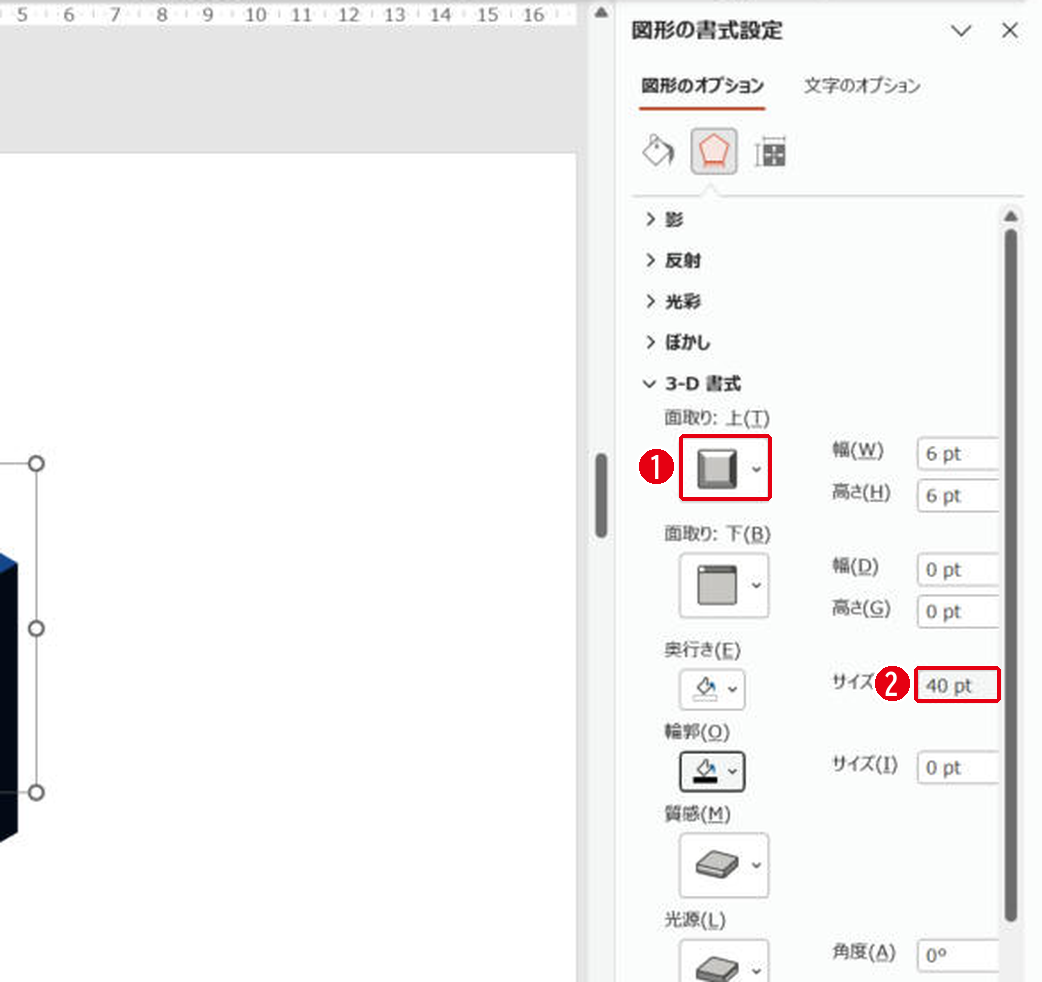
面取りは幅6pt、高さ6ptになっていました。[奥行き]のサイズを40ptにすると、板のような厚みが出ました。
| 設定 | 見え方 |
|---|---|
| 面取り | ふちが丸く盛り上がる |
| 3-D 回転 | 斜めから見た向きになる |
| 奥行き | 厚みが出る |
まとめ
- ふちの立体は[図形の効果]→[面取り]
- 向きは[3-D 回転]で選ぶ
- 厚みは[3-D 書式]の[奥行き]のサイズ
影やグラデーションで目立たせる方法はグラデーションと影の付け方、文字を飾る方法はワードアートの使い方を見てください。
画面はWindows版PowerPoint(バージョン16.0)で2026年11月に確認しました。お使いのバージョンによって、メニューの位置や名前が少し異なる場合があります。
コメント