
段階的開示(プログレッシブ・ディスクロージャー)は、情報をいっぺんに全部見せず、必要になった順に少しずつ見せることで、分かりやすくする方法です。アプリの「詳細設定」ボタンや、プレゼンで項目を1つずつ表示するアニメーションも、この考え方を使っています。この記事では、段階的開示の意味と例、スライドでの使い方、PowerPointで図を作る手順を説明します。手順を試せる練習用ファイル(完成見本・テンプレート付き)も無料で配布しています。
✓ 練習用ファイルのダウンロード(無料)
✓ 段階的開示とは
✓ スライドでの例
✓ 使い方とよくある失敗
✓ 練習用ファイルで作ってみる手順
練習用ファイルのダウンロード(無料)
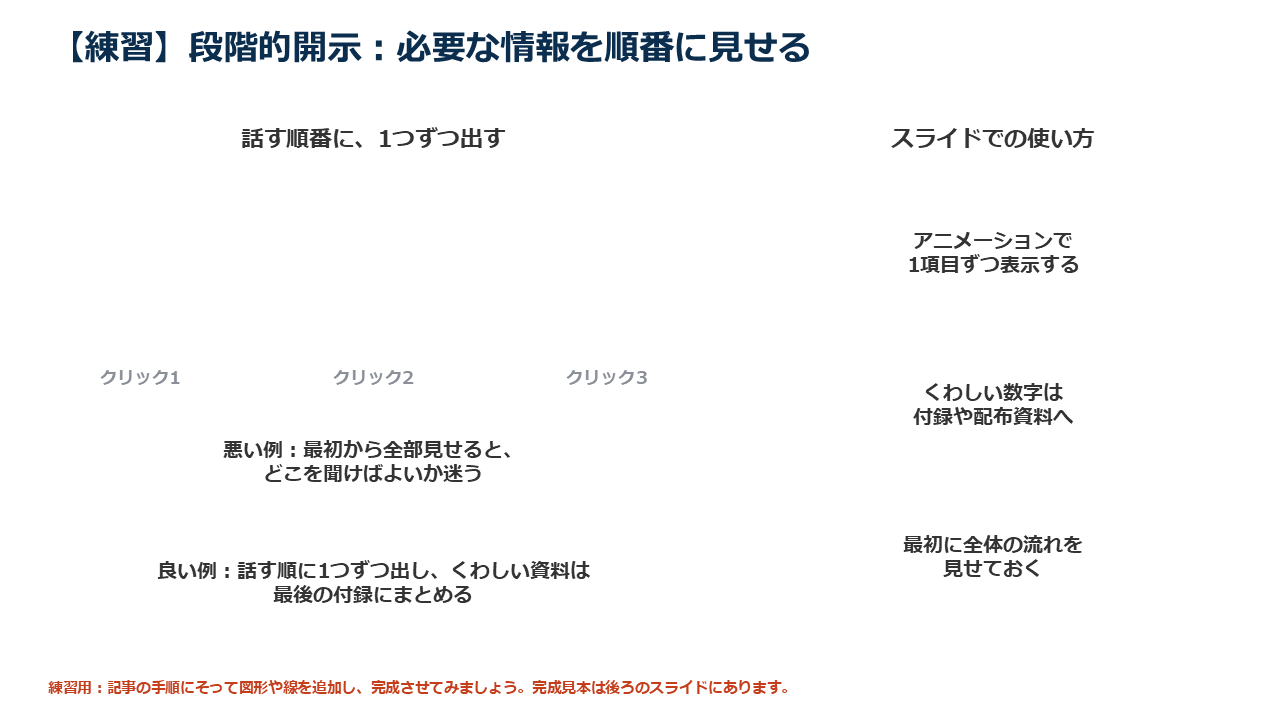
この記事の手順を実際に試せるように、練習用のPowerPointファイルを用意しました。ファイルには次のスライドが入っています。
- 1枚目:練習用のスライド。文字だけが入っているので、記事の手順で図形を足して完成させます。
- 2枚目:完成見本。できあがりと見比べて、答え合わせに使います。
- 3枚目:空欄のスライド。自分の資料のテンプレートとして、そのまま使えます。
段階的開示とは
段階的開示は、画面やサービスのデザインで使われてきた考え方で、ユーザビリティの専門家ヤコブ・ニールセンらが広く紹介しました。最初はよく使う大事な情報だけを見せ、くわしい情報は必要になったときに見せるのが特徴です。一度に考えることが減るので、使う人が迷いにくくなります。
スライドでの例
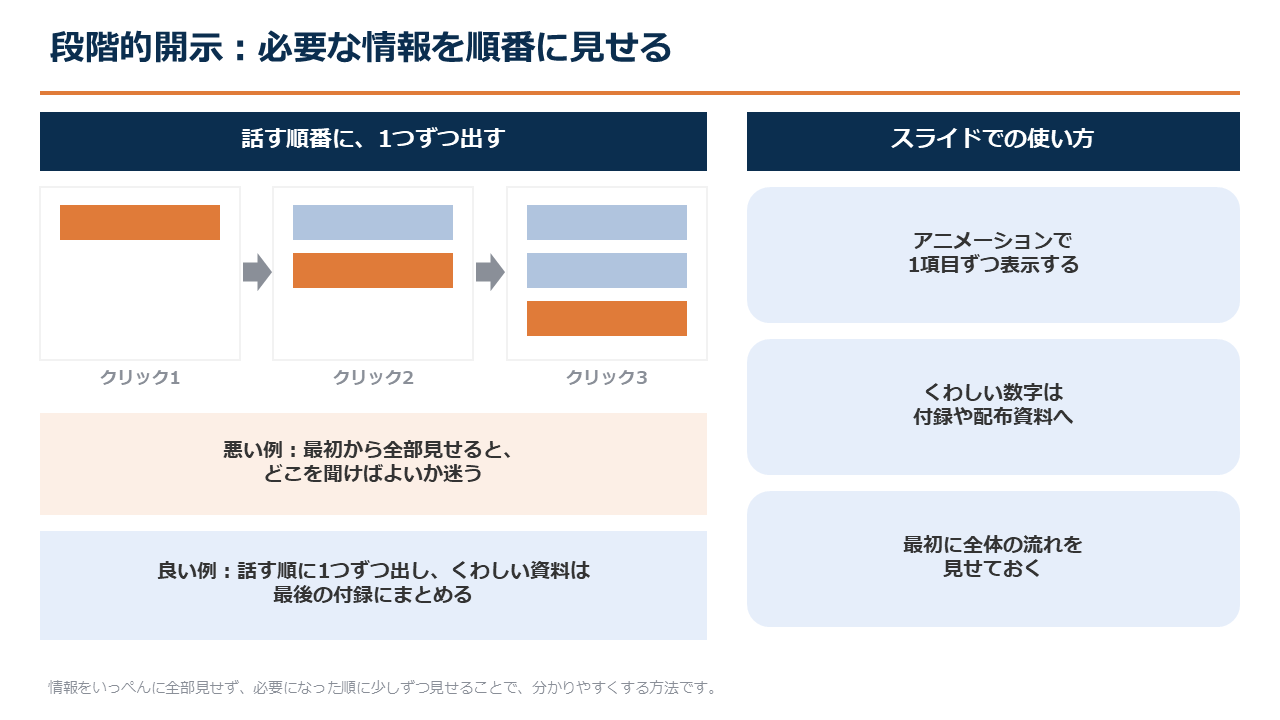
プレゼンで、最初から箇条書きを全部見せると、聞き手は先の項目を読んでしまい、話を聞かなくなります。話す順番に1つずつ項目を出すと、聞き手は今の話に集中できるのです。
使い方
| 場面 | 段階的開示の例 |
|---|---|
| プレゼン | アニメーションで、箇条書きを1つずつ表示する |
| 資料 | 本文は要点だけにし、くわしいデータは付録にまとめる |
| アプリやWebページ | よく使う設定だけを見せ、「詳細設定」でほかの項目を開く |
- 最初に、全体の流れ(目次)を短く見せておきます。
- 話す順番に合わせて、項目を1つずつ表示します。
- くわしい数字や資料は、付録や配布資料にまとめ、質問があったときに見せます。
項目を1つずつ表示する方法はアニメーションの使い方、人が一度に覚えられる量はマジカルナンバーで説明しています。
よくある失敗
- 大事な情報まで後ろにかくして、見つけてもらえない
- アニメーションを使いすぎて、話がなかなか進まない
- 全体の流れを見せずに少しずつ出し、聞き手が先を見通せない
練習用ファイルで作ってみる
練習用ファイルの1枚目を開いて、次の手順で図形を足していきます。2枚目の完成見本と見比べながら進めてください。
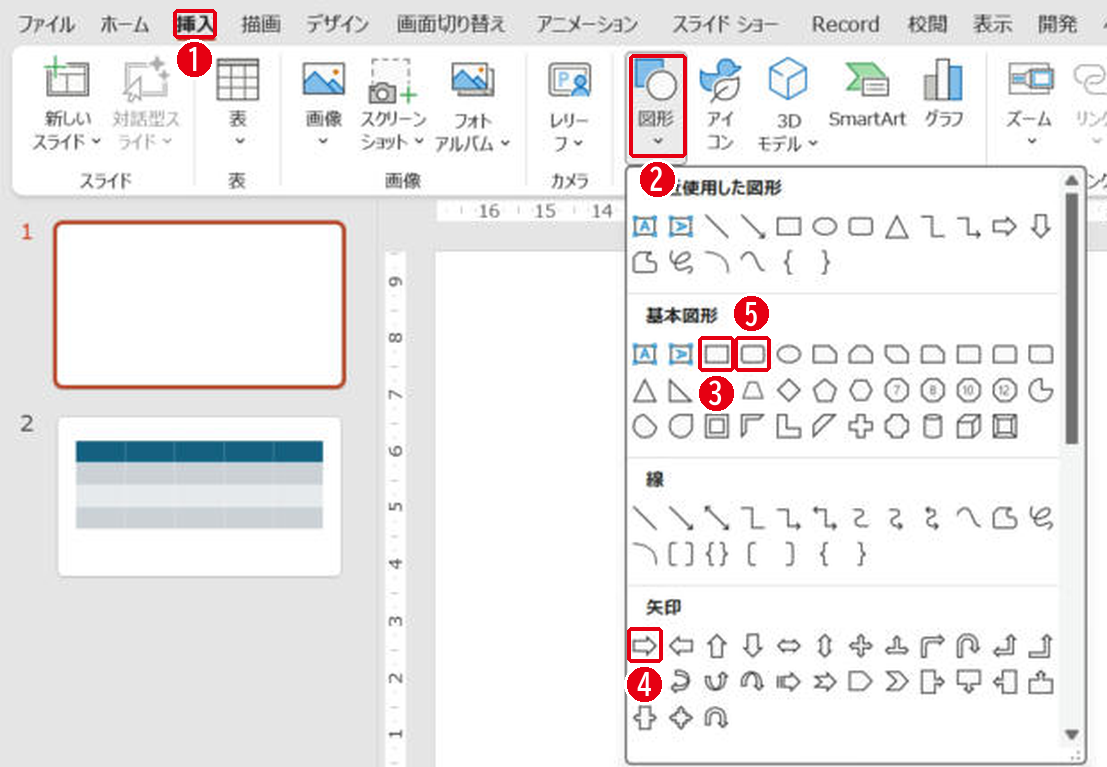
見出しと画面・項目・例の欄は[正方形/長方形]、画面の間の矢印は[矢印: 右]、右の欄は[四角形: 角を丸くする]で作ります。番号は画像の丸数字と同じです。
- [挿入]タブを開きます。
- [図形]をクリックします。
- 見出しと、画面の枠、中の項目、悪い例・良い例の欄には[正方形/長方形]を使います。
- 画面の間の矢印には[矢印: 右]を使います。
- 右の使い方の欄には[四角形: 角を丸くする]を使います。
- 白い長方形の画面を3つ並べ、間に小さな右矢印を置きます。
- 画面の中に、1つ目は1本、2つ目は2本、3つ目は3本の横長の長方形を置き、いちばん新しい項目だけをオレンジにします。
- 下に悪い例・良い例の長方形、右側に見出しと使い方の角丸四角形を並べます。
よくある質問
段階的開示と「情報をかくすこと」は違いますか?
違います。段階的開示は、情報を順番に見せて分かりやすくする方法です。必要な人は、いつでもくわしい情報にたどり着けるようにしておくことが大切です。
配布資料も、段階的に見せたほうがよいですか?
配布資料は、あとで読み返すためのものなので、すべての情報が入っていても問題ありません。スライドは要点を順番に、資料はくわしく、と使い分けましょう。
アニメーションは、どの種類を使えばよいですか?
「フェード」や「アピール」など、シンプルな表示のアニメーションがおすすめです。動きの大きいアニメーションは、内容から気をそらしてしまいます。
まとめ
- 段階的開示は、情報を必要な順に少しずつ見せる方法
- 一度に考えることが減り、迷いにくくなる
- 全体の流れを先に見せ、くわしい情報は付録へ
- PowerPointでは長方形・右矢印・角丸四角形で作る
1枚に1つのことだけを伝える考え方はワンスライド・ワンメッセージ、選択肢が多いと決めにくくなる法則はヒックの法則で説明しています。
画面はWindows版PowerPoint(バージョン16.0)で2026年11月に確認しました。お使いのバージョンによって、メニューの位置や名前が少し異なる場合があります。
コメント