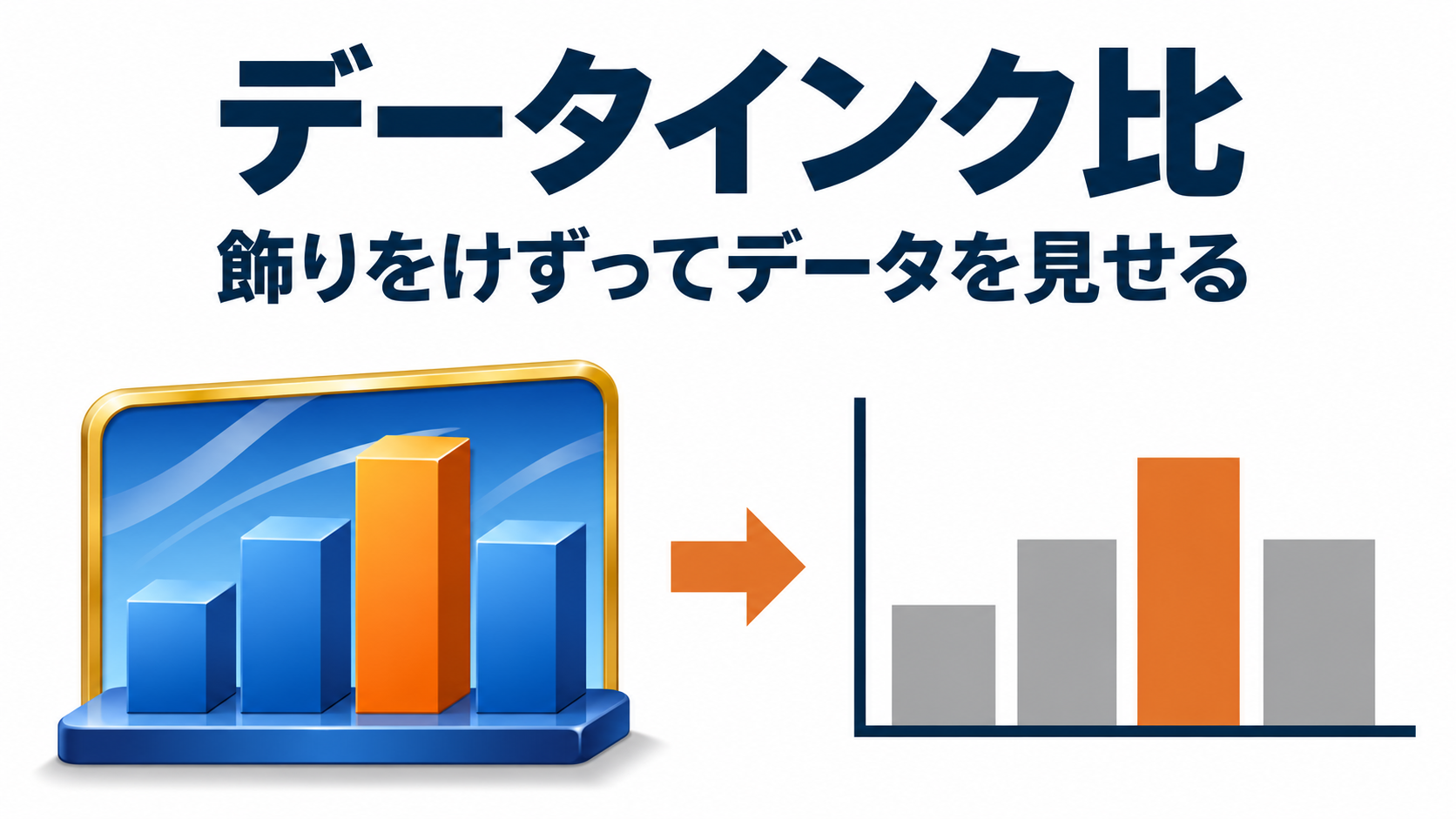
データインク比は、グラフに使うインクのうち、データそのものを表す部分の割合です。背景の色や影、立体などの飾りを減らしてデータインク比を高めると、グラフで伝えたいことがはっきりします。この記事では、データインク比の意味と、グラフでけずるもの・残すもの、PowerPointで見やすいグラフに整える手順を説明します。手順を試せる練習用ファイル(完成見本・テンプレート付き)も無料で配布しています。
✓ 練習用ファイルのダウンロード(無料)
✓ データインク比とは
✓ 飾りが多いグラフとの比較
✓ けずるもの・残すもの
✓ 練習用ファイルで作ってみる手順
練習用ファイルのダウンロード(無料)
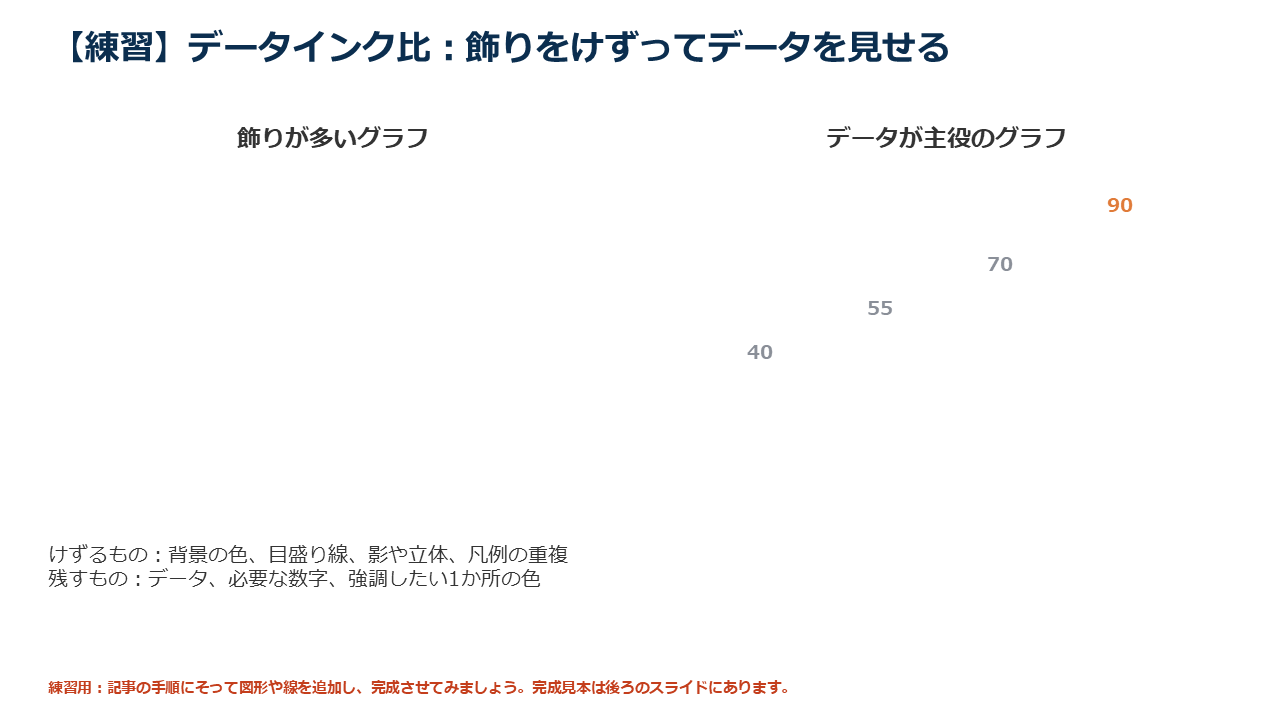
この記事の手順を実際に試せるように、練習用のPowerPointファイルを用意しました。ファイルには次のスライドが入っています。
- 1枚目:練習用のスライド。文字だけが入っているので、記事の手順で図形を足して完成させます。
- 2枚目:完成見本。できあがりと見比べて、答え合わせに使います。
- 3枚目:空欄のスライド。自分の資料のテンプレートとして、そのまま使えます。
データインク比とは
データインク比は、アメリカの統計学者エドワード・タフテが、1983年の著書で示した考え方です。タフテは、グラフのインクをできるだけデータを表すことに使うべきだと考え、データを表さない飾りを「チャートジャンク(グラフのがらくた)」と呼びました。
データインク比 = データを表すインク ÷ グラフ全体のインク
飾りが多いグラフとの比較
同じ数字のグラフを、飾りが多い場合と、データが主役の場合で比べています。
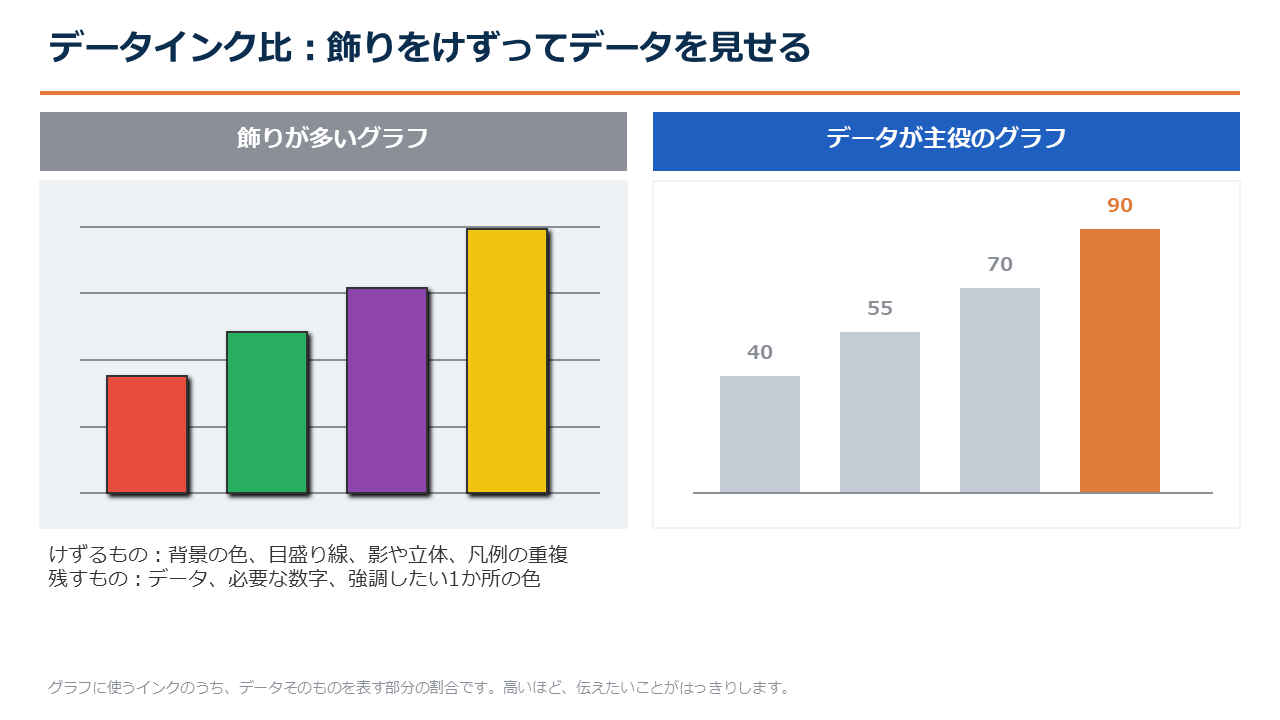
右のグラフは、背景や目盛り線、影をなくし、棒の上に数字を直接のせています。伝えたい1本だけ色を変えることで、どこを見ればよいかがすぐ分かります。
けずるもの・残すもの
| けずるもの | 残すもの |
|---|---|
| 背景の色や模様 | データ(棒、線、点) |
| 濃い目盛り線、枠線 | 必要な数字やラベル |
| 影、立体(3D)、光沢 | 強調したい1か所の色 |
| データと関係ない絵やアイコン | 単位、出典、タイトル |
- グラフを作ったら、要素を1つずつ外してみて、なくても意味が伝わるものは消します。
- 凡例は、棒や線の近くに直接名前を書いて、なくせないか考えます。
- 色は灰色を基本にして、伝えたい1か所だけ目立つ色にします。
1つだけ違う色にすると目立つのは、フォン・レストルフ効果がはたらくためです。数字を大きく見せるスライドは「数字で見る」スライドで説明しています。
よくある失敗
- 見た目を良くしようと、立体や影をつけて数字が読みにくくなる
- 棒ごとに色を変えて、どれが大事か分からない
- 飾りをけずりすぎて、単位や軸の意味が分からなくなる
練習用ファイルで作ってみる
練習用ファイルの1枚目を開いて、次の手順で図形を足していきます。2枚目の完成見本と見比べながら進めてください。
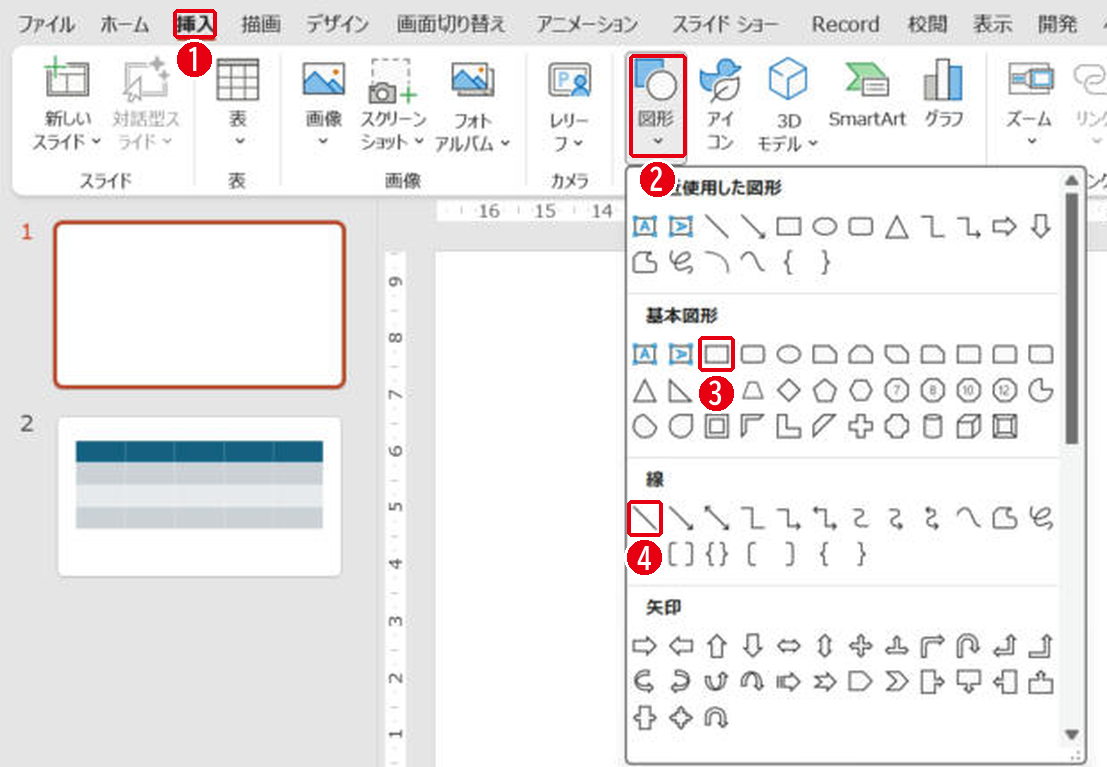
見出しとグラフの棒は[正方形/長方形]、目盛り線と軸は[直線]で作ります。番号は画像の丸数字と同じです。
- [挿入]タブを開きます。
- [図形]をクリックします。
- 見出し、グラフの枠、棒には[正方形/長方形]を使います。
- 目盛り線と横軸には[直線]を使います。
- 左に、背景色のある枠、目盛りの直線、影をつけた色ちがいの棒で、飾りの多いグラフを作ります。
- 右に、白い枠と横軸の直線だけを置き、灰色の棒を並べます。
- 伝えたい1本だけをオレンジにし、棒の上に数字を書きます。
よくある質問
PowerPointのグラフ機能でも、データインク比を高められますか?
できます。グラフを選び、[グラフのデザイン]タブの[グラフ要素を追加]や、グラフ横の[+]ボタンから、目盛り線や凡例を消し、データラベルを表示します。
飾りは、まったく使わないほうがよいですか?
いいえ。データを読みにくくする飾りは減らしますが、読み手の理解を助けるアイコンや、強調の色は使ってかまいません。
どのグラフにも当てはまりますか?
棒グラフ、折れ線グラフ、円グラフなど、多くのグラフに当てはまります。特に、数字を比べるグラフで効果が大きくなります。
まとめ
- データインク比は、グラフのインクのうちデータを表す部分の割合
- 1983年にエドワード・タフテが示した
- 背景・影・立体などの飾りをけずり、強調は1か所
- PowerPointでは長方形と直線で比較の図を作る
1枚で伝えることのしぼり方は1スライド1メッセージ、見てほしい順番のつけ方は視覚的階層で説明しています。
画面はWindows版PowerPoint(バージョン16.0)で2026年11月に確認しました。お使いのバージョンによって、メニューの位置や名前が少し異なる場合があります。
コメント