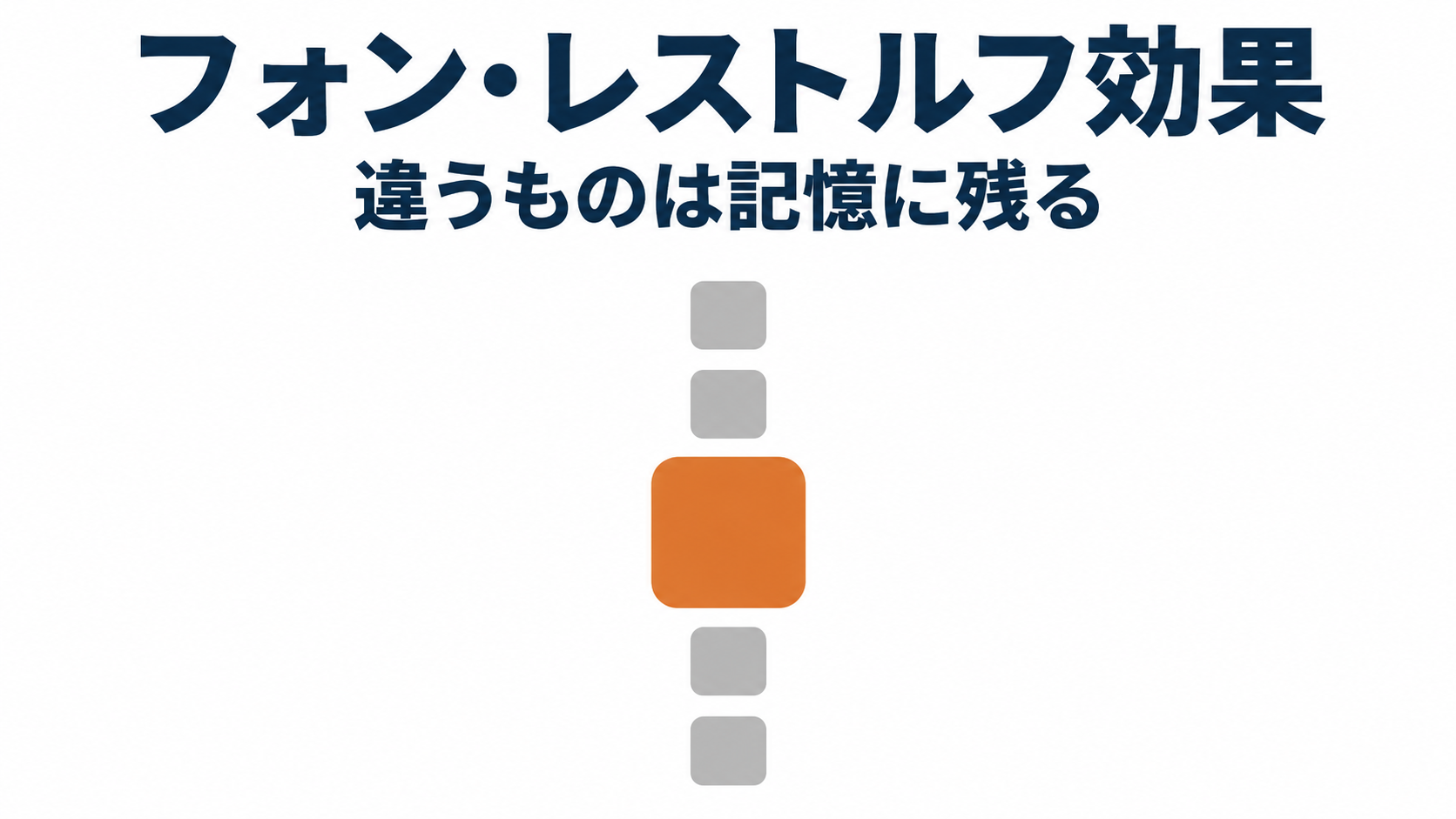
フォン・レストルフ効果は、似たものが並ぶ中で、1つだけ違うものが目立ち、記憶に残りやすいという効果です。「孤立効果」とも呼ばれます。スライドで大事なところを強調したり、商品のおすすめを目立たせたりするときに役立ちます。この記事では、フォン・レストルフ効果の意味と例、スライドでの使い方、よくある失敗、PowerPointで図を作る手順を説明します。手順を試せる練習用ファイル(完成見本・テンプレート付き)も無料で配布しています。
✓ 練習用ファイルのダウンロード(無料)
✓ フォン・レストルフ効果とは
✓ おすすめ商品の例
✓ スライドでの使い方とよくある失敗
✓ 練習用ファイルで作ってみる手順
練習用ファイルのダウンロード(無料)
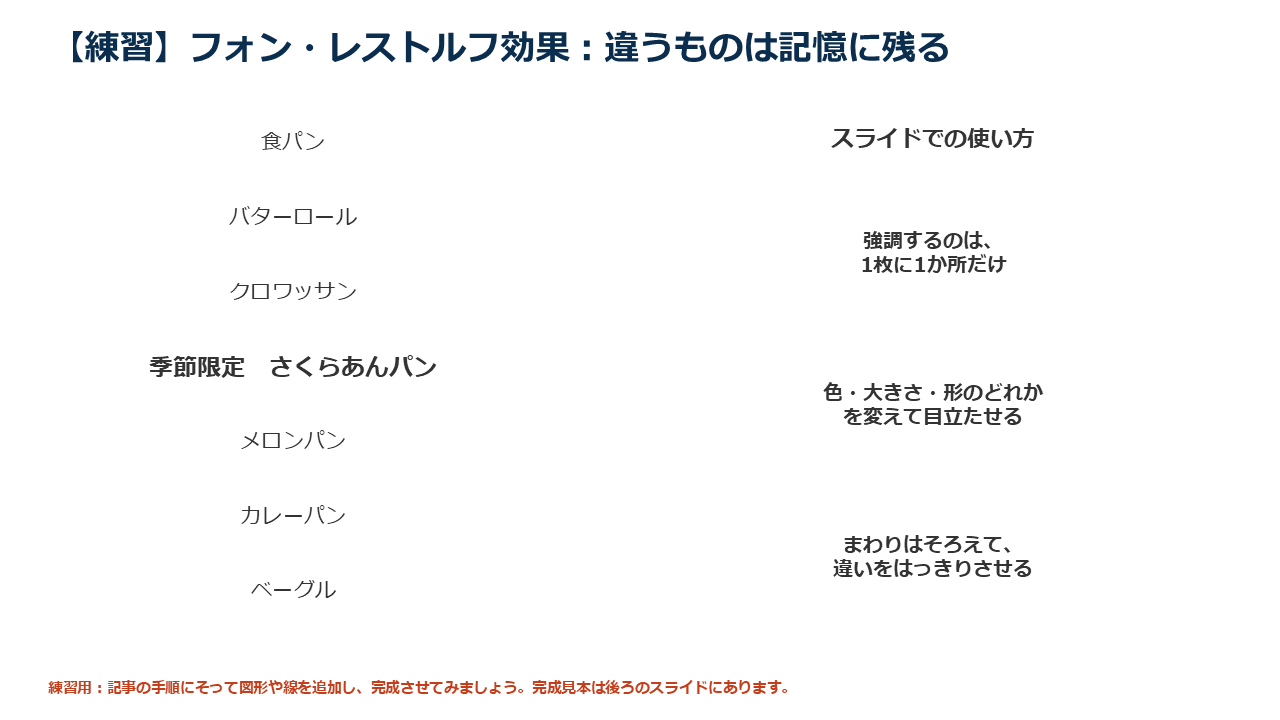
この記事の手順を実際に試せるように、練習用のPowerPointファイルを用意しました。ファイルには次のスライドが入っています。
- 1枚目:練習用のスライド。文字だけが入っているので、記事の手順で図形を足して完成させます。
- 2枚目:完成見本。できあがりと見比べて、答え合わせに使います。
- 3枚目:空欄のスライド。自分の資料のテンプレートとして、そのまま使えます。
フォン・レストルフ効果とは
フォン・レストルフ効果は、ドイツの心理学者ヘドウィグ・フォン・レストルフが、1933年に発表した研究にちなんで名づけられました。たとえば、数字の並びの中に1つだけ文字が入っていると、その文字は、ほかの項目より思い出されやすいことが示されています。
フォン・レストルフ効果の例
記入例は、駅前にある架空のパン屋を題材にしています。パンの一覧の中で、季節限定の商品だけを目立たせています。
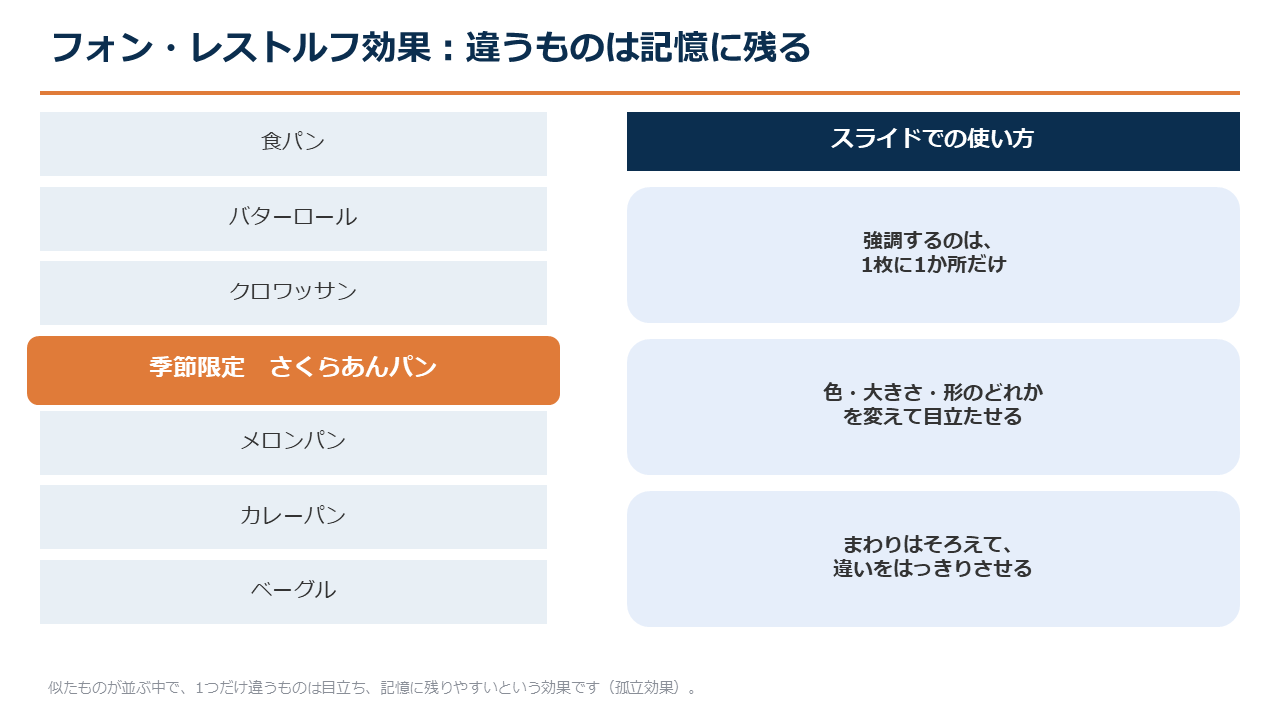
ほかの商品を同じ色・同じ形でそろえているからこそ、1つだけ違う「さくらあんパン」に目が向きます。
スライドでの使い方
| 変えるもの | 例 |
|---|---|
| 色 | グラフの棒を灰色にそろえ、伝えたい1本だけオレンジにする |
| 大きさ | 大事な数字だけを大きくする |
| 形 | 一覧の中で、おすすめだけを角丸の枠で囲む |
| 位置 | 1つだけ少し前に出したり、ずらしたりして置く |
- 強調は、1枚のスライドにつき1か所だけにします。
- 強調しないものは、色や形をそろえておきます。
- 強調する理由を、話や文字でもはっきり伝えます。
見てほしい順番のつけ方は視覚的階層、似たものがまとまって見える性質はゲシュタルトの法則で説明しています。
よくある失敗
- あちこちを強調して、どれも目立たなくなる
- 強調しないものまで色がばらばらで、違いが分からない
- 大事ではない飾りが、いちばん目立っている
練習用ファイルで作ってみる
練習用ファイルの1枚目を開いて、次の手順で図形を足していきます。2枚目の完成見本と見比べながら進めてください。
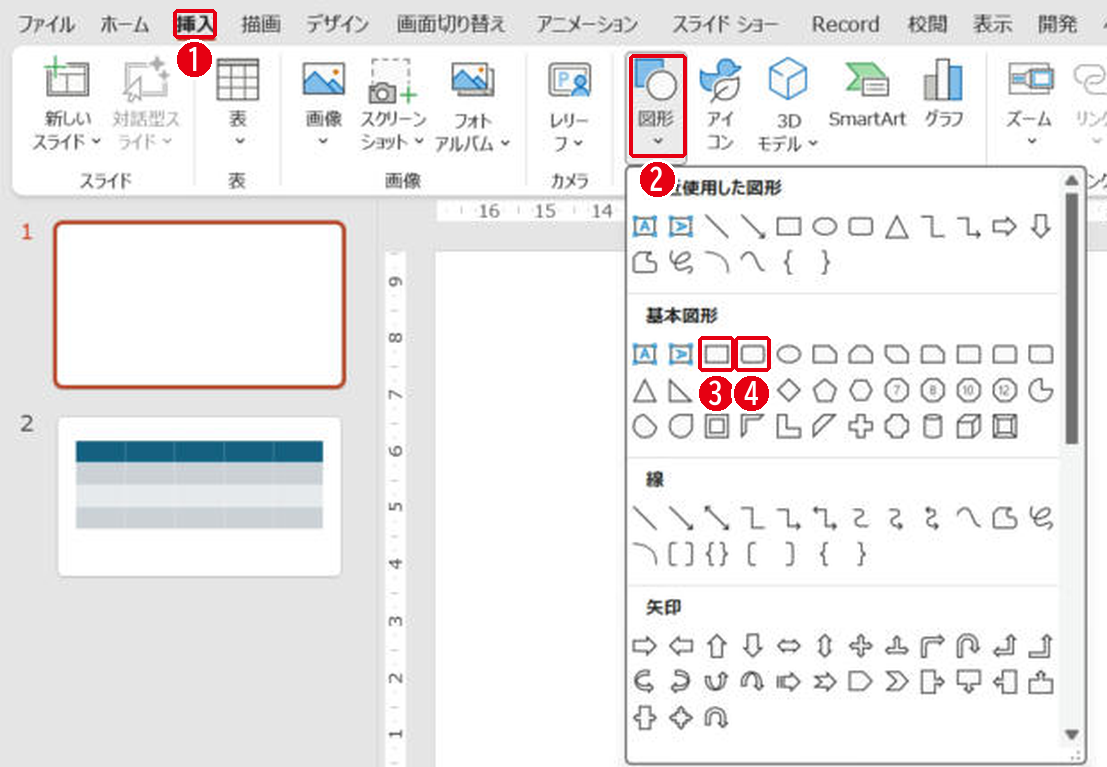
一覧の項目と見出しは[正方形/長方形]、目立たせる項目と使い方の欄は[四角形: 角を丸くする]で作ります。番号は画像の丸数字と同じです。
- [挿入]タブを開きます。
- [図形]をクリックします。
- 一覧の項目と、右の見出しには[正方形/長方形]を使います。
- 目立たせる項目と、使い方の欄には[四角形: 角を丸くする]を使います。
- 薄い色の長方形に商品名を入れ、Ctrl+Dで複製して縦に並べます。
- 目立たせたい1つだけを角丸四角形に変え、オレンジにして少し大きくします。
- 右に見出しと、使い方を書いた角丸四角形を並べます。
よくある質問
フォン・レストルフ効果と、ジャンプ率の違いは?
ジャンプ率は、文字の大きさの差のことです。フォン・レストルフ効果は、色・形・大きさなど、ほかと違うものが目立って記憶に残る効果です。
強調は、いくつまでなら大丈夫ですか?
1枚のスライドでは1か所が基本です。2か所以上にすると、目立つ効果が弱くなります。
アニメーションで目立たせてもよいですか?
使えますが、動きが多すぎると内容から気がそれます。大事な1か所だけに使うと効果的です。
まとめ
- フォン・レストルフ効果は、1つだけ違うものが目立ち記憶に残る効果
- 1933年のフォン・レストルフの研究にちなむ
- 強調は1か所だけ、まわりはそろえる
- PowerPointでは長方形と角丸四角形で作る
グラフの飾りのけずり方はデータインク比、余白の取り方は余白(ホワイトスペース)で説明しています。
画面はWindows版PowerPoint(バージョン16.0)で2026年11月に確認しました。お使いのバージョンによって、メニューの位置や名前が少し異なる場合があります。
コメント