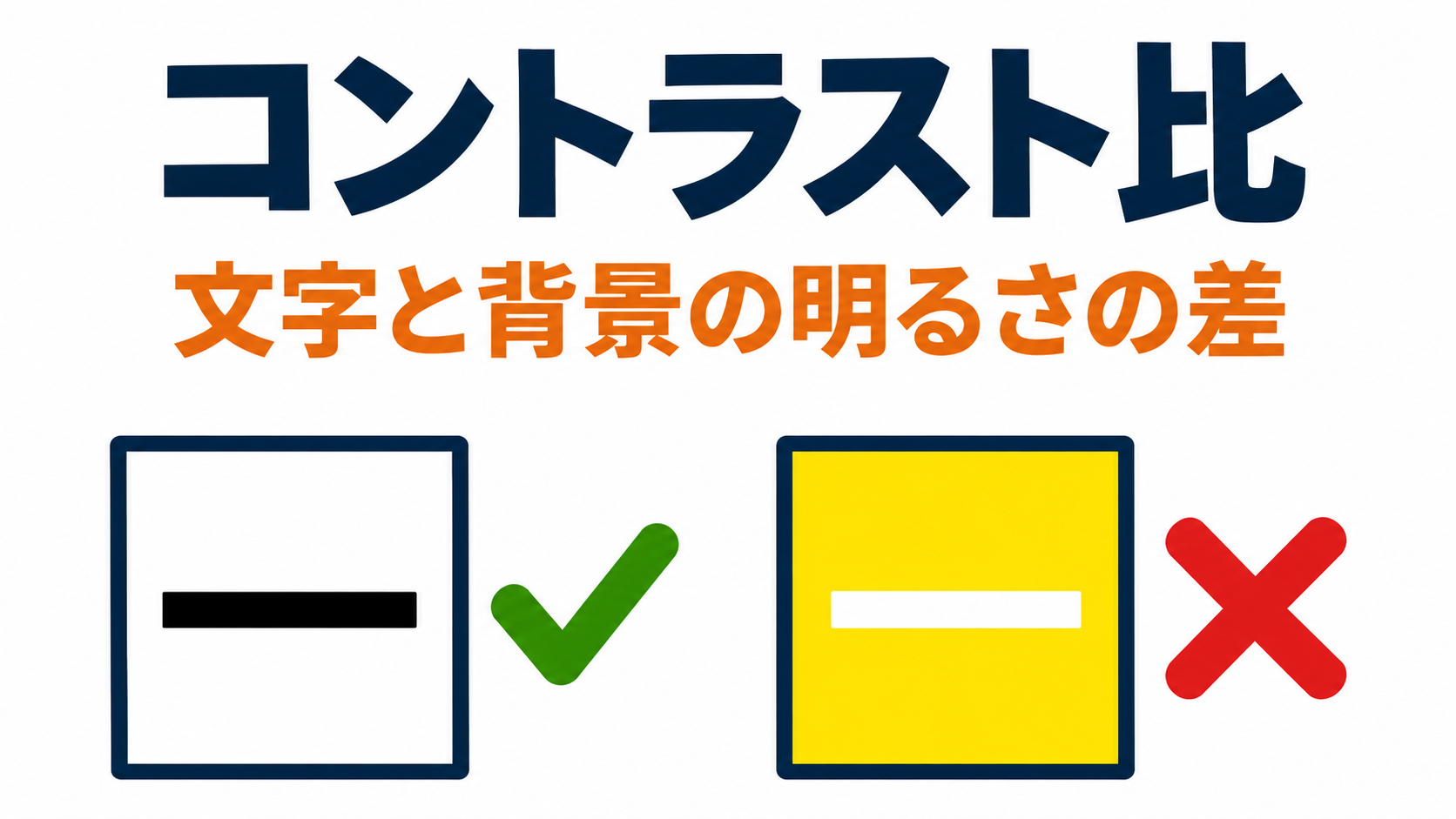
コントラスト比は、文字と背景の明るさの差を表す数字です。差が大きいほど、文字がはっきり読みやすくなります。スライドで「薄い灰色の文字」や「黄色の背景に白い文字」を使うと、思った以上に読みにくくなります。この記事では、コントラスト比の意味と目安、色の組み合わせの例、確かめ方、PowerPointで図を作る手順を説明します。手順を試せる練習用ファイル(完成見本・テンプレート付き)も無料で配布しています。
✓ 練習用ファイルのダウンロード(無料)
✓ コントラスト比とは
✓ 色の組み合わせの例
✓ 確かめ方とよくある失敗
✓ 練習用ファイルで作ってみる手順
練習用ファイルのダウンロード(無料)
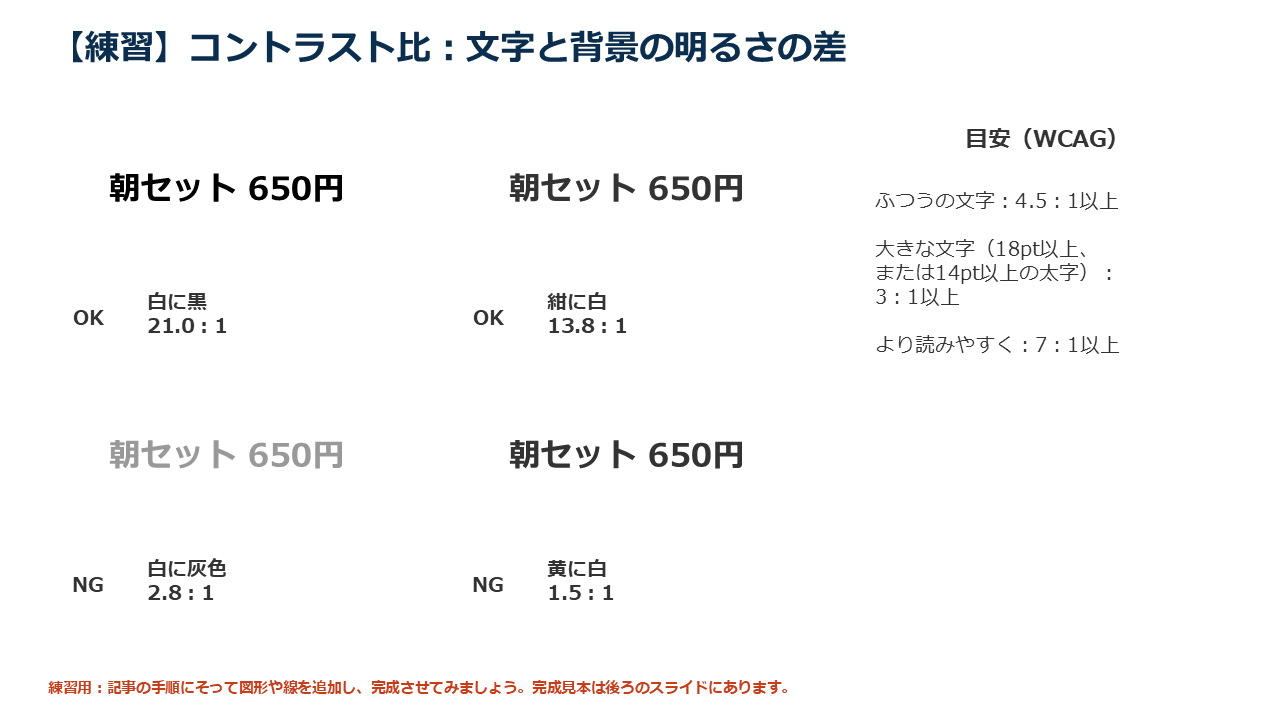
この記事の手順を実際に試せるように、練習用のPowerPointファイルを用意しました。ファイルには次のスライドが入っています。
- 1枚目:練習用のスライド。文字だけが入っているので、記事の手順で図形を足して完成させます。
- 2枚目:完成見本。できあがりと見比べて、答え合わせに使います。
- 3枚目:空欄のスライド。自分の資料のテンプレートとして、そのまま使えます。
コントラスト比とは
コントラスト比は、明るいほうの色と暗いほうの色の明るさを比べた値で、1:1(差がない)から21:1(白と黒)までの数字で表します。ウェブの読みやすさの国際的なガイドライン「WCAG(ウェブコンテンツ・アクセシビリティ・ガイドライン)」では、ふつうの文字は4.5:1以上が目安とされています。
| 文字の種類 | 目安(AA) | より読みやすく(AAA) |
|---|---|---|
| ふつうの文字 | 4.5:1以上 | 7:1以上 |
| 大きな文字(18pt以上、または14pt以上の太字) | 3:1以上 | 4.5:1以上 |
色の組み合わせの例
同じ文字を、4つの色の組み合わせで比べ、コントラスト比を計算しています。
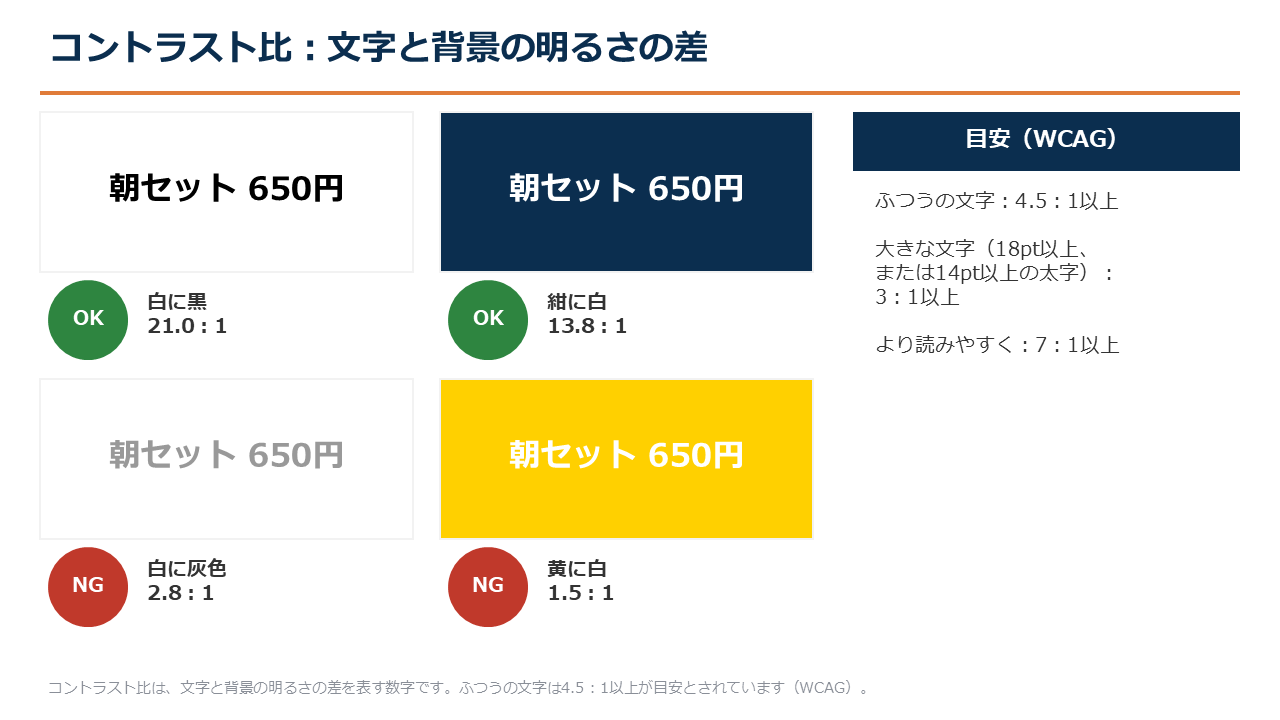
白い背景に灰色の文字や、黄色の背景に白い文字は、色の違いは分かっても、明るさの差が小さいため読みにくい組み合わせです。明るい背景には暗い文字、暗い背景には明るい文字を合わせるのが基本です。
コントラスト比の確かめ方
- 文字の色と背景の色の値(例:#0B2E4F)を調べます。
- ウェブ上の「コントラストチェッカー」などの道具に入力して、比を確かめます。
- 4.5:1に届かないときは、文字を濃くするか、背景を薄くします。
- PowerPointでは[校閲]タブの[アクセシビリティチェック]で、読みにくい色の文字が指摘されることもあります。
スライドを大きな画面に映すと、部屋の明るさで色がさらに薄く見えることがあります。目安より余裕をもった組み合わせを選ぶと安心です。色の見え方の違いへの配慮はユニバーサルデザインの7原則で説明しています。
よくある失敗
- おしゃれに見せようと、薄い灰色の文字を使う
- 写真の上に文字をのせて、場所によって読めなくなる
- 黄色やオレンジの背景に、白い文字をのせる
写真の上に文字をのせるときは、文字の後ろに半透明の帯を置くと読みやすくなります。透明度の変え方は図形の透明度を見てください。
練習用ファイルで作ってみる
練習用ファイルの1枚目を開いて、次の手順で図形を足していきます。2枚目の完成見本と見比べながら進めてください。
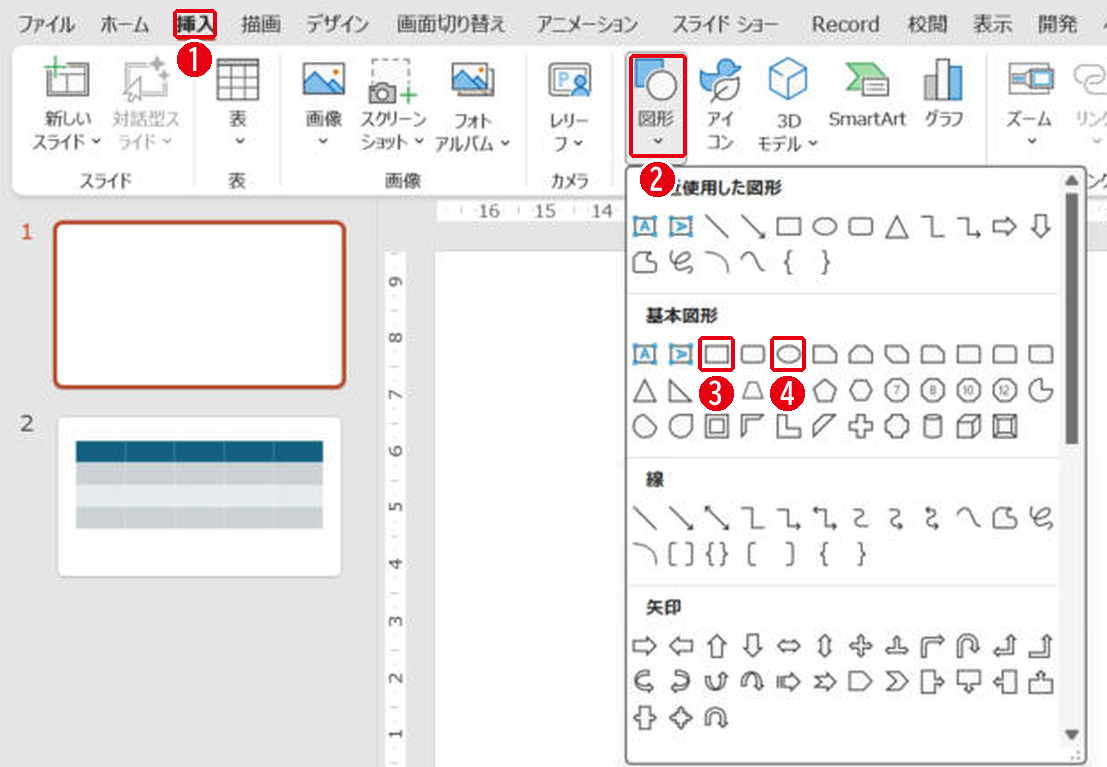
色の見本と見出しは[正方形/長方形]、OK・NGの丸は[楕円]で作ります。番号は画像の丸数字と同じです。
- [挿入]タブを開きます。
- [図形]をクリックします。
- 色の見本と、目安の見出しには[正方形/長方形]を使います。
- OK・NGの丸には[楕円]を使います。
- 長方形に「朝セット 650円」と入れ、[図形の塗りつぶし]と[フォントの色]で背景と文字の色を変えます。
- Ctrl+Dで複製して4つ並べ、色の組み合わせを変えます。
- それぞれの下に円を置いてOKは緑、NGは赤にし、横にコントラスト比を書きます。
よくある質問
コントラスト比は、どうやって計算するのですか?
色ごとの明るさ(相対輝度)を計算し、「(明るいほう+0.05)÷(暗いほう+0.05)」で求めます。自分で計算しなくても、無料のチェッカーで確かめられます。
スライドにもWCAGの目安を使ってよいですか?
WCAGはウェブ向けのガイドラインですが、文字の読みやすさの目安として、スライドや印刷物にも役立ちます。
色が濃ければ、読みやすいですか?
色の濃さより、文字と背景の「明るさの差」が大切です。濃い赤の背景に濃い青の文字のように、どちらも暗い組み合わせは読みにくくなります。
まとめ
- コントラスト比は、文字と背景の明るさの差を表す数字
- ふつうの文字は4.5:1以上、大きな文字は3:1以上が目安(WCAG)
- 明るい背景には暗い文字、暗い背景には明るい文字
- PowerPointでは長方形と楕円で作る
色の温度で変わる印象は暖色と寒色、色の組み合わせ方は色相環と配色の基本で説明しています。
画面はWindows版PowerPoint(バージョン16.0)で2026年11月に確認しました。お使いのバージョンによって、メニューの位置や名前が少し異なる場合があります。
コメント