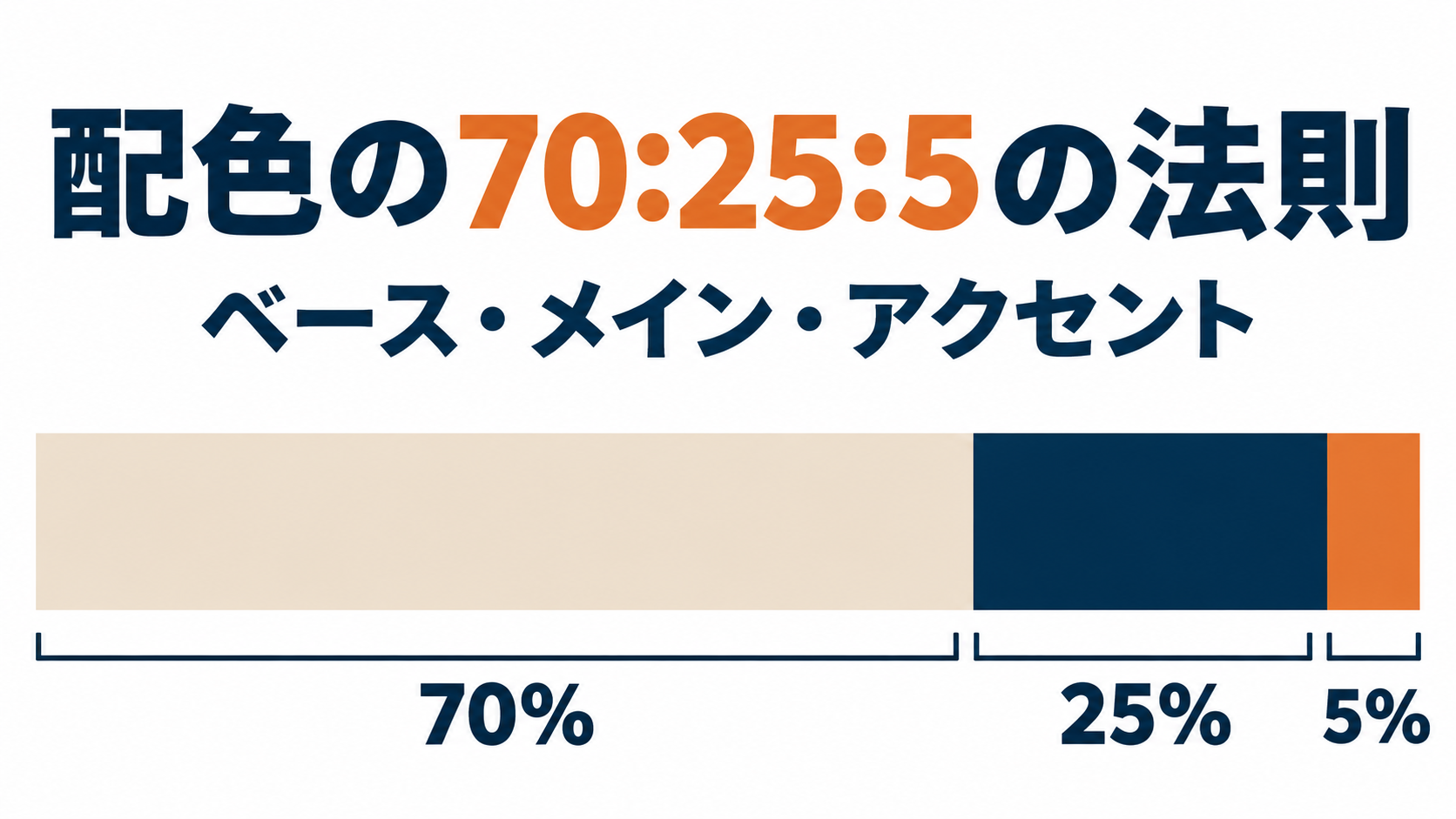
配色の70:25:5の法則は、ベースカラーを70%、メインカラーを25%、アクセントカラーを5%くらいの割合で使うと、まとまりのある配色になるという目安です。スライドやチラシ、ホームページなど、色を使うデザインで広く紹介されています。この記事では、3つの色の役割と選び方、スライドでの使い方、よくある失敗、PowerPointで図を作る手順を説明します。手順を試せる練習用ファイル(完成見本・テンプレート付き)も無料で配布しています。
✓ 練習用ファイルのダウンロード(無料)
✓ 70:25:5の法則とは
✓ 3つの色の役割と選び方
✓ スライドでの使い方とよくある失敗
✓ 練習用ファイルで作ってみる手順
練習用ファイルのダウンロード(無料)
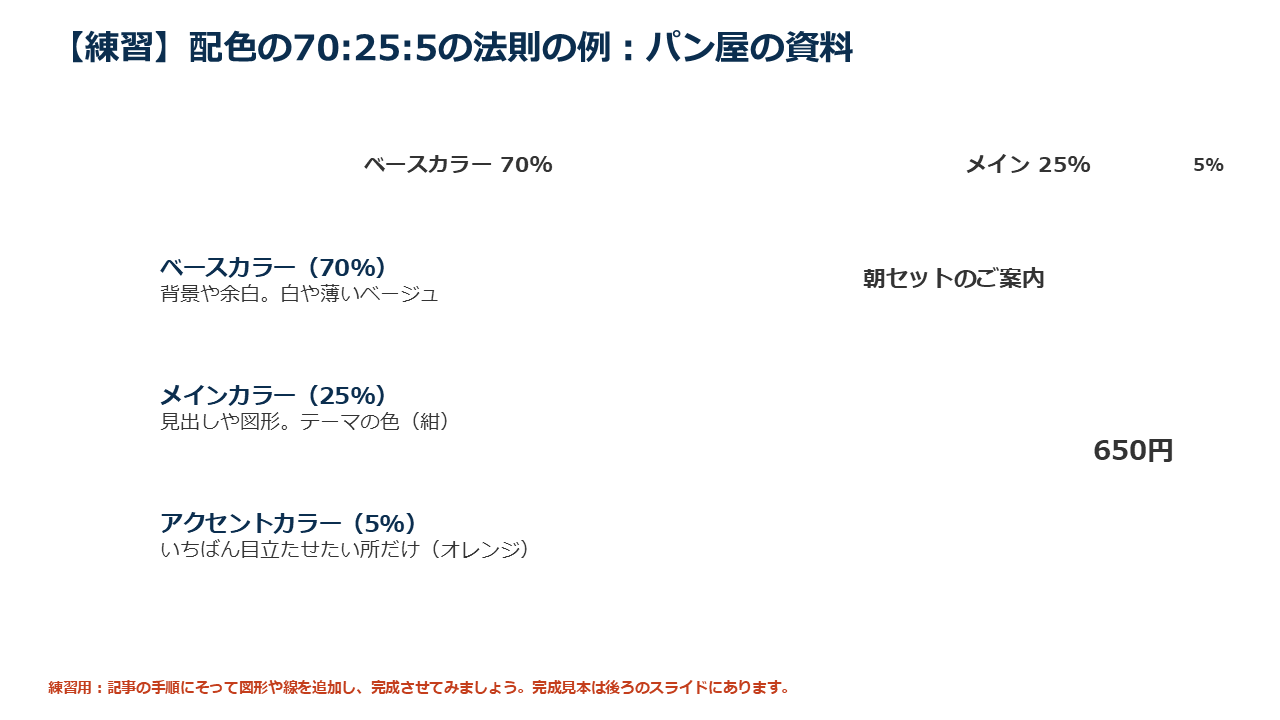
この記事の手順を実際に試せるように、練習用のPowerPointファイルを用意しました。ファイルには次のスライドが入っています。
- 1枚目:練習用のスライド。文字だけが入っているので、記事の手順で図形を足して完成させます。
- 2枚目:完成見本。できあがりと見比べて、答え合わせに使います。
- 3枚目:空欄のスライド。自分の資料のテンプレートとして、そのまま使えます。
70:25:5の法則とは
70:25:5の法則は、デザインの配色でよく紹介される割合の目安です。色ごとに役割を決め、使う量に差をつけることで、ばらばらな印象を防ぎ、大事なところに目が向くようになります。
| 色 | 割合 | 役割 | 使う場所の例 |
|---|---|---|---|
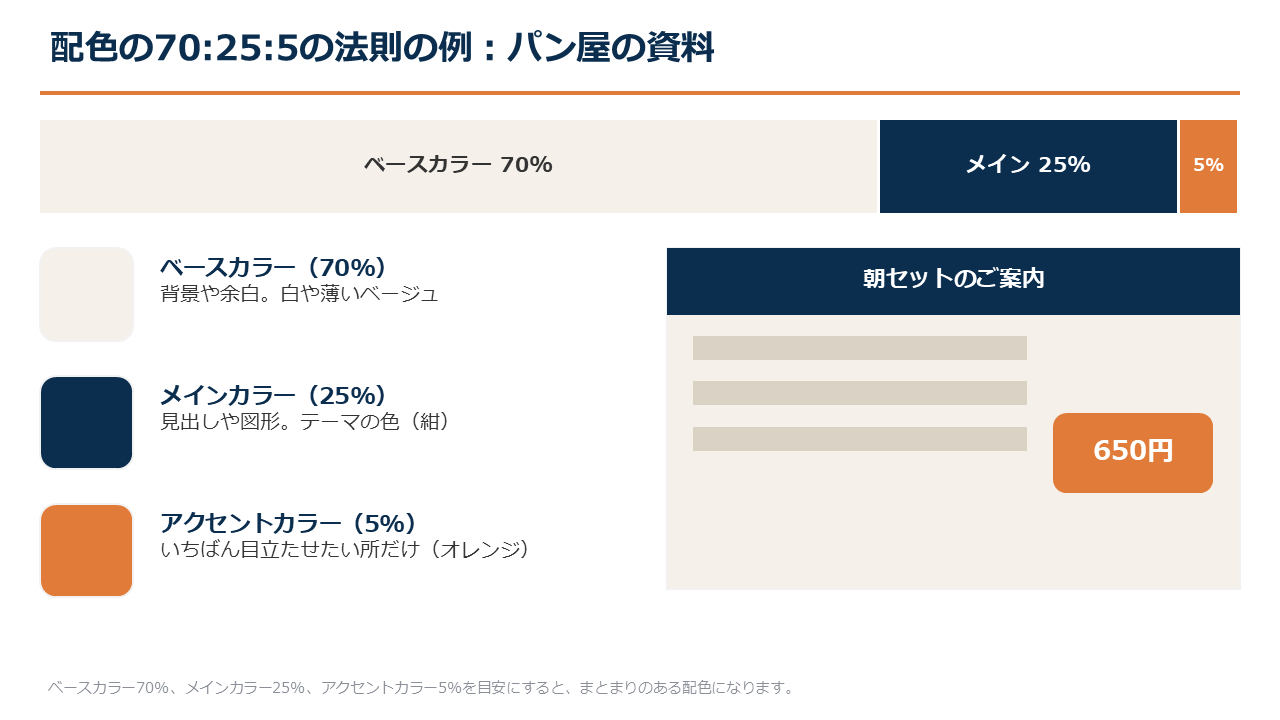
| ベースカラー | 70% | 全体の土台。目立たない色 | 背景、余白 |
| メインカラー | 25% | テーマを表す色 | 見出し、図形、帯 |
| アクセントカラー | 5% | いちばん目立たせたい所 | 大事な数字、ボタン |
割合はきっちり守る必要はなく、「ベースが大部分、アクセントはほんの少し」というバランスの目安として使います。
70:25:5の法則の例
記入例は、駅前にある架空のパン屋を題材にしています。朝セットの案内の資料に、3つの色を割り当てています。
3つの色の選び方
- メインカラーを決めます。会社やお店のロゴの色、テーマに合う色から選びます。
- ベースカラーは、白や薄いベージュ、薄い灰色など、文字が読みやすい色にします。
- アクセントカラーは、メインカラーの補色や、はっきり目立つ色から1色選びます。
- スライドの見本を作り、アクセントカラーの量が多すぎないか確かめます。
補色は、色相環で反対側にある色のことです。くわしくは色相環と配色の基本を見てください。
よくある失敗
- 目立たせたい所が多すぎて、アクセントカラーが増えてしまう
- メインカラーとアクセントカラーが似ていて、強調が伝わらない
- ベースカラーが濃く、文字が読みにくい
練習用ファイルで作ってみる
練習用ファイルの1枚目を開いて、次の手順で図形を足していきます。2枚目の完成見本と見比べながら進めてください。
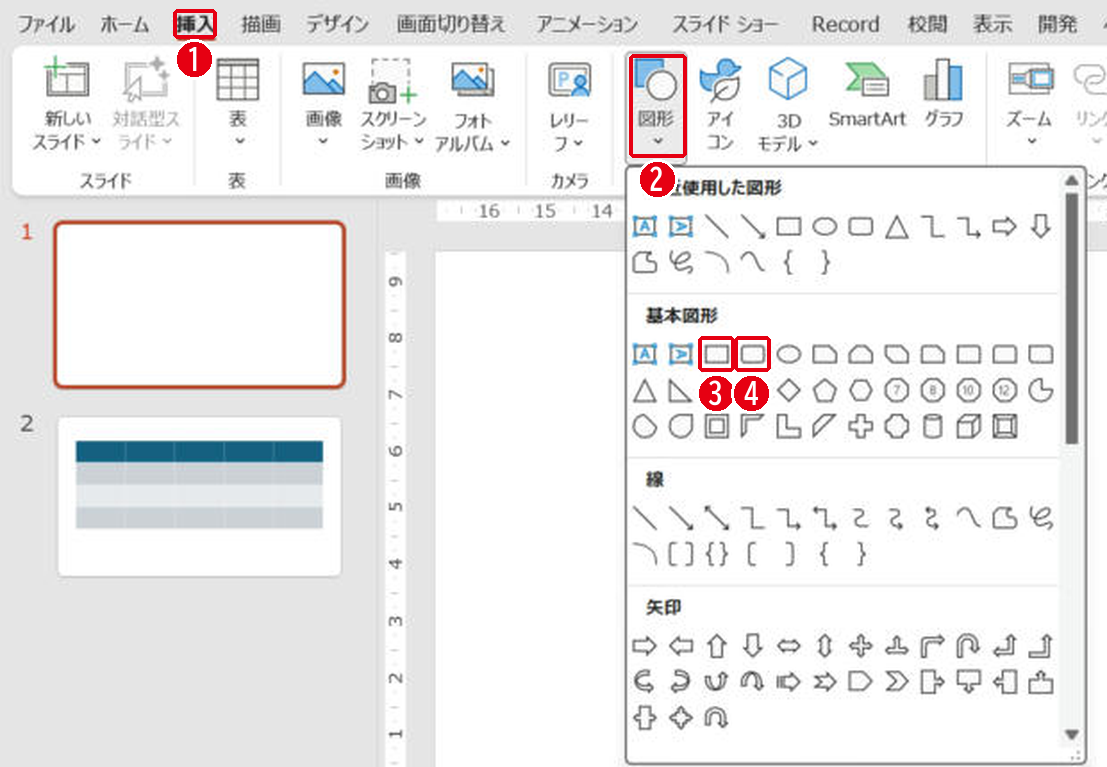
割合の帯と資料の見本は[正方形/長方形]、色見本は[四角形: 角を丸くする]で作ります。番号は画像の丸数字と同じです。
- [挿入]タブを開きます。
- [図形]をクリックします。
- 割合の帯と、資料の見本には[正方形/長方形]を使います。
- 色見本には[四角形: 角を丸くする]を使います。
- 横長の長方形を3つ並べ、幅を70:25:5の割合にします(全体の幅が900なら、630・225・45)。
- 左に色見本の角丸四角形を3つ縦に並べ、役割を書きます。
- 右に、3色を使ったスライドの見本を長方形で作ります。
よくある質問
70:25:5の法則は、必ず守るべきですか?
目安なので、きっちり守る必要はありません。写真が多い資料など、内容によって調整します。
文字の色は、どれに入りますか?
本文の文字は、ベースカラーの上で読みやすい濃い色(黒や濃い灰色)にして、3つの色とは別に考えるのが一般的です。
テーマの配色を全スライドで統一するには?
[デザイン]タブの[バリエーション]から配色を設定するか、スライドマスターで色を決めておくと、全スライドで統一できます。
まとめ
- ベースカラー70%、メインカラー25%、アクセントカラー5%が目安
- 色ごとに役割を決め、使う量に差をつける
- アクセントカラーは、本当に大事な所だけに使う
- PowerPointでは長方形の幅で割合を表す
余白の取り方は余白(ホワイトスペース)、見やすいスライドの基本はデザインの4原則で説明しています。
画面はWindows版PowerPoint(バージョン16.0)で2026年11月に確認しました。お使いのバージョンによって、メニューの位置や名前が少し異なる場合があります。
コメント