放射図は、中心にテーマを置き、まわりに関係する要素を並べる図です。順番のない要素をまとめて見せるときに使います。この記事では、PowerPointで放射図を作る2つの方法を、実際の画面で説明します。手順を試せる練習用ファイル(完成見本・テンプレート付き)も無料で配布しています。
✓ 練習用ファイルのダウンロード(無料)
✓ 放射図とは
✓ SmartArtで作る方法
✓ 図形で作る方法
目次
練習用ファイルのダウンロード(無料)
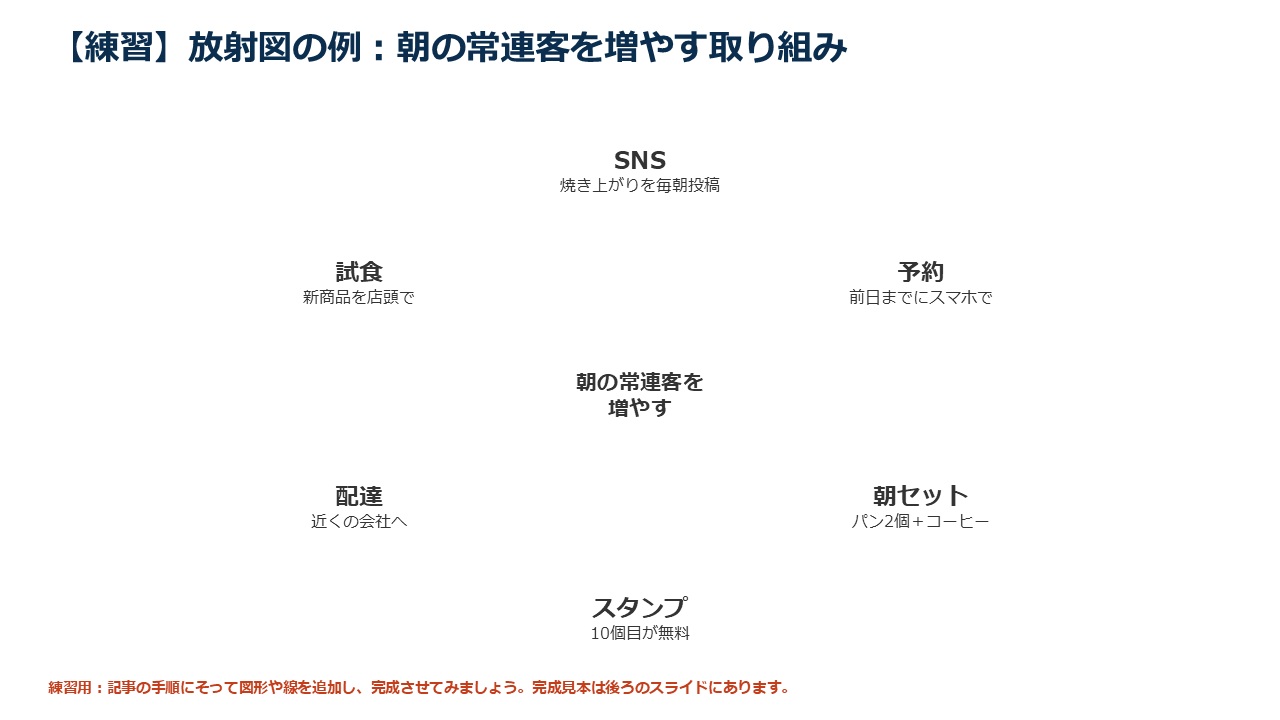
この記事の手順を実際に試せるように、練習用のPowerPointファイルを用意しました。ファイルには次のスライドが入っています。
- 1枚目:練習用のスライド。文字だけが入っているので、記事の手順で図形を足して完成させます。
- 2枚目:完成見本。できあがりと見比べて、答え合わせに使います。
- 3枚目:空欄のスライド。自分の資料のテンプレートとして、そのまま使えます。
放射図とは
放射図は、1つのテーマと、それを支える要素の関係を表します。要素に順番があるときはステップ図、くり返すときはサイクル図を使います。
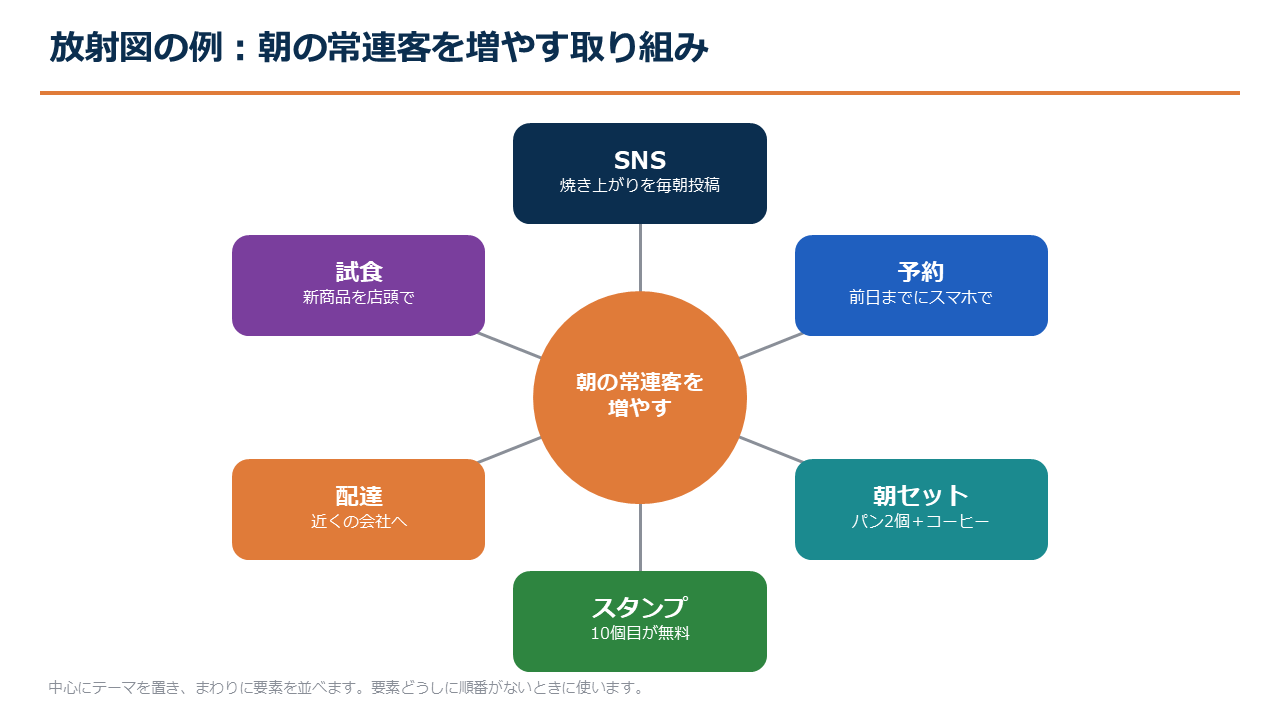
放射図の例
記入例は、駅前の架空のパン屋の「朝の常連客を増やす取り組み」です。中心にテーマ、まわりに6つの取り組みを置いています。
SmartArtで放射図を作る手順
いちばん早いのは、SmartArtの[基本放射]を使う方法です。
- [挿入]タブを開きます。
- [SmartArt]をクリックします。
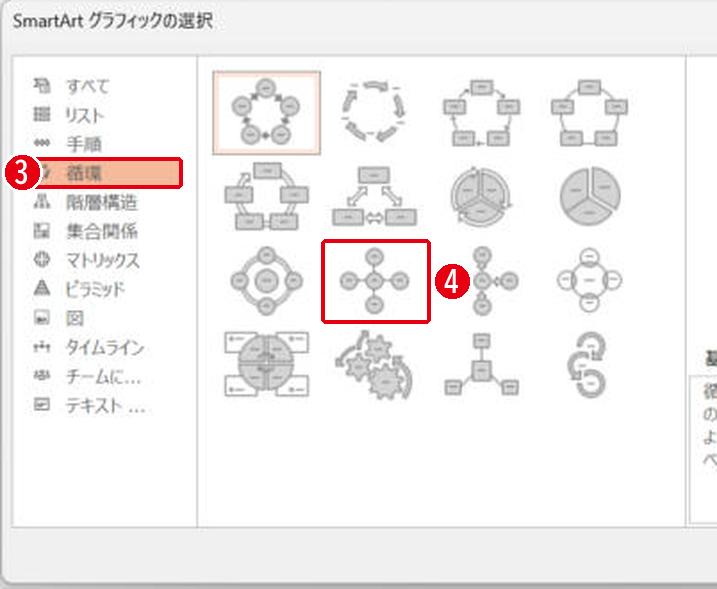
- 左の一覧で[循環]を選びます。
- 中心から線が4本出ている[基本放射]を選び、[OK]をクリックします。

- 左に出るテキストウィンドウの1行目が中心、Tabキーで1段下げた行がまわりの要素になります。
- 要素を増やすときは、テキストウィンドウで行を足します。
- SmartArtの基本の使い方はSmartArtの使い方で説明しています。
図形で放射図を作る手順
練習用ファイルの1枚目を開いて、次の手順で図形を足していきます。2枚目の完成見本と見比べながら進めてください。
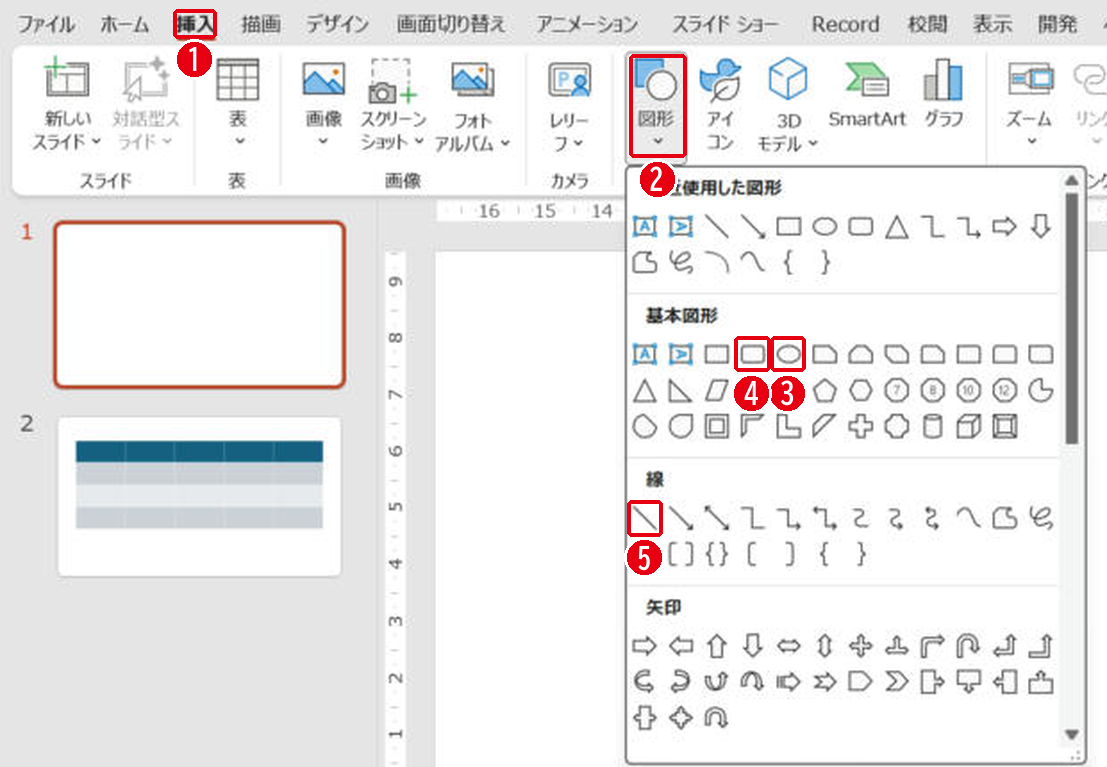
要素の形や位置を自由に決めたいときは、[楕円]・[四角形: 角を丸くする]・[線]で作ります。番号は画像の丸数字と同じです。
- [挿入]タブを開きます。
- [図形]をクリックします。
- 中心には[楕円]を使います。
- まわりの要素には[四角形: 角を丸くする]を使います。
- 中心と要素をつなぐ線には[線]を使います。
- 線を先に引き、[背面へ移動]で丸と四角形の後ろに回します。
- 要素の色を変えると、それぞれの違いが伝わりやすくなります。
- 上下左右の位置は配置の機能でそろえます。
まとめ
- 放射図は、中心のテーマとまわりの要素を表す
- SmartArtなら[循環]の[基本放射]ですぐ作れる
- 自由に作るなら楕円・角丸四角形・線を使う
要素をさらに細かく枝分かれさせるときはマインドマップが向いています。
画面はWindows版PowerPoint(バージョン16.0)で2026年11月に確認しました。お使いのバージョンによって、メニューの位置や名前が少し異なる場合があります。
コメント