ステップ図は、作業や申し込みの手順を、左から右へ順番に並べた図です。お客様向けのご利用の流れや、社内の作業手順の説明に使います。この記事では、PowerPointでステップ図を作る2つの方法を説明します。テンプレートも無料で配布しています。
✓ ステップ図の例
✓ 無料テンプレートのダウンロード
✓ SmartArtで作る手順
✓ 図形で作る手順
目次
ステップ図の例
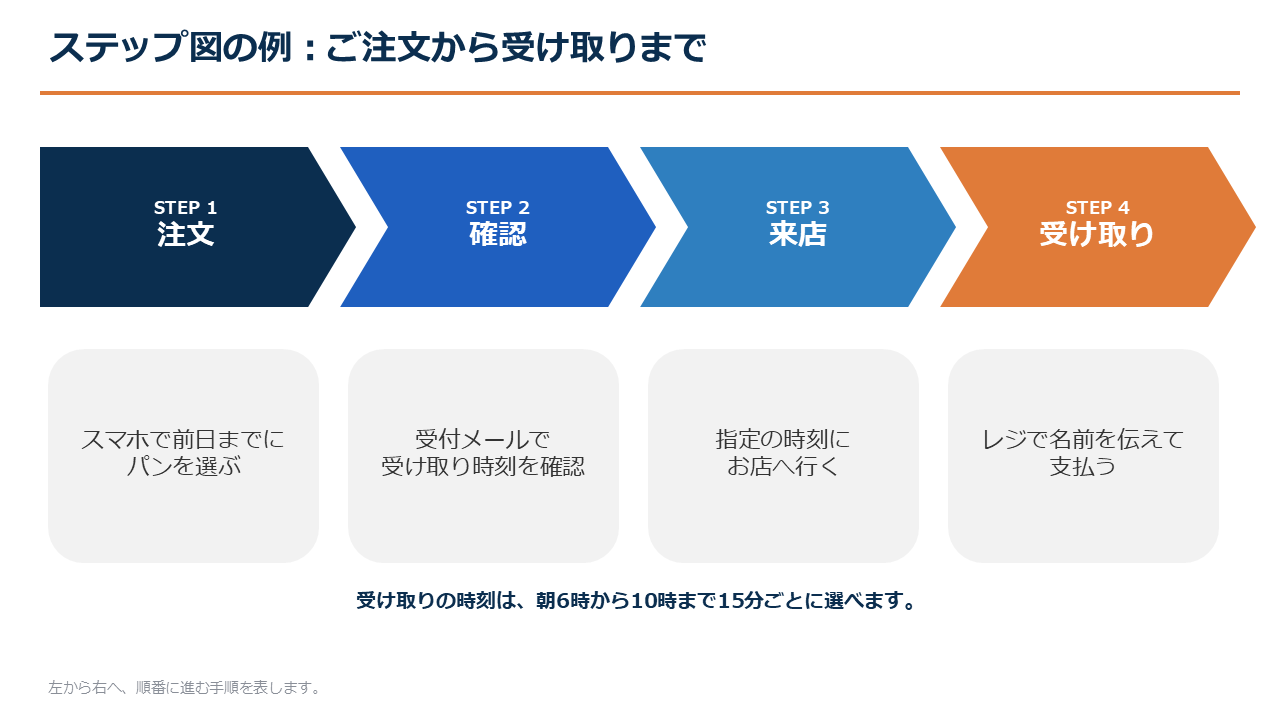
上に山形の矢印で段階名、下に説明を置くと、順番と内容が一目で分かります。例では、スマホ予約から受け取りまでを4つのステップで表しています。
ステップ図のテンプレート(無料)
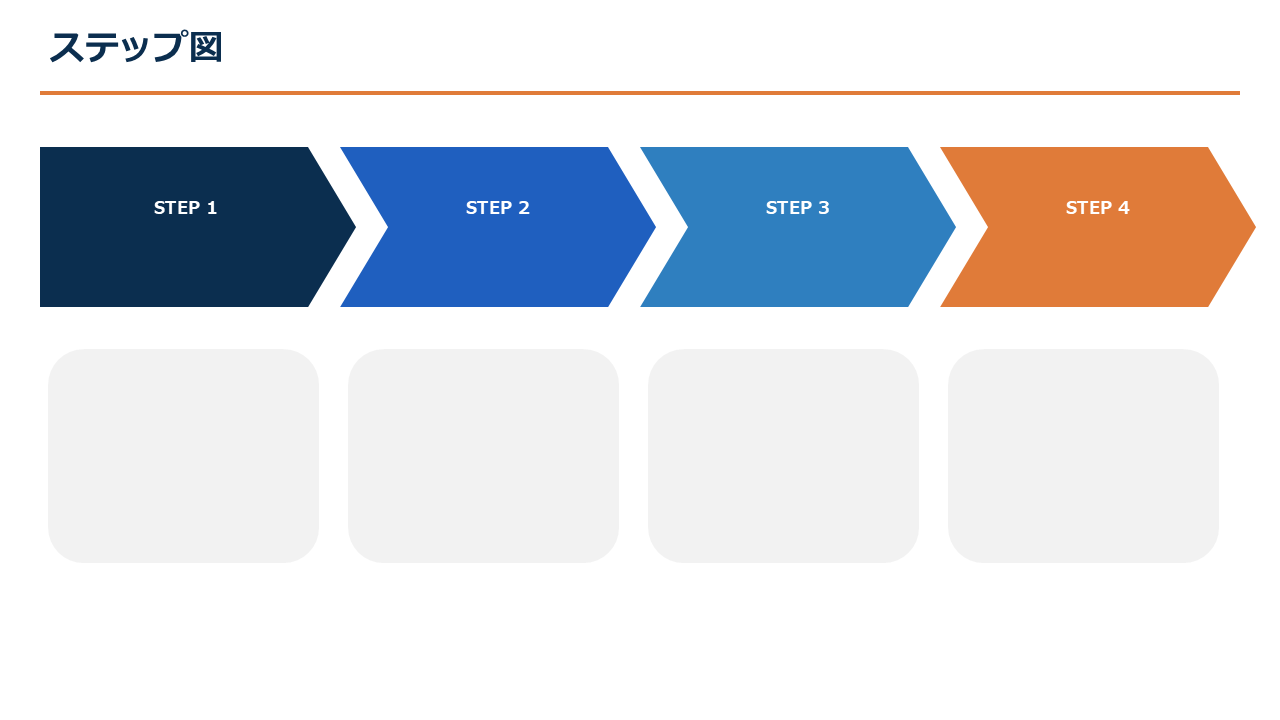
テンプレートには、記入例のスライドと、空欄のスライドの2枚が入っています。空欄のスライドに書き込めば、そのまま資料に使えます。
SmartArtで作る手順
SmartArtの[手順]の中にある[プロセス]を使うと、山形の矢印が並んだ図をすぐ作れます。

- [挿入]タブを開きます。
- [SmartArt]をクリックします。
- 左の一覧で[手順]を選びます。
- [プロセス]を選びます。
- [OK]をクリックします。
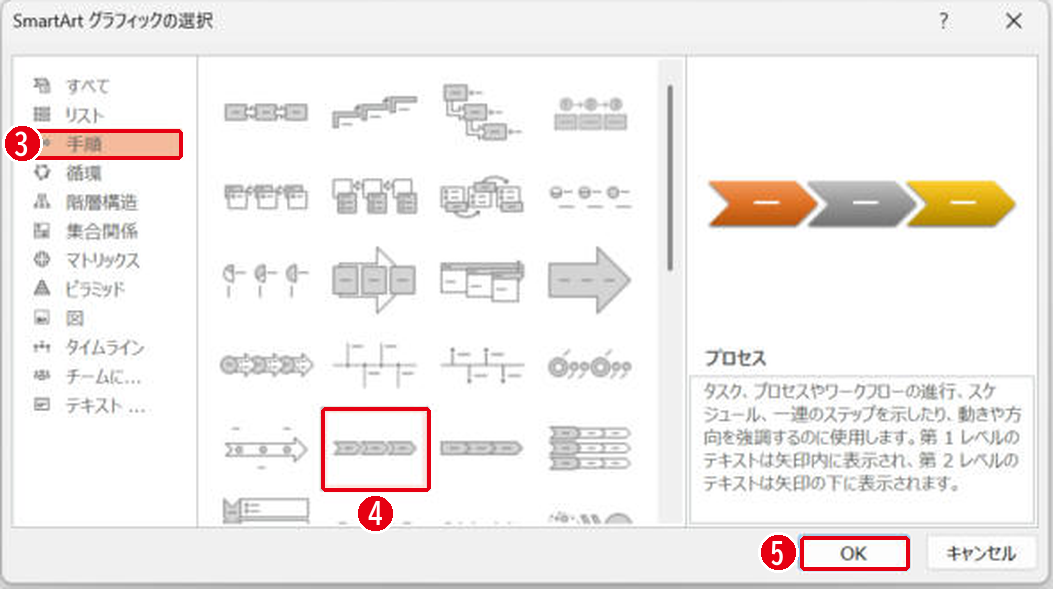
画面の説明によると、第1レベルの文字は矢印の中に、第2レベルの文字は矢印の下に表示されます。テキストウィンドウで、段階名の下の行をTabキーで1段下げると、説明として矢印の下に入ります。
図形で作る手順
テンプレートのように、矢印の大きさや色を自由に決めたいときは、図形で作ります。
- [挿入]タブを開きます。
- [図形]をクリックします。
- 最初のステップには[矢印: 五方向]を使います。左端がまっすぐなので、始まりらしく見えます。
- 2つ目からは[矢印: 山形]を使います。
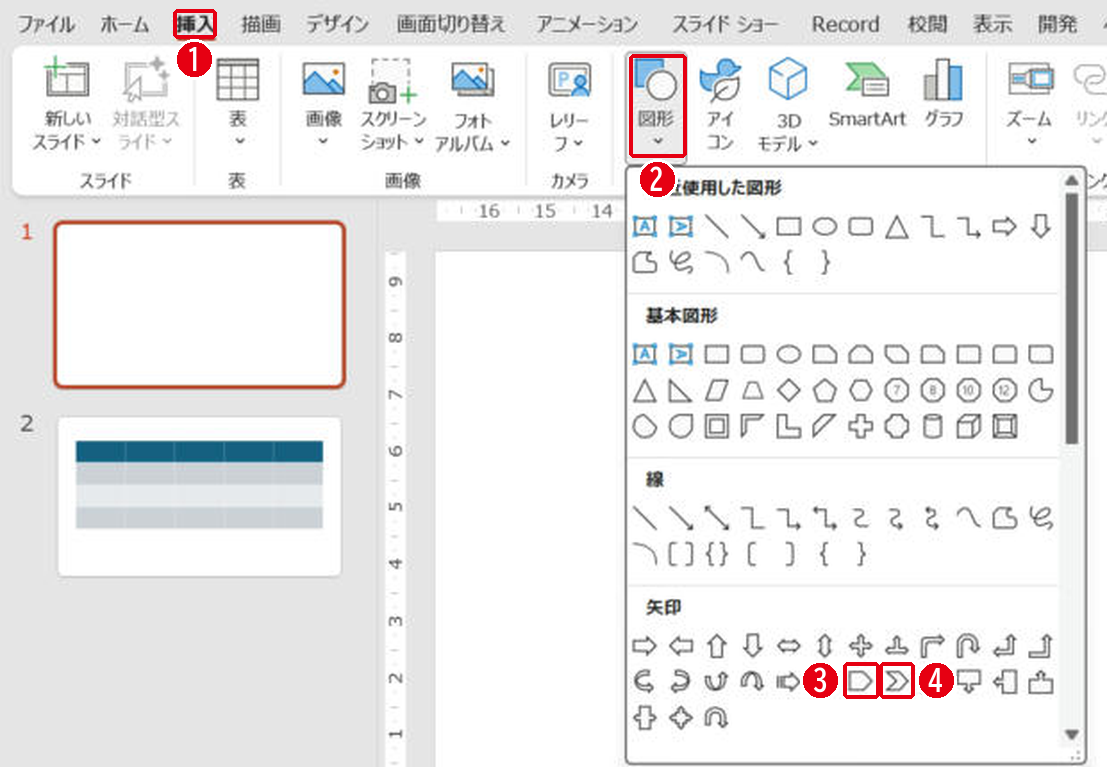
山形は、前の図形に少し重ねて並べると、つながって見えます。間隔は[左右に整列]でそろえます。
見やすくするコツ
- ステップは3〜5個にする
- 段階名は短い言葉にして、説明は下に書く
- 最後のステップだけ色を変えると、ゴールが分かりやすい
まとめ
- ステップ図は、手順を左から右へ並べた図
- 早く作るならSmartArtの[プロセス]
- 自由に作るなら[矢印: 五方向]と[矢印: 山形]
分かれ道がある流れはフローチャート、くり返す流れはサイクル図で表します。
画面はWindows版PowerPoint(バージョン16.0)で2026年11月に確認しました。お使いのバージョンによって、メニューの位置や名前が少し異なる場合があります。
コメント