カスタマージャーニーマップは、お客様が商品を知ってから、買って、使い続けるまでの行動と気持ちを、時間の順に並べた図です。この記事では、カスタマージャーニーマップの作り方と、PowerPointの表で作る手順を説明します。テンプレートも無料で配布しています。
✓ カスタマージャーニーマップとは何か
✓ 無料テンプレートのダウンロード
✓ 段階と行に書く内容
✓ PowerPointの表で作る手順
カスタマージャーニーマップとは
横に「認知 → 興味・関心 → 比較・検討 → 購入 → 利用・共有」の段階を並べ、縦に行動や気持ちを書きます。お客様がどこでつまずき、どこで離れていくかが見えるので、どこを直せばよいかが分かります。
| 行 | 書くこと |
|---|---|
| 行動 | お客様がその段階ですること |
| 接点 | お客様と商品が出会う場所(広告、SNS、店頭など) |
| 気持ち | うれしい・不安などの気持ちの上がり下がり |
| 課題 | お客様が困っていること |
| 施策 | 課題を解決するために自社がすること |
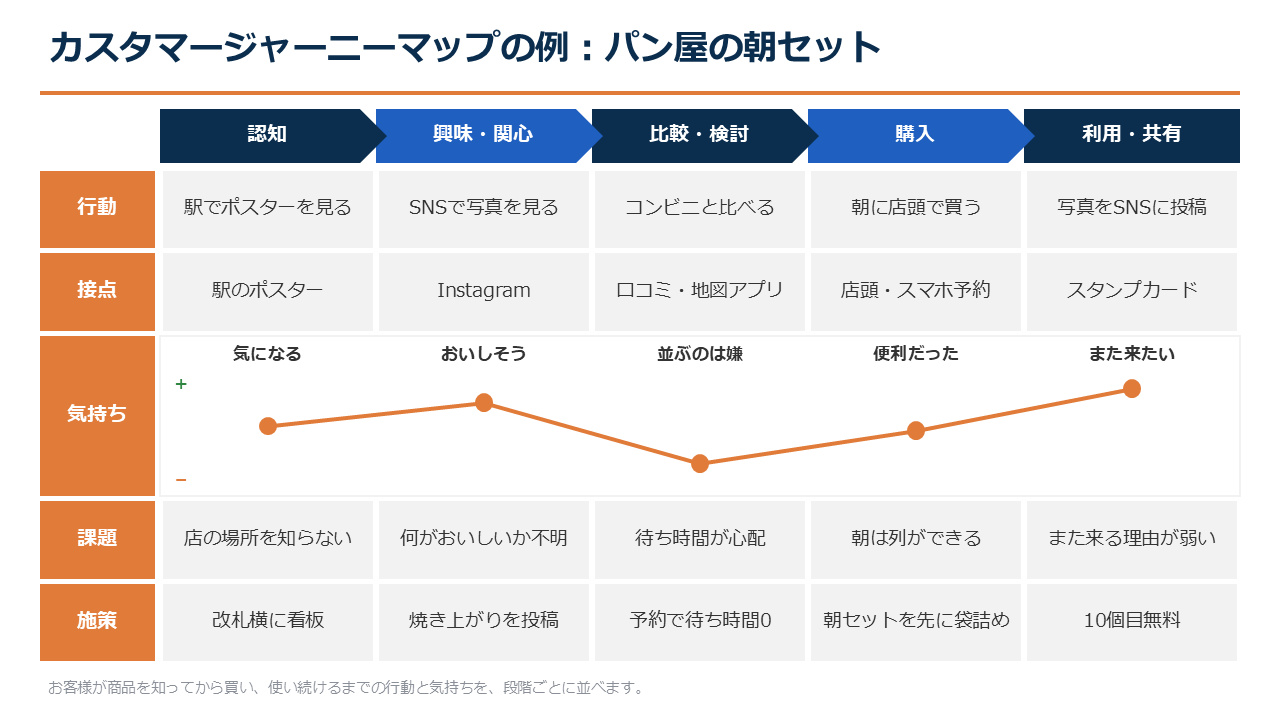
カスタマージャーニーマップの例
記入例は、駅前にある架空のパン屋を題材にしています。「気持ち」の行は、線の高さで気持ちの上がり下がりを表しています。
カスタマージャーニーマップのテンプレート(無料)
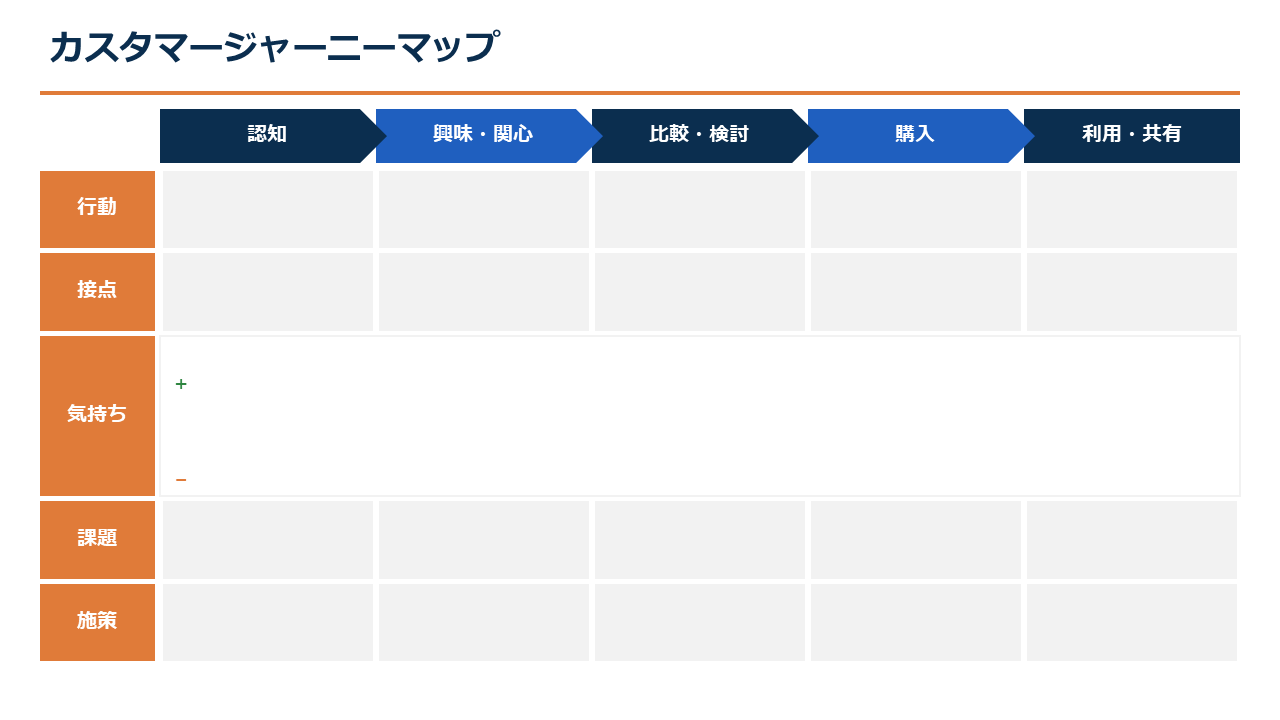
テンプレートには、記入例のスライドと、空欄のスライドの2枚が入っています。空欄のスライドに書き込めば、そのまま資料に使えます。
作り方
- 誰の流れを書くかを決めます。ペルソナがあると書きやすくなります。
- 段階ごとに、お客様の行動と接点を書きます。
- それぞれの段階での気持ちを、上がり下がりで表します。
- 気持ちが下がる場所を課題として書き、施策を考えます。
気持ちがいちばん下がる段階が、まず直すべき場所です。例では「比較・検討」で待ち時間が心配になるため、予約の仕組みを施策にしています。
PowerPointの表で作る手順
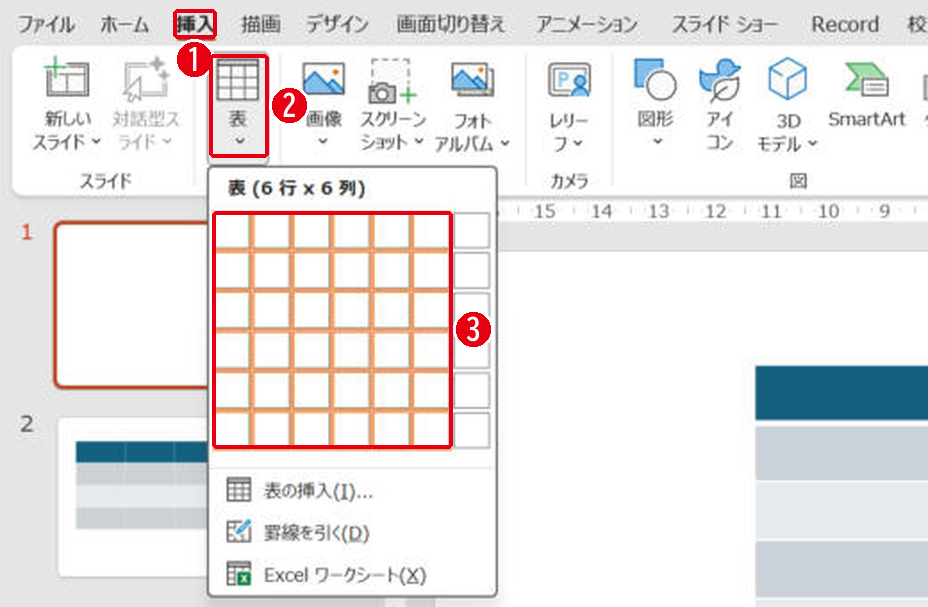
6行×6列の表を入れて、「気持ち」の行だけ横に結合すると作れます。1列目が行の名前、2〜6列目が5つの段階です。
- [挿入]タブを開きます。
- [表]をクリックします。
- マス目の上をなぞって[表(6行×6列)]を選びます。
「気持ち」の行は、線を引くために2〜6列目を1つにまとめます。
- 結合したいセルをドラッグして選びます。
- [テーブル レイアウト]タブを開きます。
- [セルの結合]をクリックします。
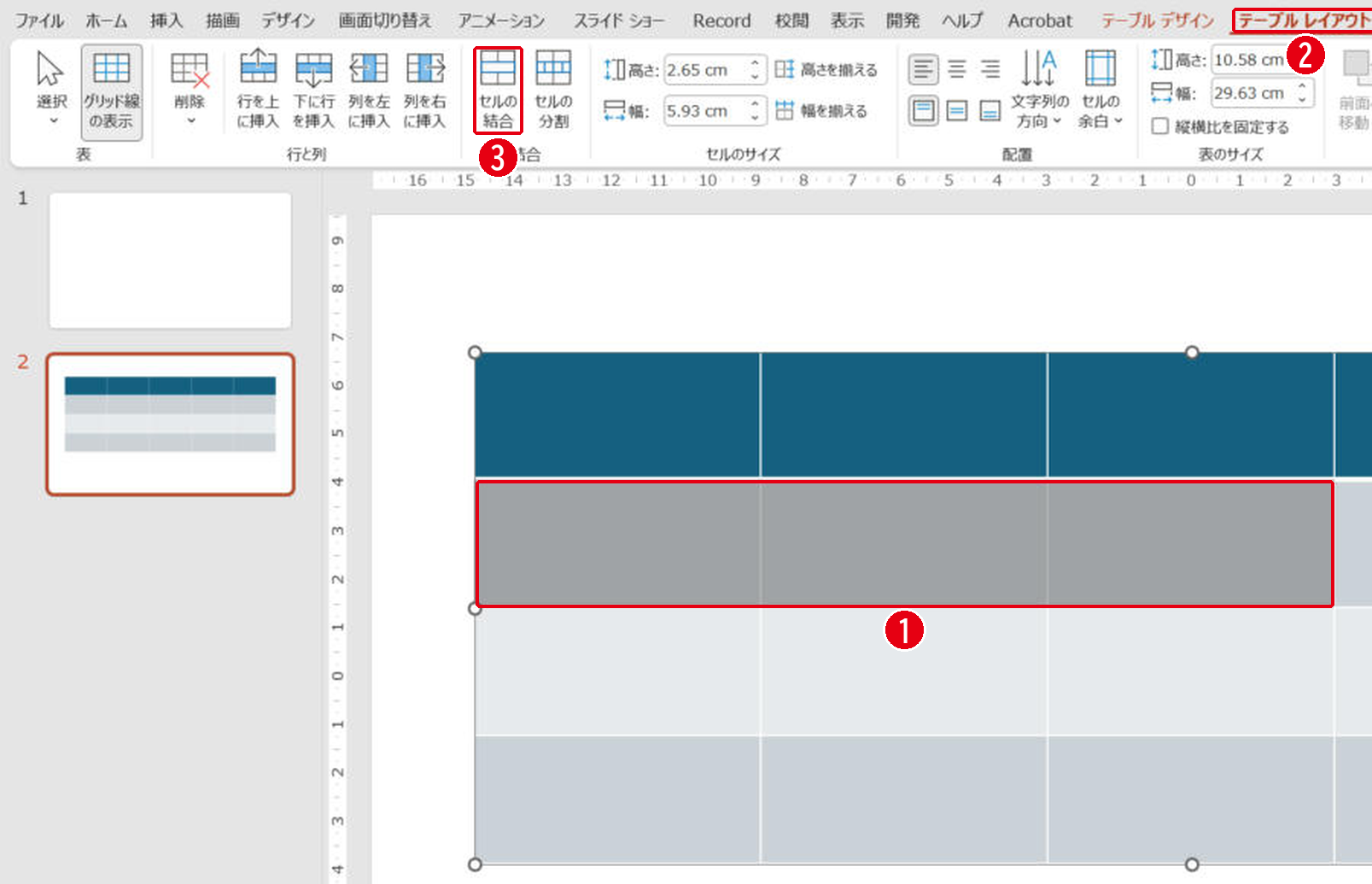
結合したセルの上に、[挿入]→[図形]の[直線]と[楕円]で気持ちの線を描きます。線は表の上に重ねて置くだけです。表の操作は表の作り方で説明しています。
まとめ
- 横に段階、縦に行動・接点・気持ち・課題・施策を書く
- 気持ちが下がる場所が、直すべき場所
- 表を6行×6列で入れ、気持ちの行を結合する
集客の段階ごとの人数を見るときはファネル図が向いています。
画面はWindows版PowerPoint(バージョン16.0)で2026年11月に確認しました。お使いのバージョンによって、メニューの位置や名前が少し異なる場合があります。
コメント