PowerPointが急に閉じた、保存せずに閉じてしまった、というときでも、自動で残されたファイルから戻せることがあります。この記事では、保存していないファイルを開き直す手順と、自動回復の設定を説明します。
✓ 保存していないファイルを開く手順
✓ 自動回復されたバージョンを開く方法
✓ 自動回復の間隔を短くする設定
保存していないファイルを開く手順
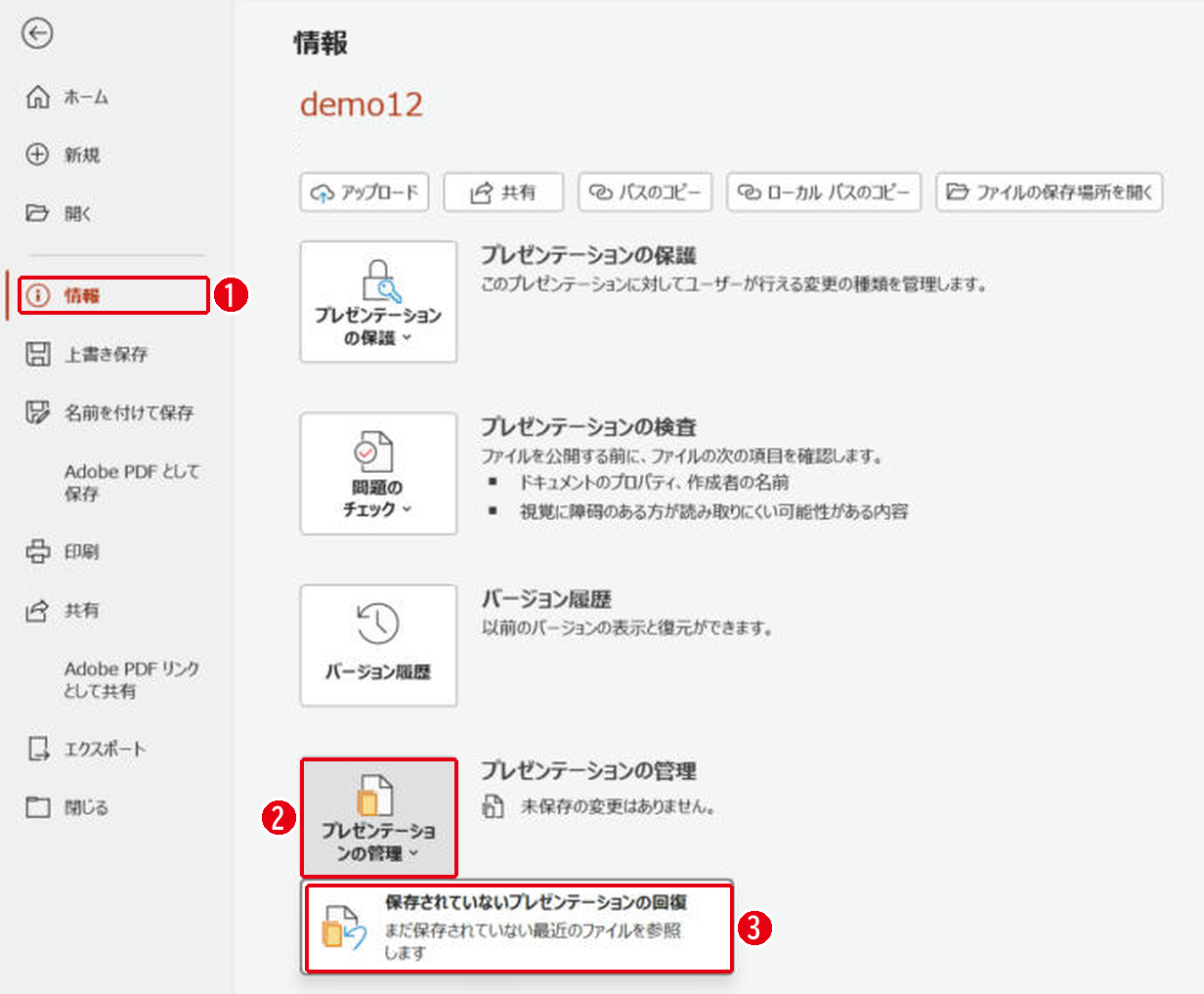
一度も保存していないファイルは、[ファイル]→[情報]→[プレゼンテーションの管理]から探します。番号は画像の丸数字と同じです。
- [ファイル]タブの[情報]を開きます。
- [プレゼンテーションの管理]をクリックします。
- [保存されていないプレゼンテーションの回復]を選びます。
- 自動で残されたファイルの入ったフォルダーが開きます。
- ファイルを選んで[開く]をクリックし、すぐに名前を付けて保存します。
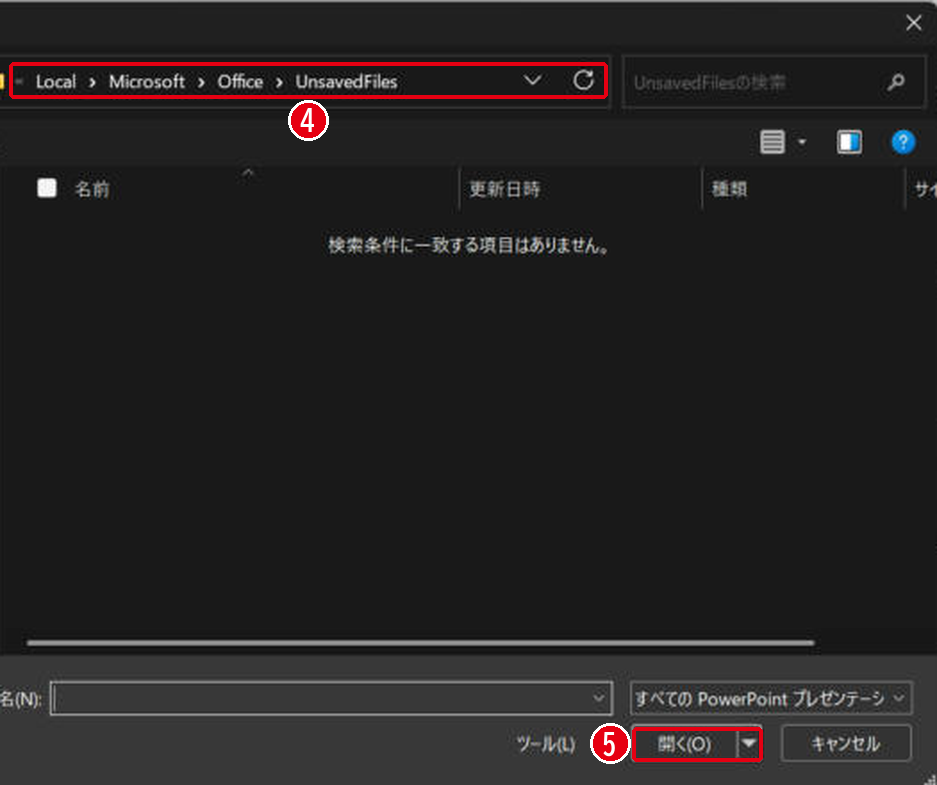
開いたのは[UnsavedFiles]という名前のフォルダーでした。試したときは何も残っていなかったので「検索条件に一致する項目はありません」と出ました。残されたファイルは一定の日数がたつと消えるので、気づいたらすぐに開きます。
自動回復されたバージョンを開く方法
一度でも保存したファイルなら、そのファイルを開いて[情報]を見ます。番号は画像の丸数字と同じです。

作業中のファイルでは、[プレゼンテーションの管理]の横に「今日 21:16 (自動回復)」のように、自動で残された時刻が並びました。
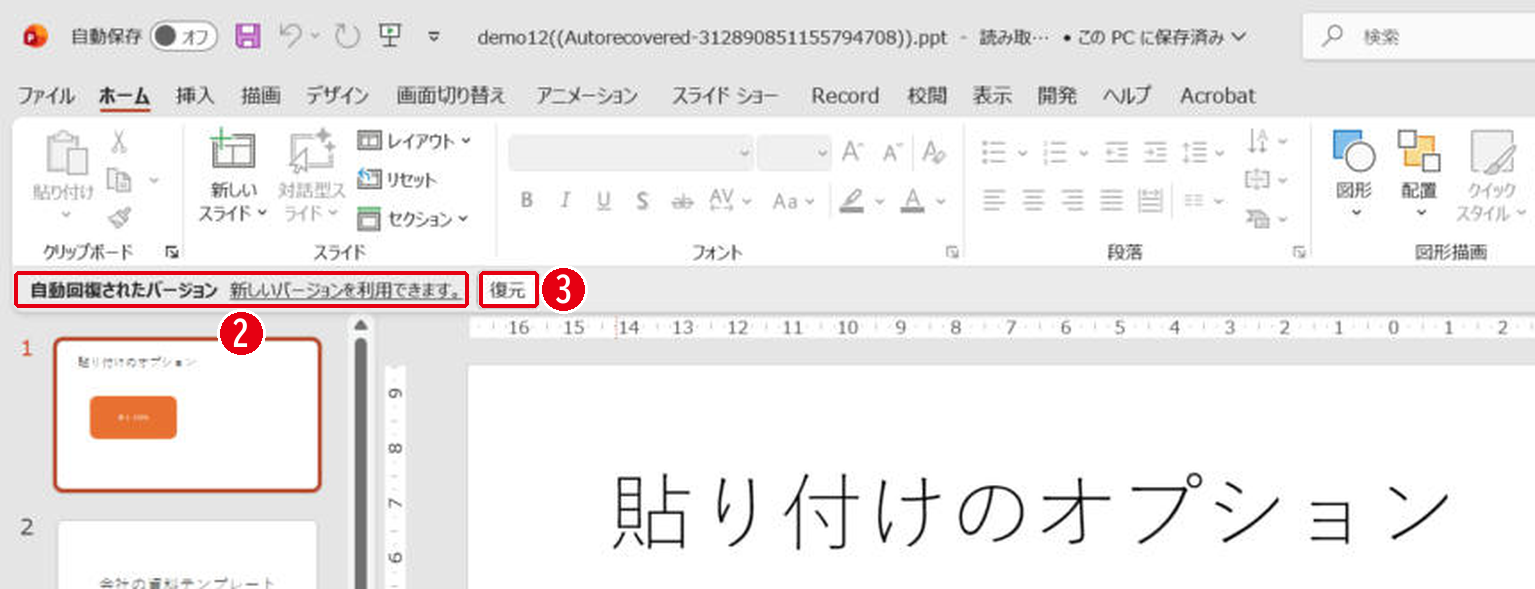
「今日 21:16 (自動回復)」をクリックすると、その時点の内容が読み取り専用の別の画面で開き、上に「自動回復されたバージョン」の帯と[復元]ボタンが出ました。[復元]を押すと、その内容で今のファイルを置き換えます。中身を見比べてから押しましょう。
自動回復の間隔を短くする設定
[ファイル]→[オプション]→[保存]で決めます。番号は画像の丸数字と同じです。
- [保存]を選びます。
- [次の間隔で自動回復用データを保存する]にチェックを入れ、分を入れます。
- [保存しないで終了する場合、最後に自動回復されたバージョンを残す]にチェックを入れます。
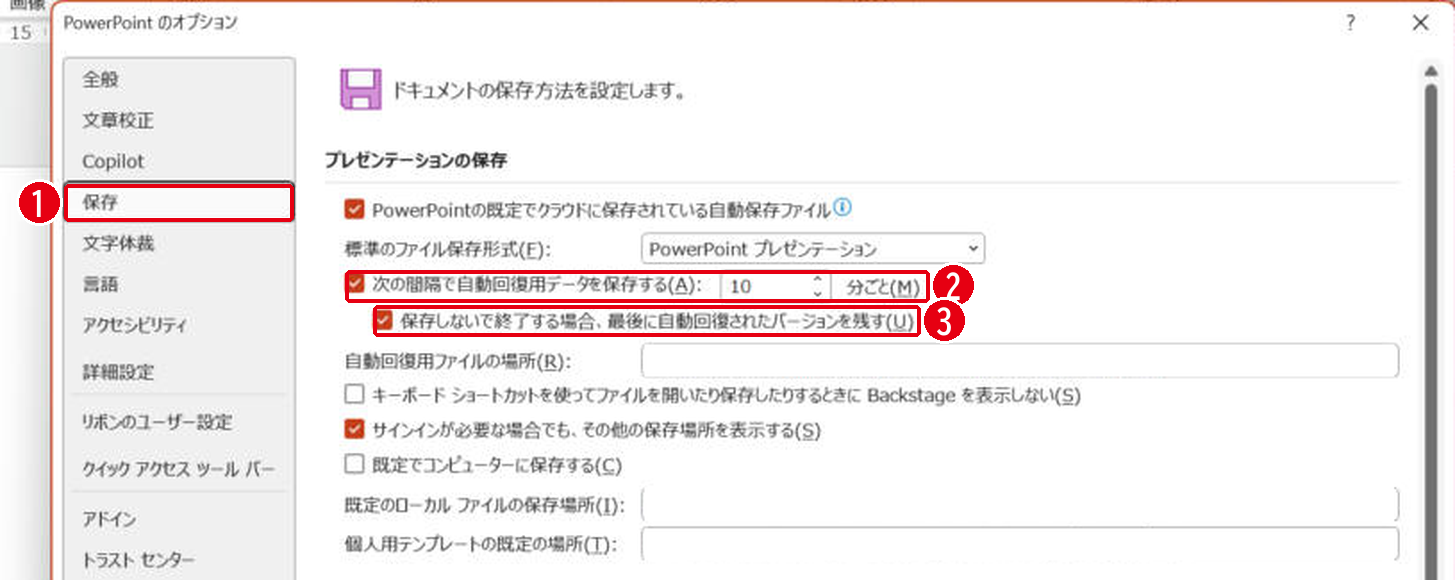
確かめたときは、間隔は10分で、2つともチェックが入っていました。10分より短くすると、戻せる内容が新しくなります。ただし自動回復は保存の代わりではないので、こまめに[Ctrl]+[S]で保存するのがいちばん確実です。
まとめ
- 保存していないファイルは[情報]→[プレゼンテーションの管理]から
- 保存したファイルは[情報]に自動回復の時刻が並ぶ
- 間隔は[オプション]→[保存]で短くできる
保存のショートカットはショートカットキー一覧、ファイルを守る方法はパスワードの付け方を見てください。
画面はWindows版PowerPoint(バージョン16.0)で2026年11月に確認しました。お使いのバージョンによって、メニューの位置や名前が少し異なる場合があります。
コメント