PowerPointの[デザイナー]を使うと、入れた文字や写真に合わせて、スライドのデザインを自動で提案してくれます。自分で配置を考えなくても、整ったスライドがすぐにできます。この記事では、デザイナー(デザインの提案)の使い方を説明します。
✓ デザイナーを使う手順
✓ 使えないときの理由
✓ 元に戻す方法
目次
デザイナーを使う手順
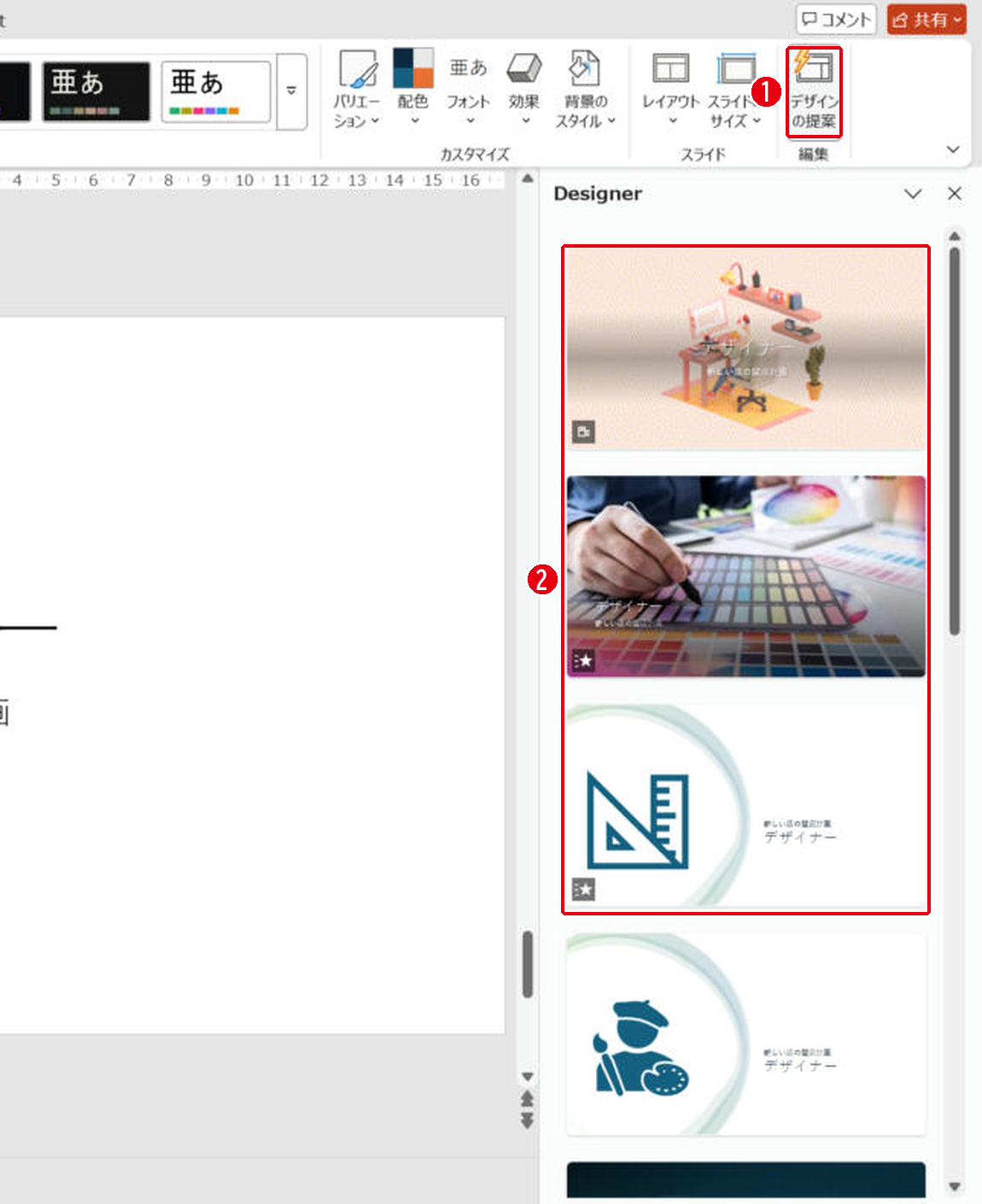
[デザイン]タブ →[デザインの提案]をクリックすると、右に[Designer]の一覧が出ます。番号は画像の丸数字と同じです。
- [デザイン]タブの[デザインの提案]をクリックします。[ホーム]タブにも同じボタンがあります。
- 右の一覧から好きなデザインをクリックします。
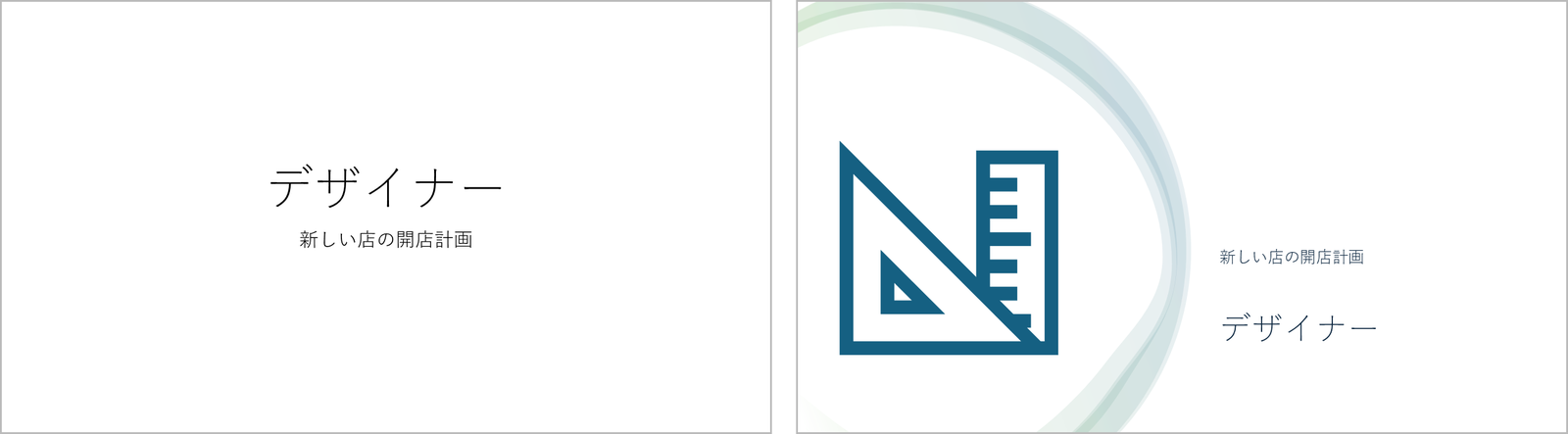
タイトルと副題だけのスライドで試すと、写真やイラストを使った案が数秒で並びました。3つ目の案を選ぶと、三角定規のイラストと飾りの線が入り、文字の位置も変わりました。
使えないときの理由
| こんなとき | 理由と対処 |
|---|---|
| ボタンが灰色で押せない | 古い形式(互換モード)のファイル。.pptxに変換する |
| 一覧が出ない | インターネットにつながっていない |
| 案が少ない・出ない | スライドの内容によっては案が出ないことがある。文字や写真を入れてから開き直す |
古い「.ppt」のファイルを開いたときは、[デザインの提案]が灰色になっていました。変換の方法は互換モードの直し方で説明しています。
元に戻す方法
選んだデザインが気に入らないときは、ほかの案をクリックすれば何度でも変えられます。元のスライドに戻すときは[Ctrl]+[Z]を押します。試したときも、1回で元のスライドに戻りました。
一覧の案には、写真やイラストを使ったものがあります。資料の雰囲気に合うかを見て選びましょう。
まとめ
- デザイナーは[デザイン]→[デザインの提案]
- 右の一覧から選ぶだけでデザインが変わる
- 戻すときは[Ctrl]+[Z]
全体の色やフォントを変える方法はテーマの変え方、枠の並びを変える方法はレイアウトの変え方を見てください。
画面はWindows版PowerPoint(バージョン16.0)で2026年11月に確認しました。お使いのバージョンによって、メニューの位置や名前が少し異なる場合があります。
コメント