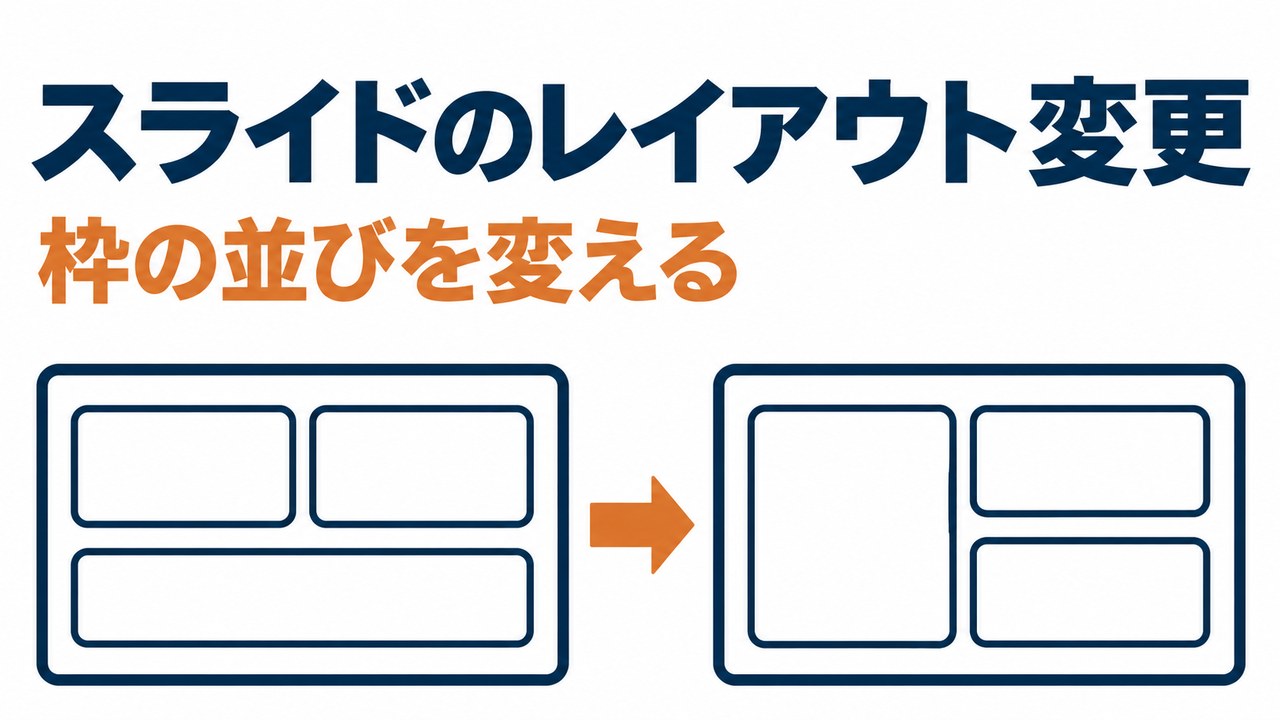
レイアウトは、スライドの中のタイトルや本文の枠の並び方です。あとからレイアウトを変えると、入れた文字はそのままで、枠の配置だけを変えられます。この記事では、レイアウトの変え方を説明します。
✓ レイアウトを変える手順
✓ 変えたときの文字の動き
✓ レイアウトの種類
目次
レイアウトを変える手順
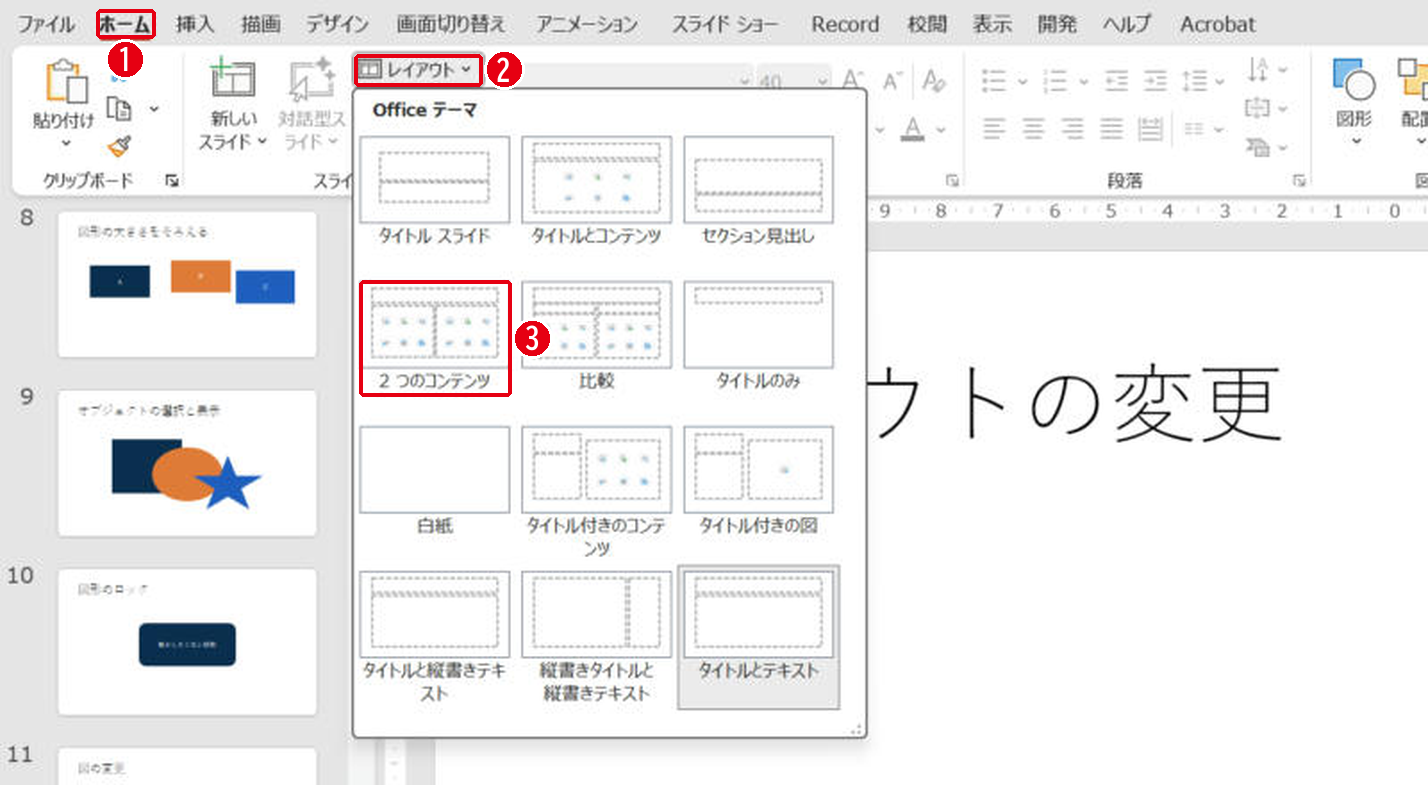
スライドを選んでから、[ホーム]タブ →[レイアウト]を選びます。番号は画像の丸数字と同じです。
- [ホーム]タブを開きます。
- [レイアウト]をクリックします。
- 使いたいレイアウトを選びます。この例は[2 つのコンテンツ]です。
変えたときの文字の動き
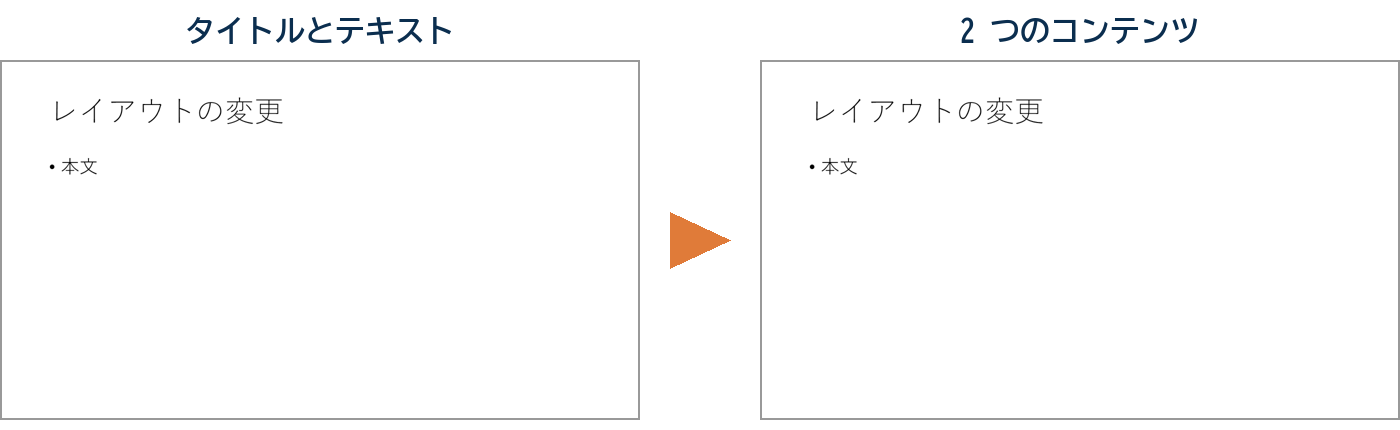
[タイトルとテキスト]のスライドを[2 つのコンテンツ]に変えると、入れてあった本文は左の枠に移り、右に新しい空の枠ができました。タイトルはそのままでした。
レイアウトの種類
標準のOfficeテーマでは、11種類のレイアウトがありました。
| レイアウト | 向いている使い方 |
|---|---|
| タイトル スライド | 表紙 |
| タイトルとコンテンツ | ふつうの本文や箇条書き |
| セクション見出し | 章の区切り |
| 2 つのコンテンツ/比較 | 左右に並べて比べる |
| タイトルのみ/白紙 | 図や写真を大きく置く |
枠の位置を自分で動かしたあと元に戻したいときは、[ホーム]タブの[リセット]を押します。
まとめ
- レイアウトは[ホーム]→[レイアウト]
- 文字はそのままで枠の並びが変わる
- 崩れたときは[リセット]
レイアウトそのものを作り変えるときはスライドマスター、新しいスライドの追加はパワポの使い方の基本を見てください。
画面はWindows版PowerPoint(バージョン16.0)で2026年11月に確認しました。お使いのバージョンによって、メニューの位置や名前が少し異なる場合があります。
コメント