チェックリストを作るときなど、「✓」や「☐」の記号を入れたいことがあります。PowerPointでは[記号と特殊文字]から、いろいろな記号を入れられます。この記事では、チェックマークの入れ方と、よく使う記号の文字コードを説明します。
✓ チェックマークを入れる手順
✓ よく使う記号の文字コード
✓ 記号の大きさや色を変える
目次
チェックマークを入れる手順
記号を入れたい場所をクリックしてから、[挿入]タブ →[記号と特殊文字]を選びます。番号は画像の丸数字と同じです。
- [挿入]タブの[記号と特殊文字]をクリックします。
- [文字コード]に「2713」と入れます。
- チェックマーク「✓」が選ばれます。下に「Check Mark」と出ます。
- [挿入]をクリックし、[閉じる]で画面を閉じます。
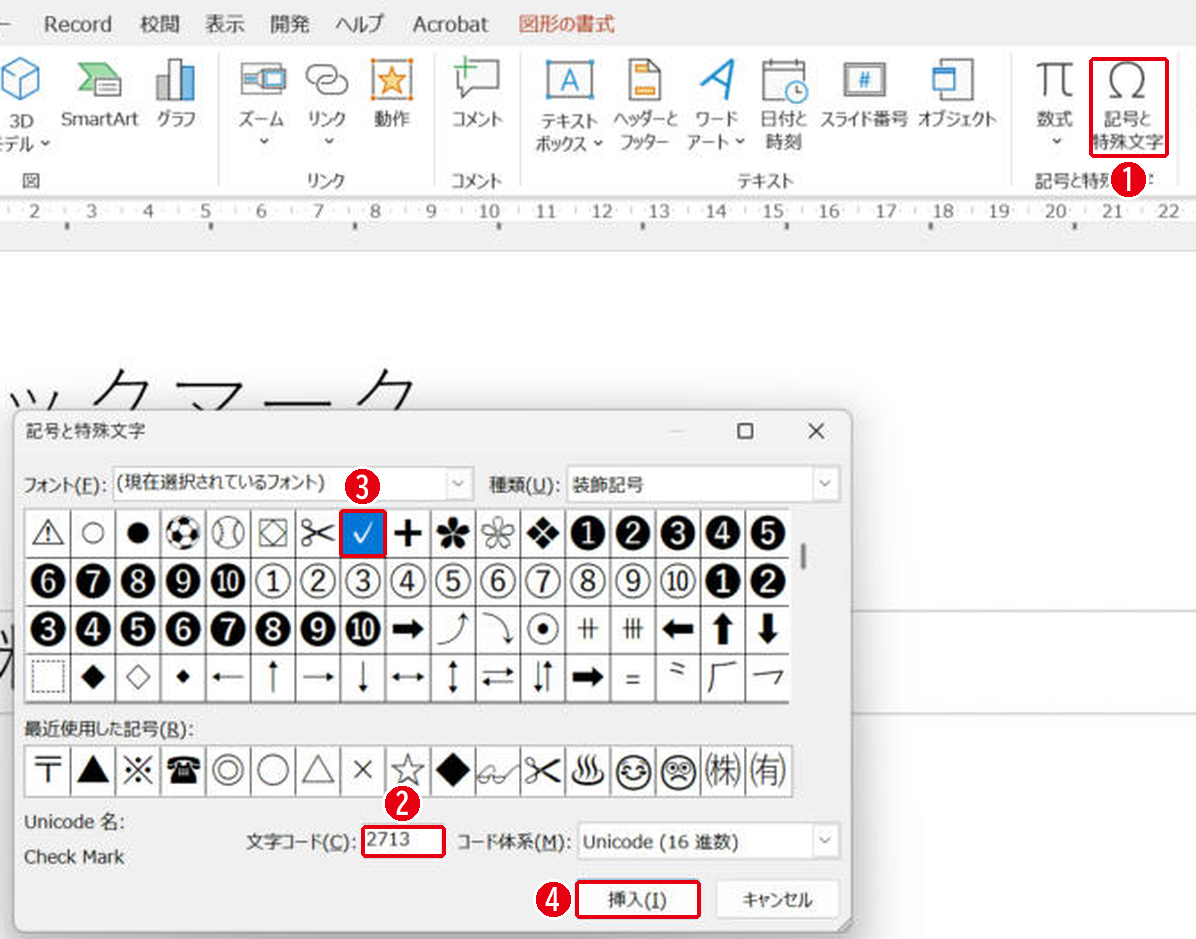
[コード体系]が[Unicode (16 進数)]になっていれば、文字コードを入れるだけで目的の記号に飛べます。一覧から探すより速く見つかります。
よく使う記号の文字コード
| 記号 | 文字コード | 使いどころ |
|---|---|---|
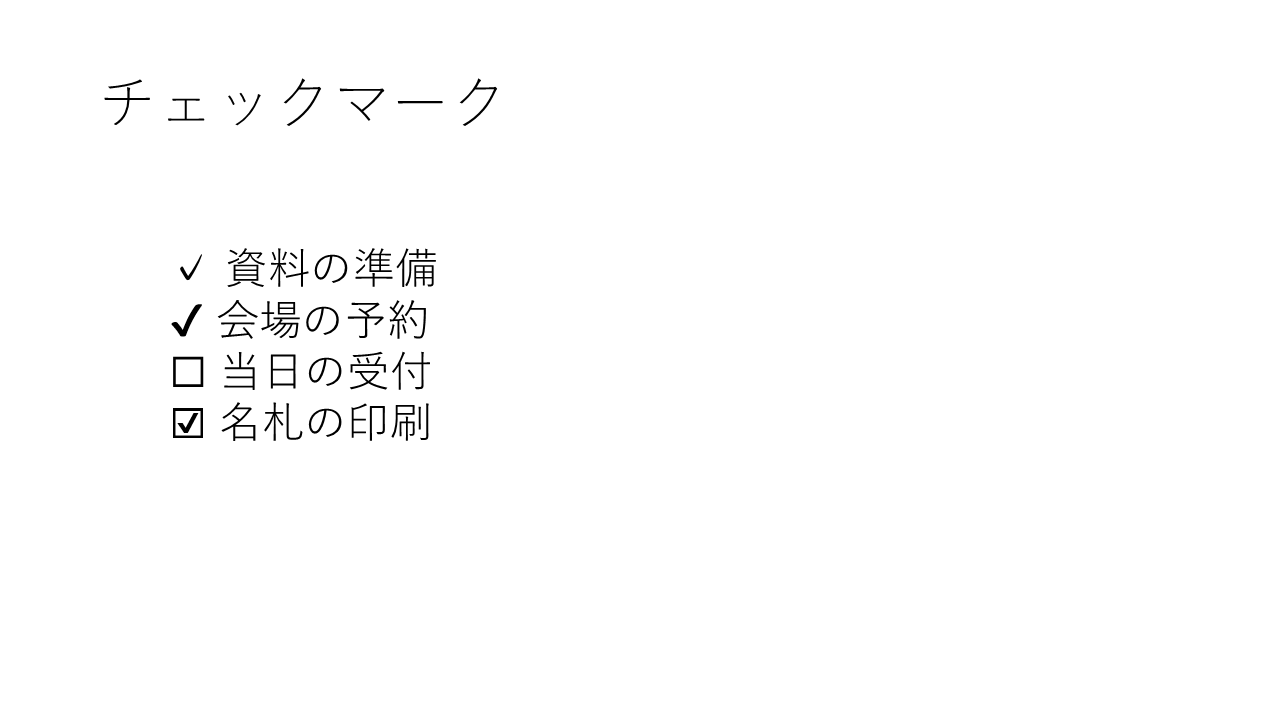
| ✓ | 2713 | 済んだことの印 |
| ✔ | 2714 | 太いチェックの印 |
| ☐ | 2610 | まだのことの四角 |
| ☑ | 2611 | チェックの入った四角 |
| ★ | 2605 | 大事なことの印 |
| ※ | 203B | 注意書き |
一度入れた記号は、画面の下の[最近使用した記号]に並ぶので、次からはそこから選べます。
記号の大きさや色を変える
記号はふつうの文字と同じなので、選んで[ホーム]タブで大きさや色を変えられます。行の頭に毎回同じ記号を付けたいときは、箇条書きの記号を変える方法もあります。
まとめ
- 記号は[挿入]→[記号と特殊文字]
- 文字コードを入れると目的の記号にすぐ飛べる
- ✓は2713、☐は2610、☑は2611
数式の記号を入れる方法は数式の入れ方、右上の小さい文字は上付き文字の入れ方で説明しています。
画面はWindows版PowerPoint(バージョン16.0)で2026年11月に確認しました。お使いのバージョンによって、メニューの位置や名前が少し異なる場合があります。
コメント