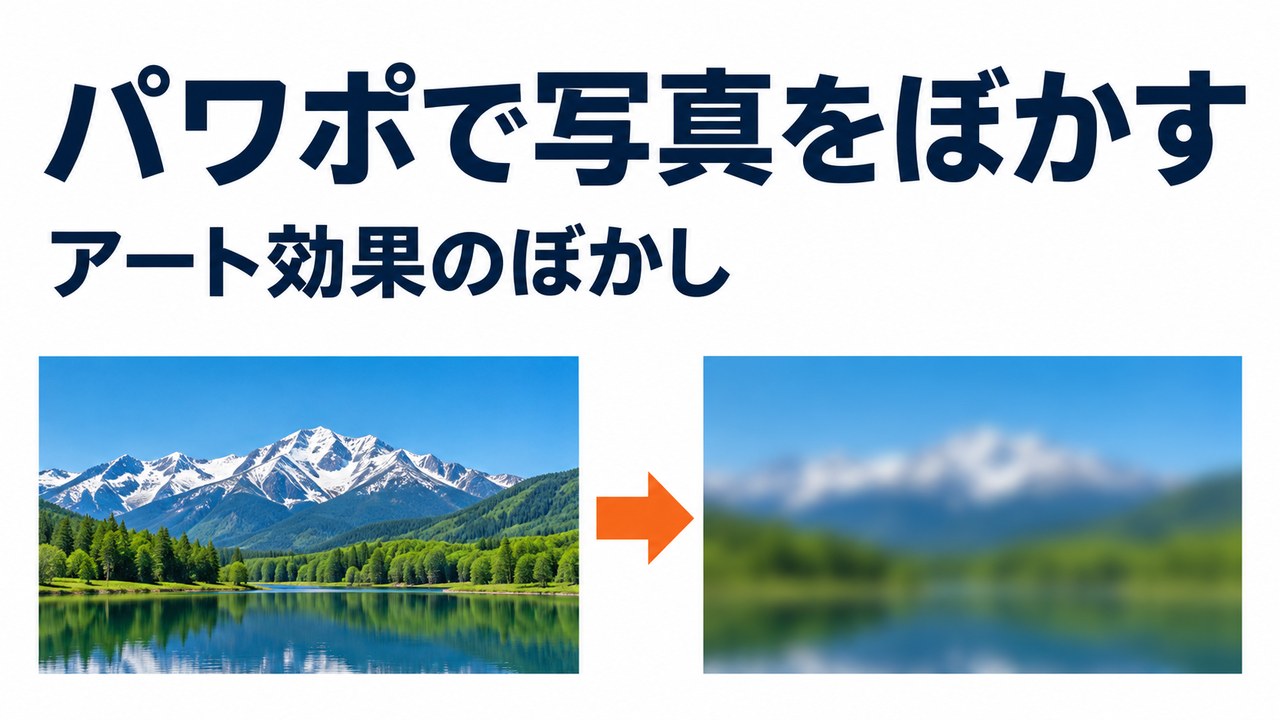
写真を背景に使うとき、写真がはっきりしすぎて文字が読みにくくなることがあります。そんなときは写真をぼかすと、文字が目立つようになります。PowerPointだけで、写真をぼかすことができます。この記事では、その手順を説明します。
✓ 写真をぼかす手順
✓ ぼかしの強さを変える方法
✓ 元に戻す方法
目次
写真をぼかす手順
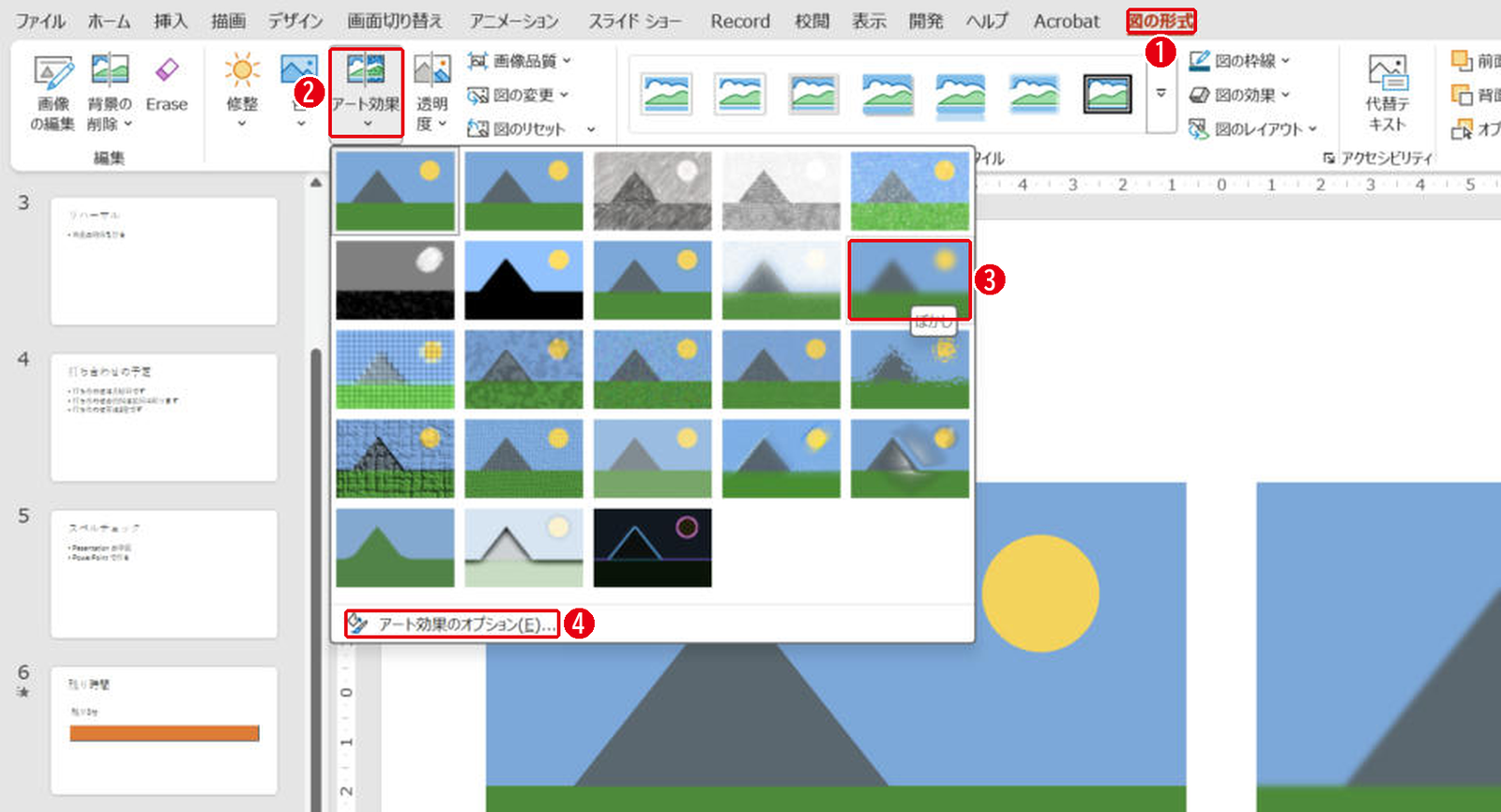
写真を選んで、[図の形式]タブ →[アート効果]→[ぼかし]を選びます。番号は画像の丸数字と同じです。
- 写真を選び、[図の形式]タブを開きます。
- [アート効果]をクリックします。
- 一覧から[ぼかし]を選びます。マウスを乗せると、写真で見た目を確かめられます。
- 強さを変えたいときは[アート効果のオプション]を選びます。
ぼかしの強さを変える方法
[アート効果のオプション]を開くと、右に設定が出ます。番号は画像の丸数字と同じです。
- [半径]の数を大きくすると、ぼかしが強くなります。
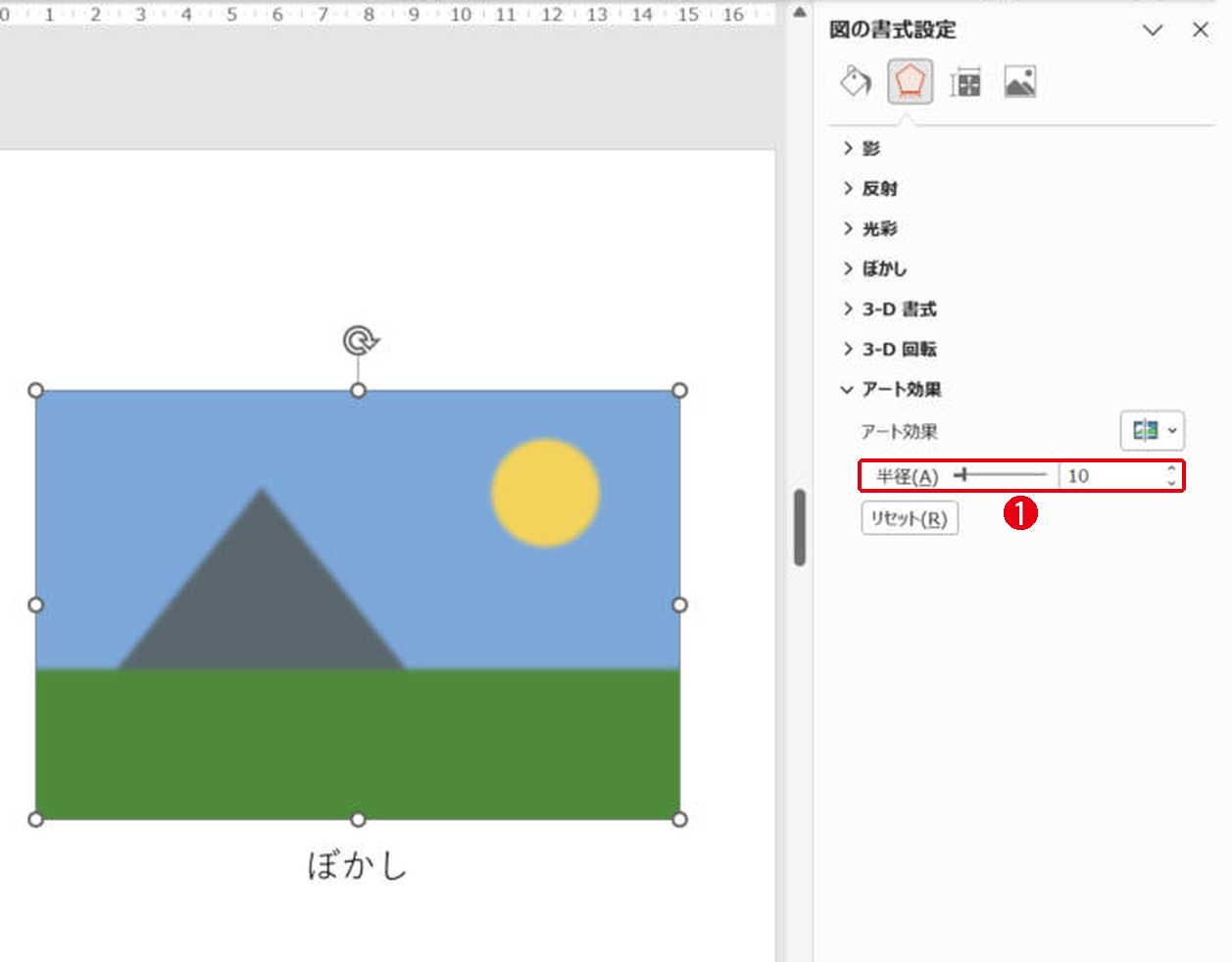
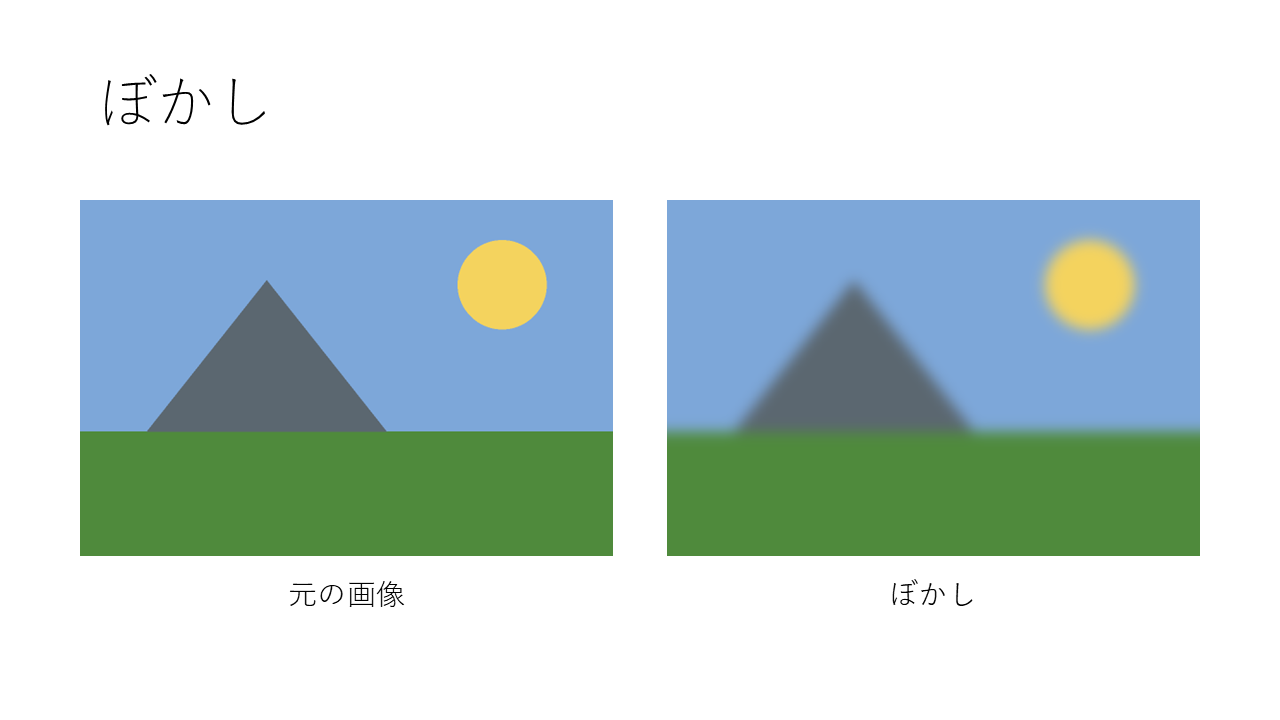
[ぼかし]を選んだときの半径は10でした。上の比較の画像は、半径を30にしたものです。背景にするなら、30くらいまで強めると文字が読みやすくなります。
元に戻す方法
| したいこと | 操作 |
|---|---|
| ぼかしだけ消す | [アート効果]の一番左上(なし)を選ぶ |
| 明るさなども含めて戻す | [図のリセット] |
ぼかしたあとで写真を明るくしたいときは、明るさとコントラストの調整も合わせて使えます。写真の一部だけを隠したいときは、ぼかしではなく、上に半透明の図形を重ねる方法もあります。
まとめ
- ぼかしは[図の形式]→[アート効果]→[ぼかし]
- 強さは[半径]で変える
- 消すときは[なし]か[図のリセット]
半透明の図形の作り方は図形の透明度、写真の入れ方は画像の入れ方を見てください。
画面はWindows版PowerPoint(バージョン16.0)で2026年11月に確認しました。お使いのバージョンによって、メニューの位置や名前が少し異なる場合があります。
コメント