
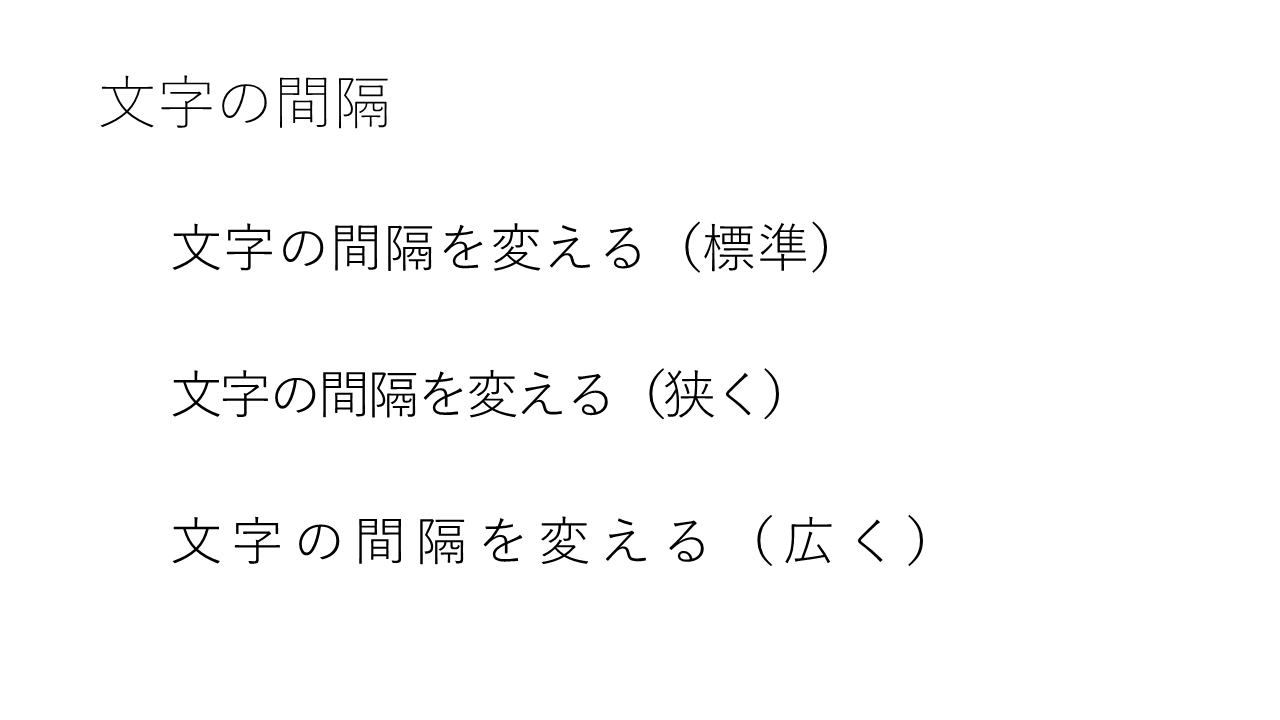
文字の間隔(字間)を変えると、タイトルを引き締めたり、ゆったり見せたりできます。この記事では、文字の間隔の変え方と、数値で細かく決める方法を説明します。
✓ 文字の間隔を変える手順
✓ 数値で決める方法
✓ 使い分けのコツ
目次
文字の間隔を変える手順
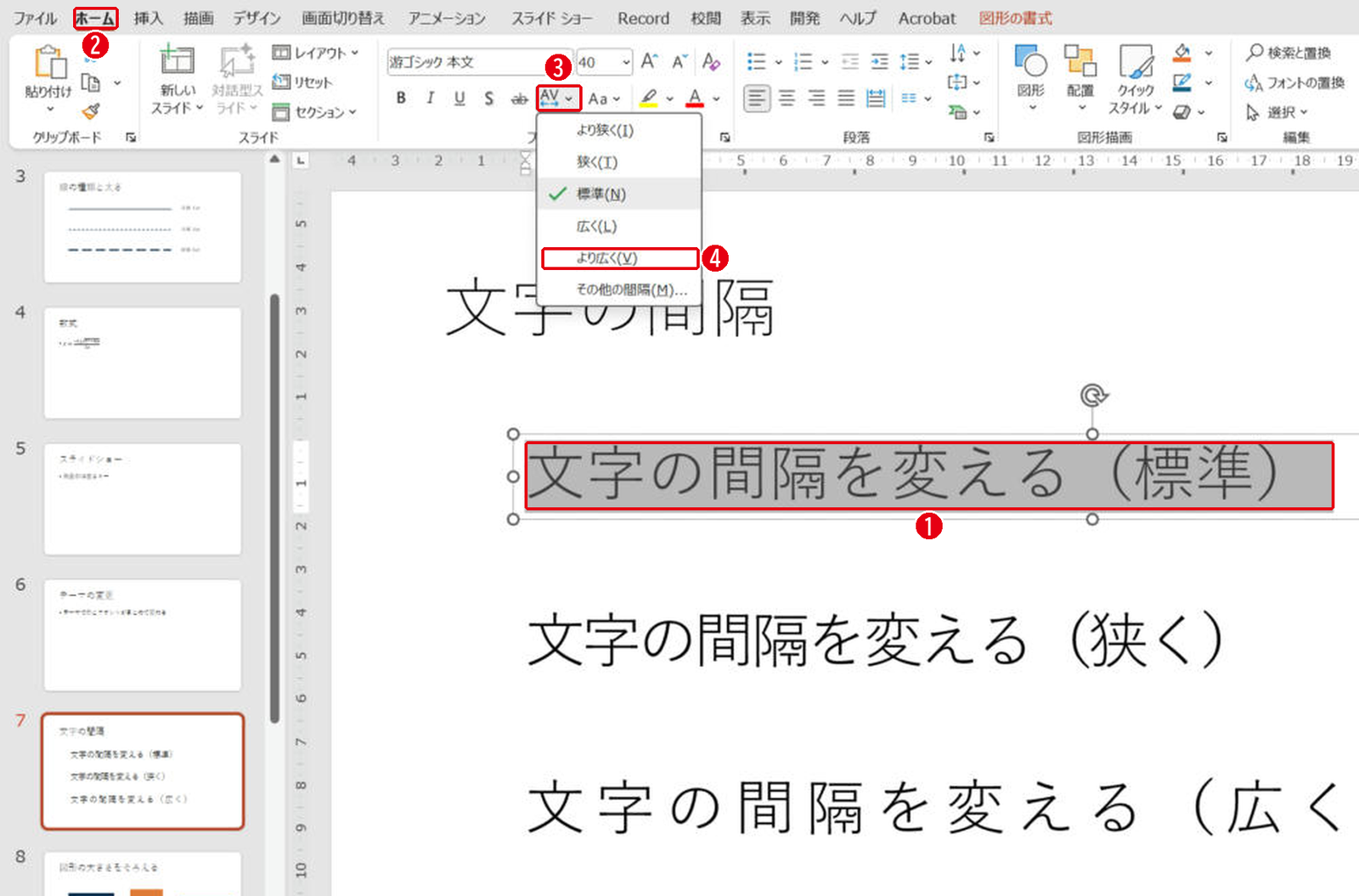
文字を選んでから、[ホーム]タブ →[文字の間隔]を選びます。番号は画像の丸数字と同じです。
- 間隔を変えたい文字を選びます。
- [ホーム]タブを開きます。
- [文字の間隔](AVと矢印のボタン)をクリックします。
- [より狭く]〜[より広く]から選びます。
数値で決める
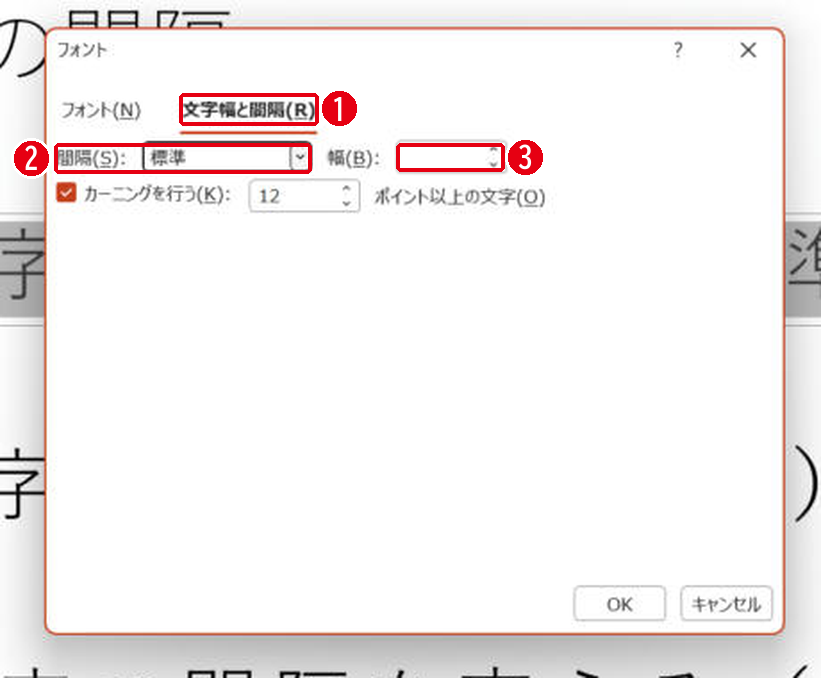
同じメニューの[その他の間隔]を選ぶと、数値で決められます。番号は画像の丸数字と同じです。
- [文字幅と間隔]タブを開きます。
- [間隔]で[広く]か[狭く]を選びます。
- [幅]に、広げたり狭めたりする量をポイントで入れます。
上の例では、狭くを−3ポイント、広くを+6ポイントにしました。広くすると、同じ文でも横に長くなります。
使い分けのコツ
- 大きなタイトルは少し狭くすると引き締まる
- 短い見出しは広くすると落ち着いた印象になる
- 本文は[標準]のままが読みやすい
まとめ
- 文字の間隔は[ホーム]→[文字の間隔]
- 細かく決めるときは[その他の間隔]
- 本文は標準、タイトルで調整する
行と行の間は行間の調整、フォントの選び方はパワポのおすすめフォントで説明しています。
画面はWindows版PowerPoint(バージョン16.0)で2026年11月に確認しました。お使いのバージョンによって、メニューの位置や名前が少し異なる場合があります。
コメント